
Kill Switch в VPN — это защитный механизм, который автоматически блокирует весь интернет-трафик устройства при неожиданном разрыве VPN-соединения. Функция предотвращает утечку реального IP-адреса, DNS-запросов и незашифрованных данных в сеть интернет-провайдера в ту секунду, когда защищенный туннель прекращает работу. Без этой системы операционная система моментально переключается на прямое подключение через Wi-Fi или мобильную сеть, открывая передаваемый трафик посторонним наблюдателям. Понимать, как работает kill switch vpn, необходимо каждому, кто использует виртуальные частные сети для защиты рабочих сессий, личных данных или доступа к ресурсам в условиях нестабильного подключения.
Принцип работы Kill Switch в VPN: что происходит на уровне сети
Разбирая параметр kill switch vpn что это, важно рассмотреть его механику на уровне сетевого стека операционной системы.Когда VPN-клиент устанавливает защищенный сеанс, он создает в системе виртуальный сетевой интерфейс (TUN/TAP-адаптер) и переписывает системную таблицу маршрутизации. Весь исходящий трафик с маской 0.0.0.0/0 (то есть любые обращения к внешним IP-адресам) направляется внутрь шифрованного туннеля.
В идеальных условиях туннель держится непрерывно. Однако в реальных сетях происходят потери сетевых пакетов, кратковременные сбои у провайдера, переключения между вышками сотовой связи или зависания самого процесса VPN.
Принцип работы аварийного блокировщика строится на четырех последовательных шагах:
- Непрерывный мониторинг сессии:Модуль Kill Switch на уровне фонового сервиса отслеживает состояние виртуального адаптера и проверяет доступность VPN-шлюза (через служебные
keep-aliveпакеты или системные события сетевого стека). - Фиксация потери туннеля:Как только служебный обмен пакетами прерывается или виртуальный интерфейс меняет статус на
Disconnected, блокировщик перехватывает управление маршрутизацией. - Моментальная активизация брандмауэра: Модуль вносит жесткие правила в системный файрвол (например, WFP в Windows или
nftablesв Linux), запрещая любые входящие и исходящие пакеты через физические сетевые адаптеры (Ethernet, Wi-Fi, сотовый модуль). - Удержание изоляции до восстановления: Сетевой доступ устройства остается полностью заблокированным до тех пор, пока VPN-клиент не восстановит защищенную сессию или пользователь вручную не отключит аварийную блокировку.
Благодаря этой логике внешние наблюдатели (ваш интернет-провайдер, владельцы публичного Wi-Fi или сетевые анализаторы) не получают ни одного незашифрованного пакета с вашим реальным сетевым адресом.
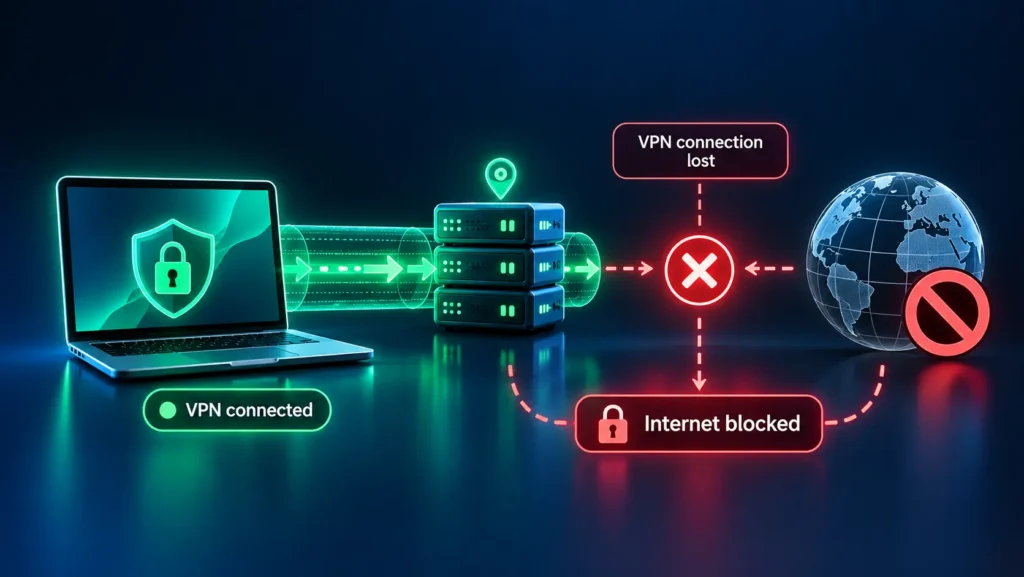
Анатомия утечки данных: что происходит, когда VPN падает без защиты
Операционные системы (Windows, macOS, Android, iOS) по умолчанию настроены на обеспечение непрерывного интернет-доступа. Для ОС любой разрыв VPN-туннеля — это не угроза безопасности, а обычная потеря сетевого маршрута. По этой причине система мгновенно восстанавливает стандартный шлюз по умолчанию (Default Gateway), перенаправляя весь трафик напрямую через провайдера.
Для пользователя этот процесс выглядит как секундное «подвисание» страницы, но на уровне сетевых протоколов происходят серьезные утечки данных.
1. Утечка IP-адреса (IP Leak)
Все активные TCP-сокеты со статусом ESTABLISHED мгновенно разрываются или переподключаются с использованием реального IP-адреса, выданного вашим Wi-Fi роутером или оператором связи. Веб-сайты, почтовые клиенты, корпоративные сервисы и мессенджеры мгновенно фиксируют смену сетевого адреса и вашей геолокации.
2. Утечка DNS-запросов (DNS Leak)
В момент падения туннеля браузер и операционная система продолжают резолвить доменные имена сайтов. Запросы отправляются через стандартные UDP-порты 53 на DNS-серверы вашего интернет-провайдера. Провайдер получает полный перечень доменов, к которым обращается ваше устройство, даже если сами страницы загружаются по защищенному протоколу HTTPS.
3. Утечка IPv6-трафика (IPv6 Leak)
Большинство традиционных VPN-туннелей маршрутизируют только IPv4-трафик. Если ваш провайдер предоставляет IPv6-адрес, а в VPN-клиенте отсутствует защита от утечек IPv6 или системный Kill Switch, устройство может отправлять параллельный IPv6-трафик в обход VPN даже во время работы туннеля, а при его падении — полностью обнажить IPv6-идентификатор устройства.
4. Перехват фоновых фоновых данных
Вкладки браузера с открытыми веб-сокетами, облачные клиенты (OneDrive, Dropbox, iCloud), программы для видеоконференций и системные службы обновления в первую же секунду обрыва отправляют незашифрованные служебные пакеты. Если вы подключены к незащищенной сети Wi-Fi в кафе или аэропорту, эти пакеты могут быть перехвачены злоумышленниками с помощью стандартных средств анализа трафика (sniffing).
Системный vs Приложенческий Kill Switch: в чём разница
Не все реализации аварийного отключения одинаковы по уровню надежности. В современных VPN-решениях используют два концептуально разных подхода: системный (System-level) и приложенческий (Application-level) Kill Switch.
| Параметр сравнения | Системный Kill Switch (System-level) | Приложенческий Kill Switch (App-level) |
| Уровень интеграции | Ядро операционной системы (WFP, iptables/nftables, pf, VpnService) | Пользовательское приложение (User-space process) |
| Механика действия | Изменяет правила системного брандмауэра и сетевых интерфейсов | Отслеживает список запущенных процессов и завершает их (taskkill) |
| Надежность защиты | Абсолютная (работает даже при полном краше самого VPN-клиента) | Ограниченная (если VPN-приложение зависнет, защита не сработает) |
| Масштаб блокировки | Блокирует 100% входящего и исходящего трафика всего устройства | Завершает работу только выбранных пользователем программ |
| Защита при запуске ОС | Включается до входа пользователя в систему (на этапе загрузки драйверов) | Запускается только после старта графической оболочки и приложения |
| Скорость реакции | Мгновенная (на уровне обработки сетевых пакетов в ядре) | Задержка от 200 до 1500 мс (интервал опроса дерева процессов) |
| Риск «залипания» сети | Высокий (при сбое может требовать сброса правил файрвола) | Низкий (достаточно повторно запустить закрытое приложение) |
Системный Kill Switch прописывает правила фильтрации непосредственно в сетевой экран ОС. Если процесс VPN-клиента аварийно завершится из-за ошибки памяти или будет убит операционной системой, созданные им правила в брандмауэре продолжат действовать. Интернет останется заблокированным до момента ручного вмешательства или восстановления работы службы.
Приложенческий Kill Switch мониторит исполняемые процессы (например, chrome.exe или qbittorrent.exe). При обрыве туннеля он посылает операционной системе команду на принудительное закрытие этих программ. Главный минус такого подхода — временной лаг. Между падением туннеля и завершением процесса проходит время, за которое приложение успевает отправить десятки сетевых пакетов через прямое соединение.

В каких сценариях Kill Switch критически необходим
Для понимания практической ценности функции рассмотрим сценарии из реальной жизни.
Сценарий 1: Работа из кафе или отеля через открытый Wi-Fi
Вы работаете с конфиденциальными документами компании, подключившись к открытой сети Wi-Fi. На ноутбуке включен VPN. В какой-то момент Wi-Fi роутер перераспределяет каналы или кратковременно теряет связь с провайдером.
Без Kill Switch: VPN-клиент теряет сессию и начинает переподключаться. Ноутбук переводит весь фоновый трафик на открытую сеть Wi-Fi. В течение 5–10 секунд ваши рабочие чаты, браузер и системные службы передают данные в незашифрованном виде. Злоумышленник в той же сети с помощью перехватчика пакетов получает доступ к кукам сессий и DNS-запросам.
С Kill Switch: В момент сбоя системный файрвол мгновенно блокирует любой исходящий трафик. Браузер выдает ошибку сети, передача данных останавливается. Ни один байт информации не покидает устройство через незащищенный Wi-Fi.
Сценарий 2: Доступ к сервисам с жесткой привязкой к IP-адресу
Вы подключаетесь к корпоративной панели управления, серверу базы данных или финансовому аккаунту, где настроен strict geo-fencing (доступ разрешен только со специфического IP-адреса VPN-сервера).
Без Kill Switch: При микросбое VPN устройство отправляет запрос с вашего реального IP-адреса провайдера. Система безопасности ресурса мгновенно фиксирует подозрительную смену IP и блокирует учетную запись до выяснения обстоятельств.
С Kill Switch: Соединение просто разрывается без отправки пакетов с чужого IP-адреса. После восстановления туннеля вы продолжаете работу без блокировок.
Сценарий 3: Мобильное использование при перемещении по городу
Вы едете в транспорте со смартфоном. Телефон постоянно переключается между базовыми станциями LTE, а также автоматически подключается к найденным городским Wi-Fi сетям.
Каждое такое переключение сопровождается сбросом сетевого интерфейса. Без аварийной блокировки смартфон во время каждого перехода на 2–3 секунды «выкладывает» ваш реальный IP-адрес и геолокацию всем фоновым приложениям.
Как проверить работу Kill Switch: практический тест безопасности
Для проверки корректности работы аварийной блокировки не подходит обычное нажатие кнопки «Отключить» в интерфейсе VPN. При штатном отключении приложение корректно завершает сессию и само снимает созданные блокировки. Чтобы проверить реальную защищенность, необходимо сэмулировать аварийную ситуацию.
[Порядок проведения теста безопасности]:
1. Фиксация параметров (IP/DNS при работающем VPN)

2. Симуляция сбоя (завершение процесса в Task Manager / отключение кабеля)

3. Проверка утечки (Команда ping + попытка открыть сайт)

4. Оценка результата:
- Сеть заблокирована (Пакетов нет) = Kill Switch РАБОТАЕТ
- Сайт открылся с реальным IP = Kill Switch НЕ РАБОТАЕТ
Пошаговый алгоритм тестирования:
Шаг 1: Фиксация исходных данных
- Включите VPN и убедитесь, что соединение установлено.
- Откройте в браузере сайт для проверки сетевых параметров (например,
whoer.netили2ip.ru). - Запишите отоброжаемый IP-адрес и используемые DNS-серверы.
Шаг 2: Симуляция аварийного обрыва (выберите один из методов)
- Метод А (принудительное завершение процесса): Откройте Диспетчер задач в Windows (
Ctrl + Shift + Esc) или Мониторинг системы в macOS. Найдите фоновую службу вашего VPN (не графический интерфейс, а именно системную службу, напримерVPN Service) и нажмите «Снять задачу» / «Завершить принудительно». - Метод Б (физический обрыв канала): При активном VPN-соединении выдерните Ethernet-кабель из роутера (или отключите входящий кабель провайдера), оставьте Wi-Fi соединение между компьютером и роутером активным.
- Метод В (смена точки доступа): На смартфоне резко переключитесь с Wi-Fi на мобильные данные во время активного скачивания файла.
Шаг 3: Проверка состояния сети
- Попробуйте обновить страницу в браузере или открыть любой новый сайт.
- Откройте командную строку (
cmdв Windows илиTerminalв macOS) и выполните команду:ping 8.8.8.8 -n 5(илиping 8.8.8.8 -c 5для macOS/Linux).
Шаг 4: Анализ результатов
- Защита сработала отлично: Браузер выдает ошибку «Нет подключения к интернету», а команда
pingвозвращает сообщения «Превышен интервал ожидания» или «General failure». Ни один пакет не прошел в сеть. - Защита не сработала (утечка данных): Страница загрузилась, а сервисы проверки отобразили ваш реальный IP-адрес и DNS провайдера. Это означает, что используемый VPN-клиент не имеет системного Kill Switch или он не настроен в вашей ОС.

Почему после сбоя VPN «пропадает интернет» и как это исправить
Самый частый побочный эффект работы Kill Switch — ситуация, когда пользователь выключил или закрыл VPN, но интернет на устройстве так и не появился. Это не означает, что сгорела сетевая карта или «сломалась» операционная система. В 99% случаев это означает, что защитная система сработала корректно, но не успела снять блокирующие правила после аварийного завершения программы.
Матрица устранения неполадок: Симптом — Причина — Решение
| Симптом неполадки | Возможная причина | Практическое решение |
| Wi-Fi подключен, но сайты не грузятся после выключения VPN | В системном файрволе остались запрещающие правила WFP / iptables | Запустить VPN-приложение снова, подключиться к серверу и нажать «Отключить» штатно |
| Ошибка «DNS_PROBE_FINISHED_NO_INTERNET» | В свойствах сетевого адаптера застряли виртуальные DNS-адреса VPN | Очистить кэш DNS и сбросить настройки DNS на «Получать автоматически» |
| Браузер выдает «Соединение сброшено», ping на IP-адреса проходит | Зависание локального прокси-сервера или TUN-интерфейса | Отключить и заново включить сетевой адаптер в панели управления |
| На смартфоне не работает ни Wi-Fi, ни мобильный интернет | Активирована системная опция «Блокировать соединения без VPN» | Отключить переключатель блокировки в системных настройках VPN Android/iOS |
Пошаговый алгоритм восстановления сети:
Для пользователей Windows:
- Запустите штатную зачистку: Откройте VPN-клиент, установите соединение с любым сервером, подождите 5 секунд и выключите его через главную кнопку в интерфейсе.
- Сбросьте сетевые стеки через командную строку:Откройте командную строку от имени Администратора и последовательно выполните следующий блок команд:
DOSnetsh winsock reset netsh int ip reset ipconfig /release ipconfig /renew ipconfig /flushdns - Перезагрузите ПК: Это гарантированно очистит правила фильтрации WFP, созданные в оперативной памяти устройства.
Для пользователей Android:
- Перейдите в Настройки -> Сеть и интернет -> VPN.
- Нажмите на иконку шестеренки рядом с вашим VPN-сервисом.
- Деактивируйте пункт «Блокировать соединения без VPN» (Block connections without VPN).
- Включите и выключите «Режим полета» (Flight mode) для перезапуска сотового модуля и Wi-Fi.

Особенности и ограничения Kill Switch на разных операционных системах
Реализация и надежность функции напрямую зависят от системных архитектурных ограничений конкретной операционной системы.
Windows
В Windows аварийная блокировка реализуется наиболее глубоко благодаря архитектуре Windows Filtering Platform (WFP). Это набор API и системных служб, позволяющих создавать фильтры драйверов на уровне ядра. Качественные VPN-клиенты регистрируют свой WFP-провайдер, который блокирует любой трафик, не проходящий через TUN-интерфейс VPN. Защита работает независимо от того, какой пользователь вошел в систему.
Android
Начиная с версии Android 7.0 (Nougat), Google внедрил штатную поддержку блокировки трафика прямо в операционную систему. Функция называется Always-on VPN («Постоянно включенный VPN») в сочетании с параметром «Блокировать соединения без VPN».
Официальная документация разработчиков Google подробно описывает этот механический уровень:
«Always-on VPN allows the person using a device to block any network connections that don’t use the VPN.When turning on this option, the Settings app warns users that they don’t have an internet connection before the VPN connects.»
Android Developers
Использование этой системной функции Android предпочтительнее, чем использование внутренних переключателей сторонних VPN-приложений, так как операционная система перекрывает пакеты на уровне ядра Linux до их передачи в радиомодуль.
iOS / iPadOS
На устройствах Apple реализация Kill Switch сталкивается со строгой политикой энергосбережения и управления памятью. iOS использует фреймворк NetworkExtension. Если операционная система принудительно выгружает VPN-клиент из оперативной памяти для освобождения ресурсов, созданный VPN-туннель может быть закрыт с задержкой в несколько секунд, в течение которых возможна краткосрочная утечка данных. Для максимальной безопасности на iOS рекомендуется использовать протоколы IKEv2 или WireGuard с встроенной системной авто-поддержкой нативно.
macOS и Linux
В macOS блокировка обычно реализуется через встроенный системный файрвол pf (Packet Filter). В Linux используется аналогичный подход через iptables или nftables. VPN-клиент создает таблицу правил, где единственным разрешенным назначением для исходящих пакетов через физический eth0/wlan0 интерфейс является IP-адрес самого VPN-сервера.
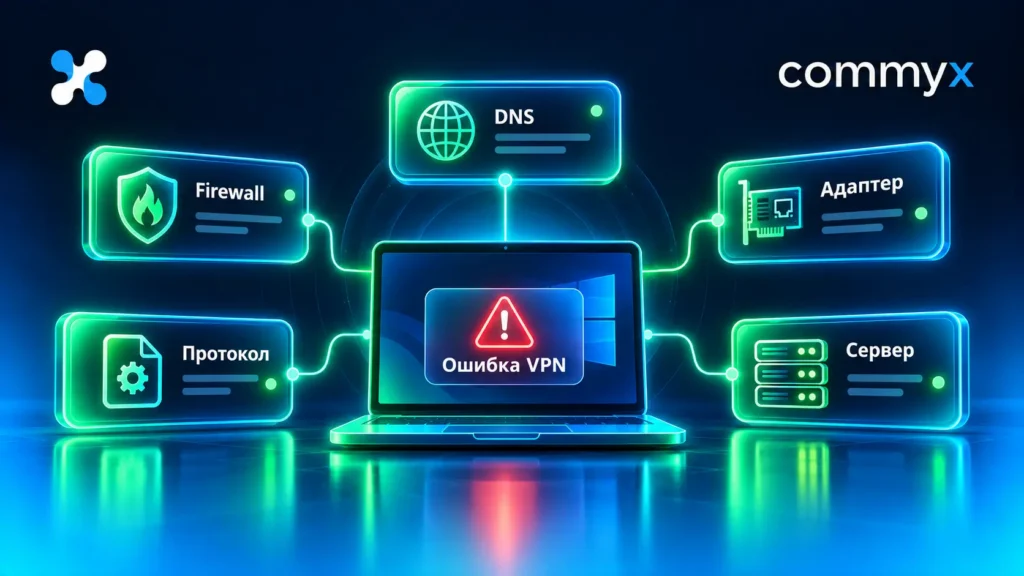
Кому действительно нужен Kill Switch, а кто может обойтись без него
Функция аварийной блокировки трафика — это мощный инструмент безопасности, но она нужна не во всех сценариях использования интернет-подключения.
Функцию необходимо обязательно включить:
- При работе с финансовыми и банковскими сервисами: Чтобы исключить риск заморозки счетов из-за резкой смены IP-адреса при обрыве связи.
- При подключении к публичным Wi-Fi сетям: В кафе, аэропортах, отелях и общественном транспорте для защиты от перехвата трафика.
- Администраторам и удаленным сотрудникам: При подключении к корпоративным серверам, закрытым CRM-системам и базам данных с ограничением по IP.
- При необходимости полной конфиденциальности: Когда недопустима даже секундная утечка DNS-запросов и истории посещений интернет-провайдеру.
Функцию можно отключить:
- При просмотре видео и стриминге: Если вы используете VPN только для просмотра видео на Youtube или фильм-сервисах. В случае обрыва видео просто встанет на паузу, а редкие утечки IP не несут критических рисков.
- В онлайн-играх: В мультиплеерных играх включенный Kill Switch при малейшем микросбое полностью разорвет сессию с игровым сервером. Без Kill Switch VPN-клиент может быстро восстановить соединение без выброса из игры.
- При крайне нестабильном домашнем интернете: Если ваш провайдер постоянно теряет пакеты, Kill Switch будет без конца блокировать интернет, превращая работу за компьютером в непрерывное ожидание.
Заключение и выбор надежного VPN
Функция Kill Switch — это фундаментальный элемент сетевой безопасности, превращающий VPN из обычного инструмента для смены локации в полноценный защитный экран. Она гарантирует, что при любых технических неполадках, сбоях провайдера или физическом переключении сетей ваши реальные сетевые идентификаторы, DNS-запросы и конфиденциальные данные не попадут в открытый доступ.
При выборе инструмента важно помнить, что Kill Switch — это лишь крайняя линия защиты. Если сам VPN-сервис работает нестабильно и соединение постоянно рвется, работа с включенным Kill Switch превратится в постоянную блокировку интернета. Поэтому ключевым критерием выбора является общая устойчивость VPN-туннеля к сетевым помехам.
Для задач, где важна высокая стабильность подключения и непрерывный доступ к ресурсам, подходят специализированные сервисы. CommyX VPN разработан с учетом работы в сложных сетевых условиях, включая сети с ограничениями и белыми списками.
Сервис отличается простым и понятным управлением: вся настройка, управление устройствами и продление доступа выполняются прямо через удобного Telegram-бота без необходимости разбираться в complex-конфигурациях.
Пользователям предоставляется 3 бесплатных дня для полного тестирования качества и стабильности связи на своих устройствах. Поддерживаются все ключевые платформы: iOS/iPadOS, Android, Windows, Android TV, macOS, Linux и Apple TV. Стоимость использования составляет от 150 ₽ в месяц для 1 устройства, а при оформлении годового тарифа — от 1170 ₽.