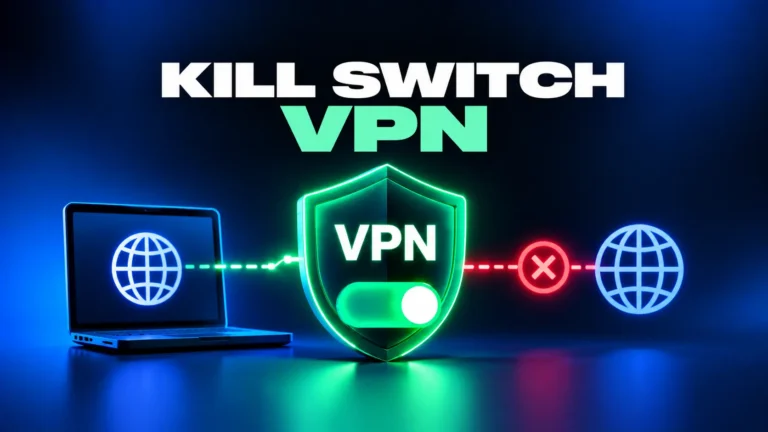
Установка VPN на роутер позволяет перенаправить интернет-трафик всех домашних устройств через защищенный туннель без необходимости настраивать каждый гаджет по отдельности. Для этого требуется маршрутизатор с поддержкой клиентских VPN-протоколов (например, WireGuard или OpenVPN) и рабочие конфигурационные файлы от провайдера. Главный плюс такого подхода — автоматическое подключение для смарт-телевизоров, игровых консолей и умного дома, а главный минус — повышенная нагрузка на процессор роутера и возможное снижение скорости на недорогих моделях.
Развитие домашних сетей привело к тому, что к одному роутеру одновременно подключаются смартфоны, рабочие ноутбуки, планшеты, телевизоры, медиаплееры и устройства умного дома. Ручная установка VPN на роутер решает задачу централизованного доступа к заблокированным или ограниченным сервисам сразу для всей техники в квартире.
Однако этот процесс требует технической подготовки: нужно проверить аппаратные возможности маршрутизатора, правильно импортировать ключи или сертификаты шифрования, настроить избирательную маршрутизацию и учесть ограничения провайдера. Разберем детально каждый этап настройки, потенциальные сложности, тонкости работы с современными прошивками и способы проверки результата.
Зачем настраивать VPN на уровне маршрутизатора: плюсы и скрытые риски
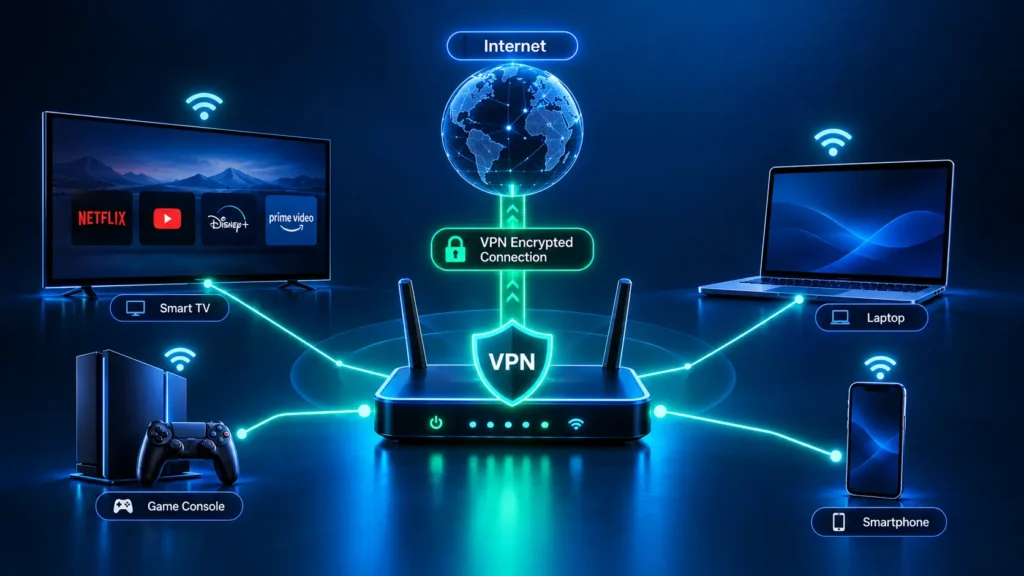
Подключение VPN непосредственно на сетевом шлюзе кардинально меняет логику работы домашней сети. Вместо запуска клиентского приложения на каждом отдельном смартфоне или ноутбуке туннелирование происходит еще до того, как пакеты выходят в сеть провайдера.
Главные преимущества единой точки подключения:
- Покрытие гаджетов без нативной поддержки VPN: Смарт-ТВ (на закрытых операционных системах Tizen или WebOS), игровые консоли (PlayStation, Xbox), умные колонки, IP-камеры и ТВ-приставки не позволяют установить стандартные сервисы. VPN на роутере защищает и маршрутизирует их автоматически.
- Экономия лимита устройств по подписке: Большинство VPN-провайдеров ограничивают число одновременно подключенных сессий (например, до 5–10 устройств). Роутер считается сервисными системами как один клиент, а за ним может находиться несколько десятков домашних девайсов.
- Автоматическая защита «всегда включено»: Члены семьи и домашние устройства выходят в сеть через шифрованный туннель по умолчанию, без необходимости вручную запускать софт перед просмотром контента.
Риски и технические издержки:
- «Узкое горлышко» производительности: Процессор роутера берет на себя непрерывное шифрование и дешифрование трафика. Бюджетные модели с этим не справляются и сильно режут скорость.
- Сложности с локальными сервисами: Без гиперактивной и правильной настройки правил маршрутизации внутри сети перестают корректно работать российские банковские приложения, государственные порталы, а также локальный доступ к принтерам, сетевым хранилищам (NAS) и умному дому.
- Единая точка отказа: Если удаленный VPN-сервер «упадет» или провайдер заблокирует его IP-адрес, интернет пропадет сразу на всей домашней технике.
Проверка совместимости роутера и типа VPN-клиента
Первый шаг перед тем, как настроить VPN на роутере — проверка возможностей самого устройства. Важно четко разделять два режима работы VPN в сетевом оборудовании:
- VPN Server (Сервер): Служит для подключения к вашей домашней сети извне (например, чтобы зайти на домашний ПК с работы). Этот режим не помогает обходить ограничения или защищать исходящий интернет-трафик.
- VPN Client (Клиент): Именно этот режим необходим. Роутер самостоятельно подключается к удаленному VPN-серверу и пропускает через него весь (или выбранный) исходящий трафик домашней сети.
Далеко не каждая бюджетная модель из коробки поддерживает клиентский режим. Простые маршрутизаторы, выдаваемые интернет-провайдерами (базовые версии TP-Link, D-Link, Sagemcom), часто имеют урезанное ПО, где клиентский VPN отсутствует вовсе.
Обзор популярных экосистем роутеров:
- Keenetic (KeeneticOS): Наиболее удобная экосистема для настройки. Из коробки поддерживает OpenVPN, WireGuard, SSTP, L2TP/IPsec и, что самое важное, имеет встроенный функционал для быстрой настройки избирательного туннелирования (Policy-Based Routing).
- ASUS (ASUSWRT / ASUSWRT-Merlin): Имеют встроенный раздел «VPN-клиент» или модуль «VPN Fusion», позволяющий привязывать разные устройства к разным VPN-серверам.
- MikroTik (RouterOS):Обладают колоссальным функционалом и поддержкой любых протоколов (WireGuard, OpenVPN, IPsec), но требуют профессиональных знаний в настройке сетевых правил и фаервола.
- OpenWrt / DD-WRT / Tomato: Альтернативные сторонние прошивки, которые можно установить на многие поддерживаемые TP-Link, Xiaomi и Netgear. Они превращают простой роутер в гибкий комбайн, но процесс прошивки связан с риском повредить системное ПО устройства («окирпичить» его).
Какие данные и файлы нужны от VPN-сервиса
Чтобы конфигурация прошла успешно, от вашего VPN-провайдера необходимо получить правильные параметры подключения. В зависимости от выбранного протокола набор данных существенно различается.
1. Протокол OpenVPN
Вам понадобится файл конфигурации с расширением .ovpn (иногда в комплекте идут отдельные файлы сертификатов ca.crt, client.crt и ключ client.key). Файл .ovpn представляет собой текстовый документ, содержащий адреса серверов, порты, алгоритмы шифрования и ключи безопасности. Если сервис использует аутентификацию по аккаунту, дополнительно потребуются специальный сервисный логин и пароль (они часто отличаются от пароля для входа в личный кабинет).
2. Протокол WireGuard
Потребуется текстовый файл с расширением .conf или набор параметров для ручного ввода:
PrivateKey— приватный ключ вашего роутера.Address— внутренний IP-адрес роутера в VPN-сети.DNS— адреса безопасных DNS-серверов.PublicKey— публичный ключ VPN-сервера.Endpoint— публичный IP-адрес или домен сервера и порт (например,192.0.2.1:51820).AllowedIPs— диапазон IP-адресов, направляемых в туннель (для полного туннелирования указывается0.0.0.0/0).
Важно: Никогда не используйте публичные или бесплатные
.ovpnи.confфайлы из сомнительных Telegram-каналов или форумов. Владелец удаленного сервера может перехватывать незашифрованный HTTP-трафик, осуществлять DNS-спуфинг и внедрять вредоносный код в ваш сетевой поток.

Пошаговая инструкция по настройке для главных прошивок
Разберем, как подключить VPN на роутере в реальных интерфейсах самых популярных производителей.
Инструкция для Keenetic (KeeneticOS)
- Откройте браузер, перейдите по адресу
192.168.1.1(илиmy.keenetic.net) и авторизуйтесь. - Перейдите в меню «Сетевые правила» → «Интернет-центр» или «Подключения».
- В блоке «Очередь приоритетов 2.0» или «Подключения» нажмите «Добавить подключение».
- В поле «Тип (протокол)» выберите WireGuard или OpenVPN.
- Для WireGuard: нажмите «Загрузить из файла» и выберите ваш
.confфайл. Настройки заполнятся автоматически. - Для OpenVPN: выберите тип подключения OpenVPN, вставьте содержимое
.ovpnфайла в поле конфигурации и при необходимости введите логин/пароль. - Поставьте галочку «Использовать для выхода в Интернет» (если нужен весь трафик) и нажмите «Сохранить».
- Перейдите в раздел «Сетевые правила» → «Приоритеты подключений» и перетащите добавленный VPN в нужную политику для выбранных устройств.
Инструкция для ASUS (ASUSWRT)
- Перейдите по адресу
192.168.50.1(или192.168.1.1) и войдите в систему. - В левом боковом меню выберите раздел «VPN».
- Перейдите на вкладку «VPN-клиент» (или «VPN Fusion» на свежих прошивках).
- Нажмите «Добавить профиль».
- Выберите вкладку нужного протокола (OpenVPN или WireGuard).
- Укажите описание (например, My_VPN), нажмите кнопку «Загрузить файл» и выберите конфигурационный файл
.ovpnили.conf. - Нажмите «ОК», а затем активируйте подключение кнопкой «Включить» / «Activate».
Инструкция для OpenWrt
- Войдите в веб-интерфейс LuCI (
192.168.1.1). - Убедитесь, что установлены необходимые пакеты:
openvpn-opensslиluci-app-openvpn(илиwireguardиluci-proto-wireguard). - Перейдите в раздел «System» → «Software» и при необходимости обновите списки пакетов.
- Зайдите в «VPN» → «OpenVPN», загрузите
.ovpnфайл в разделе OVPN-Configuration file upload и задайте имя экземпляра. - Перейдите в «Network» → «Interfaces», добавьте новый интерфейс (например,
VPN_TUN), привяжите его к адаптеруtun0и назначьте его в зону WAN в настройках Firewall. - Перезапустите сетевые службы и активируйте туннель.
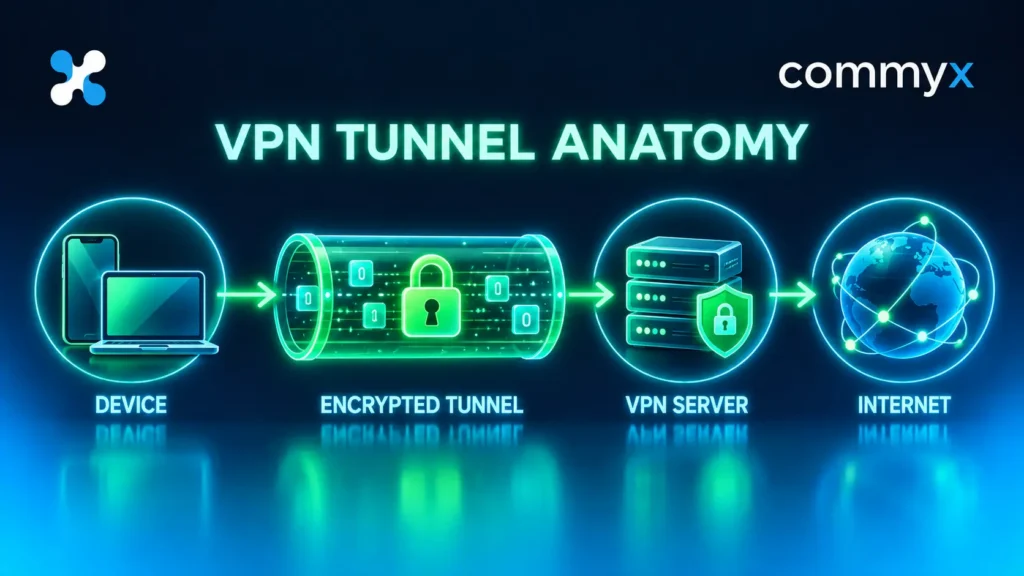
Сравнительный анализ VPN-протоколов для роутеров
Выбор правильного протокола определяет, насколько комфортным будет использование интернета в доме.
| Параметр | WireGuard | OpenVPN (UDP) | OpenVPN (TCP) | SSTP / L2TP |
| Скорость передачи | Очень высокая (до 300–500 Мбит/с на мощных роутерах) | Средняя (обычно до 30–70 Мбит/с) | Низкая (до 15–30 Мбит/с) | Средняя |
| Нагрузка на процессор | Низкая (минимальный расход ресурсов) | Высокая (интенсивные вычисления) | Очень высокая | Средняя |
| Устойчивость к помехам | Отличная (мгновенное переподключение) | Хорошая | Высокая (но медленная) | Средняя |
| Сложность настройки | Минимальная (короткий файл .conf) | Средняя (загрузка .ovpn) | Средняя | Ручной ввод серверов |
| Совместимость со старыми роутерами | Требуется свежая прошивка | Есть в 80% роутеров с VPN | Есть в 80% роутеров с VPN | Редко встречается в базовых ПО |
Избирательная маршрутизация: разделение трафика (Policy-Based Routing)
Одна из главных ошибок при настройке — отправка абсолютно всего трафика через VPN. Это приводит к тому, что домашние устройства начинают испытывать проблемы при работе с локальными сервисами.
Пошаговый сценарий настройки разделения трафика для Keenetic:
Предположим, вам нужно, чтобы смарт-телевизор и рабочий ноутбук выходили в сеть через VPN, а домашние смартфоны и яндекс-станция работали напрямую через вашего интернет-провайдера.
- Создайте новую политику маршрутизации: В интерфейсе Keenetic зайдите в «Сетевые правила» → «Приоритеты подключений». Нажмите «Добавить политику» и назовите ее, например, «VPN-Трафик».
- Назначьте подключение: Внутри созданной политики поставьте галочку напротив вашего VPN-подключения и снимите галочку с основного провайдера (Основной WAN).
- Привяжите конкретные устройства: Перейдите на вкладку «Применение политик». В списке домашних устройств найдите ваш Smart TV и рабочий ноутбук и перетащите их из списка «Основная» в список «VPN-Трафик».
- Настройте доменные маршруты (альтернативный способ): Если нужно, чтобы одно и то же устройство заходило на определенные сайты через VPN, а на другие — напрямую, используйте модуль «Маршрутизация по доменам» (или сторонний скрипт
rkn-router/pbrдля OpenWrt). В список правил добавляются конкретные доменные имена, и роутер сам отправляет запросы к ним в виртуальный туннель.
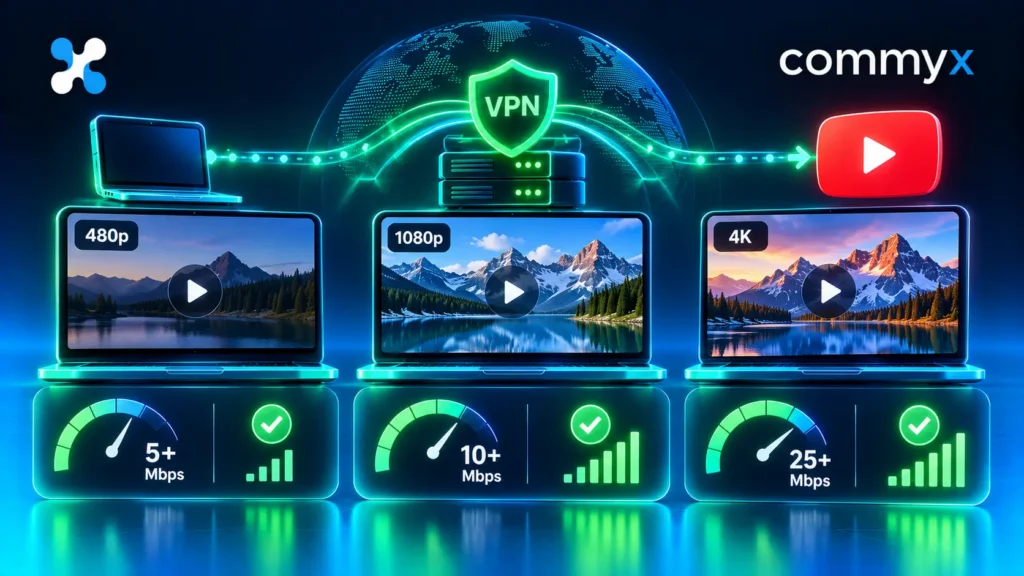
Скорость сети и аппаратные ограничения роутеров
Многие пользователи рассчитывают получить полную скорость своего интернет-тарифа (например, 300 Мбит/с) после того, как завершится установка vpn на роутер. На практике они сталкиваются с сильным падением пропускной способности.
«Протоколы виртуальных частных сетей накладывают дополнительный вычислительный оверхед на обработку пакетов, превращая производительность процессора маршрутизатора в ключевой фактор пропускной способности сети».
Документация проекта OpenWrt Wiki
Почему роутер «режет» скорость:
- Отсутствие аппаратного ускорения: В отличие от ПК или современных смартфонов, где процессоры имеют специализированные инструкции для AES-шифрования, бюджетные чипы MIPS/ARM в роутерах обрабатывают математические операции программно.
- Одноядерная архитектура:Старые и дешевые роутеры (например, с частотой процессора 580–800 МГц) при активной прокачке трафика через OpenVPN загружают CPU на 100%. Это приводит не только к падению скорости до 15–20 Мбит/с, но и к зависанию веб-интерфейса и возрастанию пинга.
- Размер накладных расходов (Overhead):Каждое шифрованное сообщение содержит дополнительные заголовки служебных данных, что уменьшает полезную нагрузку каждого пакета.
Таблица реальной пропускной способности роутеров при работе с VPN:
| Класс роутера | Пример процессора | Макс. скорость OpenVPN | Макс. скорость WireGuard |
| Бюджетный (до 3 000 ₽) | MediaTek MT7628 (1 ядро, 580 МГц) | 10 – 18 Мбит/с | 25 – 40 Мбит/с |
| Средний (4 000 – 9 000 ₽) | EN7528HU / MT7621A (2 ядра, 880 МГц) | 35 – 60 Мбит/с | 120 – 180 Мбит/с |
| Продвинутый (10 000 – 20 000 ₽) | ARM Cortex-A53 (4 ядра, 1.3–2.0 ГГц) | 100 – 180 Мбит/с | 350 – 600 Мбит/с |
| Мини-ПК / x86-роутеры | Intel N100 / Celeron (4 ядра x86) | 500+ Мбит/с | 1000+ Мбит/с (Гигабит) |
Диагностика и проверка: как убедиться, что всё работает
После завершения настройки критически важно провести комплексную проверку. Простой факт того, что значок подключения горит зеленым в панели роутера, еще не гарантирует отсутствия утечек данных.
Контрольный чек-лист проверки:
- Проверка IP-адреса и геолокации:
- Подключитесь к Wi-Fi роутера с ПК или смартфона.
- Откройте в браузере сервисы проверки IP (например,
2ip.ruилиwhoer.net). - Убедитесь, что система показывает IP-адрес и страну выбранного VPN-сервера, а не вашего реального интернет-провайдера.
- Проверка на утечку DNS (DNS Leak Test):
- Перейдите на сайт
dnsleaktest.comи запустите Extended Test. - Проверьте список найденных DNS-серверов. В списке не должно быть серверов вашего российского интернет-провайдера (например, Ростелеком, МТС, Билайн). Если они присутствуют — происходит «утечка», и провайдер видит все посещаемые вами домены.
- Перейдите на сайт
- Проверка на утечку IPv6:
- Если ваш провайдер выдает реальный IPv6-адрес, VPN-туннель, настроенный только для IPv4, будет пропускать IPv6-трафик напрямую.
- Зайдите на
test-ipv6.com. Если туннель не поддерживает IPv6, безопаснее всего полностью отключить протокол IPv6 в настройках роутера.
- Проверка задержки (Ping) и потери пакетов:
- Откройте командную строку (cmd) или терминал и выполните команду:
ping 8.8.8.8 -n 20 - Оцените среднее время отклика и убедитесь, что процент потерянных пакетов (Lost) равен 0%.
- Откройте командную строку (cmd) или терминал и выполните команду:

Что делать, если не помогло и интернета нет
Если после включения VPN-профиля интернет на устройствах пропал или работает со сбоями, используйте следующую карту поиска и устранения неисправностей.
1. Соединение есть, но страницы не загружаются
- Причина: Роутер не получил адреса DNS-серверов от VPN или продолжает использовать блокируемые DNS провайдера.
- Решение: В настройках DHCP-сервера роутера вручную укажите публичные безопасные DNS:
1.1.1.1(Cloudflare) или8.8.8.8(Google).
2. Подключение «зависает» на этапе авторизации
- Причина: Сетевой порт (например, стандартный порт OpenVPN
1194 UDP) заблокирован на стороне провайдера. - Решение:Переключитесь на использование OpenVPN через TCP-порт 443 (этот порт визуально неотличим от обычного защищенного веб-трафика HTTPS) или используйте протокол WireGuard с измененным портом.
3. Сайты открываются медленно, видео заикается, связь рвется
- Причина: Некорректный размер MTU (Maximum Transmission Unit). Если размер пакета превышает допустимый предел с учетом заголовков шифрования, происходит фрагментация пакетов.
- Решение: В настройках VPN-интерфейса роутера найдите параметр MTU/MSS и принудительно снизьте его значение с
1500до1420,1380или1360.
4. Потерян доступ к веб-панели роутера
- Решение:Если в процессе экспериментов с настройками вы потеряли доступ к роутеру, зажмите скрепкой кнопку Reset на задней панели устройства на 10–15 секунд до перезагрузки индикаторов. Это сбросит маршрутизатор к заводским параметрам.
Как отключить VPN и восстановить стандартное соединение
Если вам необходимо временно или полностью вернуть роутер в исходное состояние:
- Зайдите в веб-интерфейс управления маршрутизатором.
- Перейдите в раздел «VPN» или «Подключения».
- Переведите ползунок активности созданного VPN-профиля в положение «Выключено» (Disabled).
- Если вы создавали пользовательские политики маршрутизации (PBR), верните все устройства в политику «Основная» (по умолчанию).
- Перезагрузите роутер через системное меню, чтобы полностью очистить таблицы маршрутизации и кэш DNS.
Когда настройка на каждом устройстве проще и практичнее
Несмотря на очевидную универсальность, установка VPN на роутер — это всегда технический компромисс. Она идеально подходит для «прокачки» всей квартиры, защиты смарт-ТВ и автоматизации. Но если у вас нет мощного маршрутизатора с многоядерным процессором, а задача сводится к комфортному веб-серфингу с мобильного телефона, ноутбука или планшета, процедура с загрузкой .conf файлов, настройкой зон фаервола и борьбой с падением скорости может оказаться избыточной.
Для обычного ежедневного использования гораздо удобнее применять готовые клиентские приложения на самих устройствах. В сценариях, когда требуется высокая скорость, стабильная работа в сложных сетевых условиях и минимальное время на настройку, разумным выбором станет CommyX VPN.
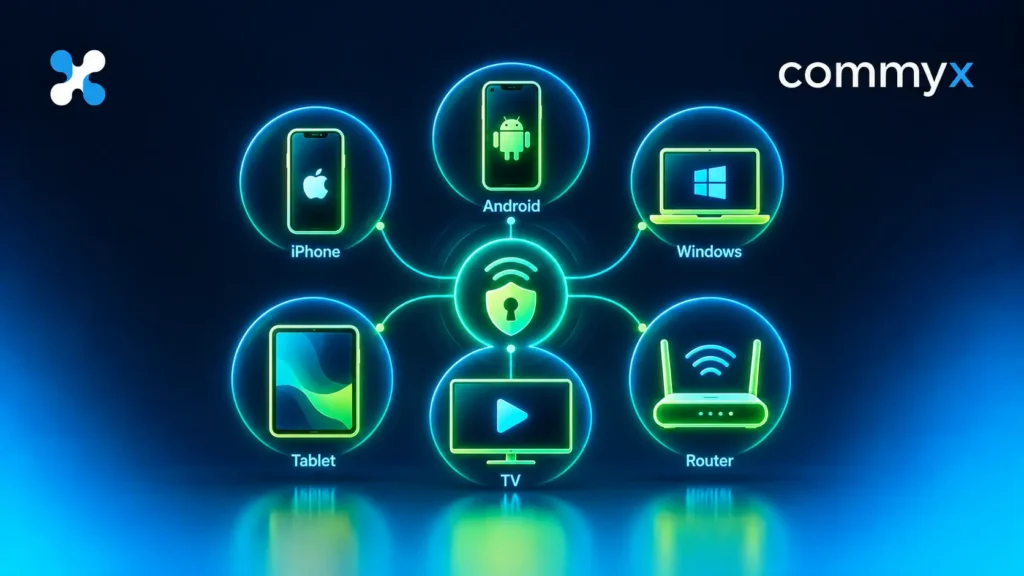
Сервис адаптирован для работы в том числе в сетях с белыми списками и жесткими ограничениями, а управление подпиской, выбор локаций и получение настроек происходят в пару кликов через Telegram-бота. CommyX VPN поддерживает все популярные платформы (iOS, Android, Windows, macOS, Linux, Android TV, Apple TV) и предлагает 3 бесплатных дня для полной проверки скорости и стабильности перед покупкой. А для постоянного использования тарифы начинаются от 150 ₽ в месяц, позволяя получить защищенный доступ на ваших устройствах без необходимости рисковать стабильностью всей домашней Wi-Fi сети.