
Быстрый ответ: Чтобы сделать свой VPN, понадобятся виртуальный выделенный сервер (VPS) у хостинг-провайдера, установленная операционная система Linux (обычно Ubuntu) и выбранный протокол туннелирования (WireGuard или OpenVPN). Процесс состоит из пяти базовых шагов: аренда VPS, подключение к серверу по SSH, запуск скрипта автоматической установки, выгрузка конфигурационного файла и его импорт в VPN-клиент на смартфоне или компьютере. Это решение дает полный контроль над трафиком и личный IP-адрес, но требует постоянной оплаты аренды сервера и самостоятельного технического обслуживания.
Разбираясь, как сделать свой vpn, многие пользователи рассчитывают получить полностью бесплатный и бесконечно работающий канал. В реальности свой vpn сервер — это не бесплатный софт, а полноценная виртуальная машина в дата-центре, которую необходимо ежемесячно арендовать, грамотно настроить и защитить от сетевых угроз.
Собственный VPN дает полную независимость от сторонних сервисов, но перекладывает роль системного администратора на самого пользователя. Если сервер зависнет, у провайдера произойдет сбой или IP-адрес попадет в списки ограничений, восстанавливать доступ придется вручную через консоль.
Архитектура собственного VPN: как это работает под капотом
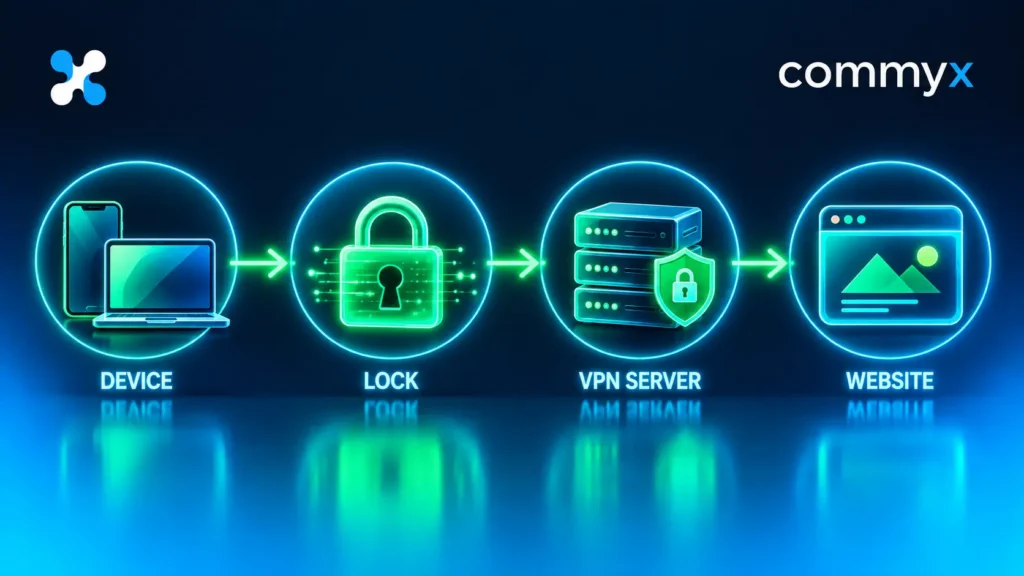
Чтобы глубоко понимать процесс развертывания, важно разобрать физику сетевых процессов. Когда вы заходите на сайт без VPN, ваш браузер отправляет сетевые пакеты напрямую через инфраструктуру вашего провайдера (ISP). Провайдер видит конечный IP-адрес назначения, доменное имя и может ограничивать или перенаправлять этот трафик.
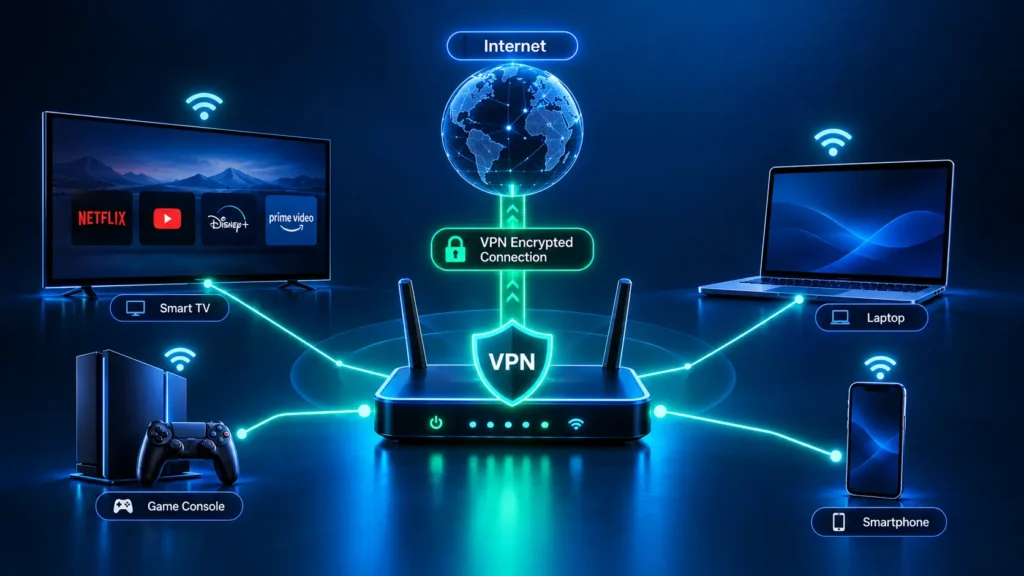
При использовании VPN вы создаете зашифрованный виртуальный туннель между вашим устройством (клиентом) и удаленным сервером (VPS).
- Инициализация: Клиентское приложение шифрует исходный IP-пакет, обертывая его в служебные заголовки выбранного протокола (например, WireGuard).
- Транспортировка: Зашифрованный пакет передается через вашего интернет-провайдера на IP-адрес арендованного VPS. Для провайдера это выглядит как стандартный обмен зашифрованными бинарными данными между вашим роутером и одним конкретным IP-адресом.
- Расшифровка и NAT: Сетевой интерфейс туннеля на VPS принимают пакет, расшифровывают его с помощью приватного ключа и передают встроенному подмодулю ядра Linux (
iptables/nftables). Модуль NAT (Network Address Translation) подменяет ваш исходный локальный IP-адрес на внешний IP-адрес сервера. - Запрос к целевому ресурсу: VPS отправляет запрос конечному сайту. Сайт считает, что к нему обратился сам сервер из дата-центра, и возвращает ответ на VPS.
- Обратный путь: Сервер зашифровывает полученный ответ и отправляет его обратно на ваше клиентское устройство по туннелю.
Что понадобится для запуска собственного VPN
Перед тем как приступить к настройке, необходимо детально подготовить пять базовых компонентов инфраструктуры.
- Виртуальный сервер (VPS/VDS). Потребуется аренда сервера у зарубежного или локального хостинг-провайдера. Для личного использования 1–3 устройств достаточно минимальной конфигурации: 1 ядро CPU, 1 ГБ оперативной памяти (RAM) и 10–15 ГБ SSD-диска. Главное условие — архитектура виртуализации должна быть KVM (Kernel-based Virtual Machine), так как устаревшая OpenVZ часто ограничена в настройке сетевых модулей ядра.
- Операционная система. Оптимальным выбором является Ubuntu Server (версии 22.04 LTS или 24.04 LTS) или Debian 12. Для них написаны большинство автоматических скриптов и руководств, а репозитории содержат актуальные пакеты безопасности.
- Протокол туннелирования. На сервер устанавливается серверная часть OpenVPN, WireGuard или их модификаций (например, AmneziaWG).
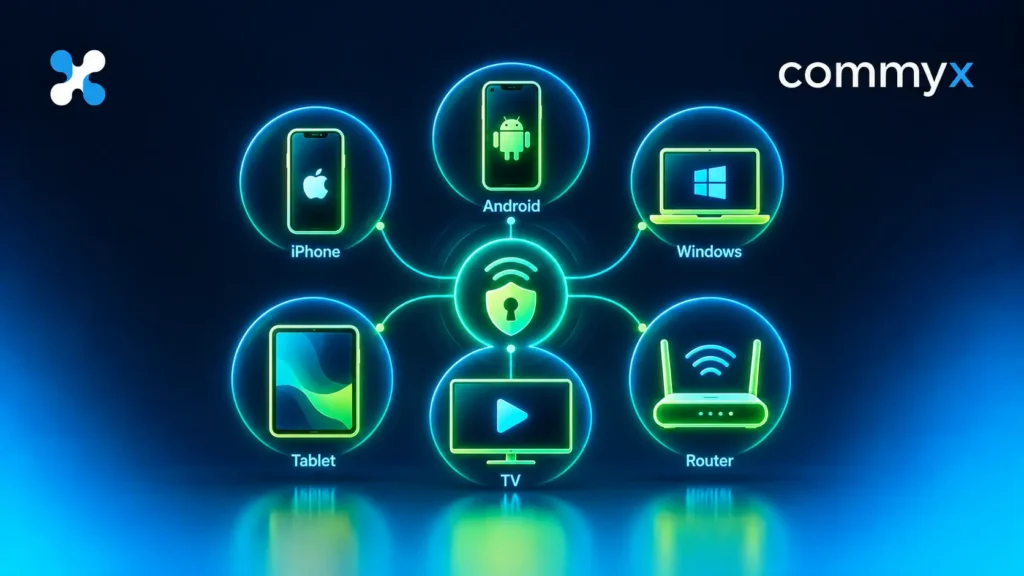
- Клиентский софт. На смартфон, планшет или ПК устанавливается официальное приложение выбранного протокола (WireGuard Client, OpenVPN Connect) или универсальный клиент.
- SSH-клиент. Инструмент для подключения к командной строке сервера: стандартный Терминал в macOS/Linux, PowerShell или PuTTY/Termius в Windows.
Требования к железу и сетям
При выборе хостинга обращайте внимание не только на количество ядер CPU, но и на ограничения по трафику. Множество ультрабюджетных тарифов ограничивают пропускную способность до 100 Мбит/с или вводят жесткий лимит на объем прокачанных данных (например, 1–2 ТБ в месяц). Для просмотра видео в 4K или загрузки больших файлов этого может не хватить.
Подробный гайд: как поднять свой VPN на VPS
Настройка собственного сервера не требует глубоких знаний Linux, если использовать автоматизированные скрипты развертывания. Ниже приведен развернутый алгоритм, показывающий, как развернуть vpn на vps за 15–20 минут с учетом всех промежуточных шагов.
Шаг 1. Аренда сервера и подготовка доступа
Выберите хостинг-провайдера с дата-центром в нужной гео-локации. После оплаты в панели управления хостинга появятся данные доступа:
- IP-адрес сервера (например,
192.0.2.1); - Логин (обычно
root); - Пароль или закрытый SSH-ключ.
Шаг 2. Первичное подключение по SSH и базовое обновление
Откройте терминал на своем компьютере и подключитесь к серверу командной строкой:
ssh root@192.0.2.1
При первом подключении система спросит подтверждение отпечатка RSA/ECDSA-ключа host-сервера. Напечатайте yes и нажмите Enter. Введите пароль (символы при вводе пароля в консоли Linux не отображаются).
После успешного входа обновите индекс пакетов и примените обновления безопасности:
apt update && apt upgrade -y
Если система предложит перезагрузиться после обновления ядра, выполните команду reboot и переподключитесь через 1 минуту.
Шаг 3. Запуск скрипта автоматической установки
Наиболее надежный способ — использование проверенных открытых скриптов установки (например, скрипты от разработчика Nyr).
Запустите скрипт автоматической установки WireGuard:
wget https://git.io/wireguard -O wireguard-install.sh && bash wireguard-install.sh
Пошаговая настройка в консоли:
- IPv4 or IPv6 public address: Нажмите Enter, приняв автоматически определенный IP-адрес сервера.
- Public interface: Выберите стандартный интерфейс (обычно
eth0илиens3). - WireGuard port: По умолчанию предлагается
51820. Если вы планируете маскировать трафик, выберите случайный порт выше1024или укажите443(при условии, что на сервере не крутится веб-сайт). - DNS servers: Выберите
1.1.1.1(Cloudflare) или8.8.8.8(Google). - Client name: Введите уникальное текстовое имя первого устройства (например,
iphone-userилиwork-laptop).
Скрипт самостоятельно сгенерирует приватный и публичный ключи сервера, включит модуль ядра WireGuard и пропишет правила переадресации в межсетевом экране.
Шаг 4. Экспорт клиентского профиля
По завершении процедуры скрипт выведет на экран сгенерированный QR-код.
- Для мобильных устройств: откройте приложение WireGuard на смартфоне, нажмите значок «+» -> «Сканировать QR-код» и наведите камеру на экран монитора.
- Для ПК и ноутбуков: файл конфигурации сохранится на сервере в каталоге
/root/. Посмотреть его содержимое можно командой:
cat /root/iphone-user.conf
Скопируйте полученный текст и сохраните его в текстовый файл с именем config.conf на своем компьютере.
Шаг 5. Подключение и тест туннеля
- В десктопном клиенте WireGuard нажмите «Добавить туннель» и укажите путь к сохраненному файлу
config.conf. - Нажмите кнопку «Активировать».
- Убедитесь, что индикатор статуса сменился на зеленый, а в графе «Принято / Передано» начнет расти счетчик байт.

Сравнительный разбор протоколов: WireGuard, OpenVPN, AmneziaWG и Shadowsocks
При создании собственного VPN встает вопрос выбора базового протокола. Каждый из них проектировался под разные задачи и условия сети.
| Критерий | WireGuard | OpenVPN | AmneziaWG | Shadowsocks |
| Производительность | Очень высокая (работает в пространстве ядра) | Средняя (переключение контекста User/Kernel) | Высокая (аналогична WireGuard) | Очень высокая (минимум системных затрат) |
| Расход батареи | Минимальный | Высокий | Минимальный | Низкий |
| Сложность настройки | Минимальная | Средняя / Высокая | Низкая (через софт) | Средняя |
| Устойчивость к DPI | Низкая (легко распознается по handshake) | Средняя (при маскировке под HTTPS) | Высокая (изменены заголовки и мусорные байты) | Высокая |
| Тип соединения | Полноценный L3 VPN | Полноценный L2/L3 VPN | Полноценный L3 VPN | SOCKS5 Прокси |
«WireGuard® is an extremely simple yet fast and modern VPN that utilizes state-of-the-art cryptography. It aims to be faster, simpler, leaner, and more useful than IPsec.»
WireGuard Official Documentation
Для стандартных условий WireGuard является лучшим выбором из-за высокой скорости передачи данных и низких задержек. Однако если ваш интернет-провайдер блокирует стандартные UDP-пакеты WireGuard, логичным развитием станет переход на AmneziaWG или использование обфусцированных прокси.
Продвинутая настройка: защита сервера от взлома и захвата
Разворачивая свой vpn сервер, вы принимаете на себя полную ответственность за безопасность хоста. Сервер со стандартными настройками, доступный из любой точки мира, быстро попадает в базы автоматических сканеров и подвергается атакам методом перебора (brute-force).
1. Безопасность SSH
Отредактируйте конфигурационный файл службы SSH:
nano /etc/ssh/sshd_config
Внесите или измените следующие параметры:
Port 49152                 # Измените дефолтный порт 22
PermitRootLogin yes        # Или no, если создан отдельный sudo-пользователь
PasswordAuthentication no  # Запретите вход по паролю (только SSH-ключи)
PubkeyAuthentication yes  # Включите авторизацию по ключам
Сохраните файл (Ctrl+O, Enter, Ctrl+X) и перезапустите службу: systemctl restart sshd.
2. Настройка Fail2ban
Установите утилиту Fail2ban для автоматической блокировки IP-адресов, пытающихся подобрать пароли:
apt install fail2ban -y
Создайте локальный конфиг /etc/fail2ban/jail.local:
Ini, TOML
[sshd]
enabled = true
port = 49152
filter = sshd
logpath = /var/log/auth.log
maxretry = 3
bantime = 86400
Теперь после трех неудачных попыток входа IP-адрес атакующего заблокируется на 24 часа.
3. Автоматические патчи безопасности
Включите модуль unattended-upgrades, чтобы система автоматически скачивала и устанавливала обновления безопасности Linux:
apt install unattended-upgrades -y
dpkg-reconfigure --priority=low unattended-upgrades
Полная калькуляция: реальная стоимость собственного VPN
Представление о том, что собственный VPN обходится «в копейки», разбивается о практический финансовый и временной расчет.
Прямые и скрытые финансовые затраты
- Аренда сервера (VPS): от $3 до $8 в месяц (примерно 300–800 рублей).
- Комиссии перевода: при оплате зарубежных хостингов картами российских банков приходится использовать посредников или сервисы виртуальных карт, что увеличивает итоговый чек на 15–30%.
- Резервный VPS: если IP-адрес основного сервера заблокируют, придется арендовать второй сервер в другом дата-центре для переподключения (еще +$3–5/мес).
Затраты времени и ресурсов
- Первичное погружение и настройка: 1–3 часа.
- Регулярное администрирование: 1–2 часа в месяц на проверку обновлений, контроль свободного места на диске и замену ключей.
- Экстренное восстановление: от 30 минут до нескольких часов в случае падения сервера или сетевых сбоев со стороны хостера.
Матрица диагностики: что делать, если ваш VPN перестал работать
Даже корректно настроенный vpn на vps может внезапно потерять связность. Используйте следующую пошаговую матрицу для поиска и устранения неисправностей.
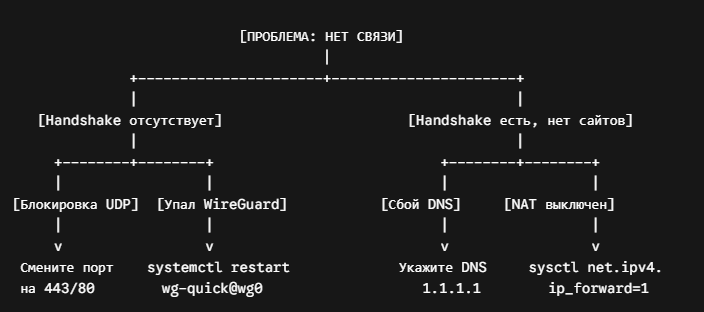
1. Симптом: Туннель активен, но интернет не загружается
- Причина 1: Отключен IP forwarding в ядре Linux.Проверьте значение:
cat /proc/sys/net/ipv4/ip_forward. Если выводится0, откройте/etc/sysctl.conf, найдите и раскомментируйте строкуnet.ipv4.ip_forward=1, затем выполнитеsysctl -p. - Причина 2: Конфликт правил iptables.Скрипт мог неверно определить имя сетевого интерфейса. Проверьте имя вашего реального сетевого интерфейса командой
ip a(например,eth0). Проверьте правила маскарадинга:
Bashiptables -t nat -A POSTROUTING -o eth0 -j MASQUERADE
2. Симптом: Handshake не проходит (передача данных 0 B)
- Причина 1: Блокировка провайдером UDP-порта.Попробуйте изменить порт в файле сервера
/etc/wireguard/wg0.confи в клиенте на80,443или53. - Причина 2: Сервер заблокирован по IP.Проверьте доступность VPS командой
ping 192.0.2.1без VPN. Если пинг не проходит, а панель хостинга показывает, что VPS работает, значит IP-адрес попал под ограничения провайдера.
Как надежно проверить результат:
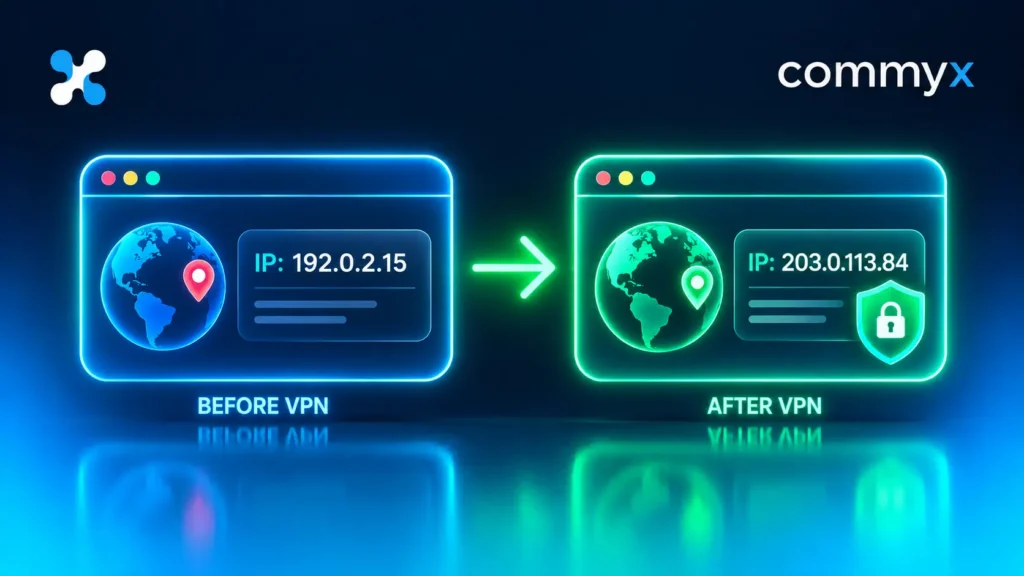
- Проверка IP и провайдера: зайдите на
2ip.ru. Убедитесь, что там указан IP-адрес и провайдер вашего VPS, а не локального оператора. - Проверка утечек DNS (DNS Leak): откройте
dnsleaktest.comи запустите Extended Test. В списке не должно быть DNS-серверов вашего местного провайдера. - Проверка утечки WebRTC: проверьте через специальные тесты, не «светит» ли ваш реальный локальный IP-адрес через технологию WebRTC в браузере.
Подробная сравнительная таблица: Свой VPN против Готового сервиса
Для тех, кто сомневается в целесообразности сборки собственного сервера, приведено детальное сравнение параметров.
| Критерий | Свой VPN на VPS | Готовый сервис (на примере CommyX VPN) |
| Время на запуск | 30–60 минут | 1–2 минуты |
| Необходимые навыки | Базовое администрирование Linux, SSH, работа с CLI | Навыки не требуются |
| Управление пользователями | Ручная генерация ключей и редактирование .conf | Интерактивный Telegram-бот |
| Устойчивость к блокировкам | Низкая (стандартный IP легко заблокировать) | Высокая (оптимизирован для сетей с белыми списками) |
| Географический выбор | Ограничен 1 сервером (для смены геолокации нужен новый VPS) | Доступны готовые локации без доплат |
| Финансовые затраты | От 300–800 ₽/мес + комиссии перевода | От 150 ₽/мес для 1 устройства (годовой тариф от 1170 ₽) |
| Тестовый период | Отсутствует (VPS оплачивается сразу) | 3 дня бесплатного тестирования |
| Поддержка устройств | Ручной импорт конфигов в WireGuard/OpenVPN | iOS/iPadOS, Android, Windows, Android TV, macOS, Linux, Apple TV |
| Техническая поддержка | Отсутствует (решение проблем самостоятельно) | Готовая поддержка через Telegram-бота |
Анализ практических сценариев
Перед принятием решения оцените, к какой категории относится ваша задача.
Сценарий A: Системный администратор или разработчик
- Потребность: Постоянный статический IP-адрес для белого списка удаленного доступа к продакшн-серверам, базам данных или корпоративным Git-репозиториям.
- Решение:Свой vpn сервер на VPS. В данном случае трата времени на настройку и администрирование полностью компенсируется получением изолированного и чистого IP-адреса.
Сценарий B: Обычный пользователь
- Потребность: Бесперебойный доступ к сайтам, медиасервисам и социальным сетям со смартфона, ноутбука и TV-приставки без зависаний и необходимости разбираться в терминале Linux.
- Решение: Использование готового сервиса. Это экономит десятки часов времени и защищает от проблем со сбоями серверов.
Плюсы и минусы собственного VPN
Преимущества:
- Полный контроль над логами: Вы сами решаете, хранить ли логи подключений на сервере.
- Персональный IP-адрес: Ваш IP не делится с сотнями других пользователей, что снижает риск блокировок со стороны защитных систем типа Cloudflare.
- Дополнительные сервисы: На том же VPS можно параллельно запустить блокировщик рекламы Pi-hole или личное облачное хранилище Nextcloud.
Недостатки:
- Уязвимость к блокировкам: Единичному VPS сложно противостоять кастомным блокировкам провайдеров.
- Отсутствие анонимности перед хостером: При покупке VPS вы оставляете свои платежные данные провайдеру сервера.
- Техническая рутина: Необходимость самостоятельно отслеживать работоспособность хоста и оплачивать аренду.
Кому имеет смысл делать свой VPN
Поднимать личный сервер рационально только в трех случаях:
- Вы хотите на практике освоить сетевые технологии, изучить Linux, правила
iptablesи работу туннелей. - Вам жизненно необходим статический IP-адрес для работы и узкоспециализированных задач.
- У вас уже есть действующий VPS, ресурсы которого не загружены на 100%.
В остальном поднятие собственного сервера превращается в лишнюю техническую обязанность. При блокировке IP-адреса сервера весь процесс аренды и конфигурирования придется повторять заново на новом хосте.
Готовая альтернатива без администрирования VPS
Если ваша цель — не изучение системного администрирования, а надежный доступ к интернет-ресурсам без проблем с консолью и покупкой зарубежных карт, удобным выбором станет CommyX VPN.
Сервис избавляет от всех трудностей настройки собственного сервера. Управление подключением, выдача конфигураций, продление и настройка на любых устройствах выполняются за несколько кликов через Telegram-бота.
Главные преимущества решения:
- Стабильная работа:CommyX VPN спроектирован для подключения в том числе в сетях с белыми списками, где обычные протоколы на личном VPS часто блокируются.
- Выгода: Стоимость начинается от 150 ₽ за 1 месяц для 1 устройства, а при покупке годового тарифа — от 1170 ₽, что существеннее дешевле аренды любого зарубежного VPS.
- Мультиплатформенность: Наличие понятных инструкций и ПО для iOS/iPadOS, Android, Windows, Android TV, а также macOS, Linux и Apple TV.
- Бесплатная проверка: Сервис предоставляет 3 бесплатных дня полноценного доступа, чтобы вы могли лично оценить скорость и стабильность работы до оплаты.
Поднимать свой vpn сервер вручную или выбрать готовое решение — зависит от ваших текущих приоритетов. Если вам интересен процесс настройки серверов и нужен статический IP — выбирайте VPS. Если нужен рабочий инструмент без сложной рутины, подключайте CommyX VPN и выходите в сеть за пару минут.