Discord чувствителен не только к наличию базового доступа к заблокированным ресурсам, но и к задержке передачи данных — особенно голосовые каналы, видеозвонки и демонстрация экрана. Если текстовые чаты загружаются относительно легко по стандартным HTTPS-протоколам, то голосовые шлюзы мессенджера требуют мгновенной двусторонней передачи пакетов через протокол UDP. При возникновении сетевых ограничений или неоптимальной маршрутизации провайдера приложение зависает на этапе «Ожидание RTC» или регулярно прерывает трансляцию. Правильно настроенный впн для дискорда полностью решает проблему доступа и стабилизирует сетевой маршрут до медиасерверов, исключая потерю пакетов.
А если вам быстро нужно найти хороший рабочий вариант VPN для дискорда — можно обратить внимание на наш CommyX VPN. Сервис работает на всех устройствах, а подписка стоит всего 150 рублей в месяц.
Как устроена блокировка Discord и почему обычные прокси не работают
Разработчики мессенджера разделяют сетевую архитектуру приложения на две независимые системы: REST API / WebSocket (для текстовых сообщений, загрузки картинок, списка серверов) и Voice Gateway (для передачи аудио и видеопотоков в реальном времени).
Сетевые ограничения провайдеров обычно работают на двух уровнях:
- Блокировка доменов и IP-адресов авторизации: Приложение не может загрузить интерфейс, пишет «Подключение…» или выдает ошибку входа.
- Фильтрация и замедление UDP-трафика (DPI): Интерфейс и текст работают исправно, но при входе в голосовую комнату индикатор горит красным, а статус подключения застревает на «Подключении к RTC» или «No Route».
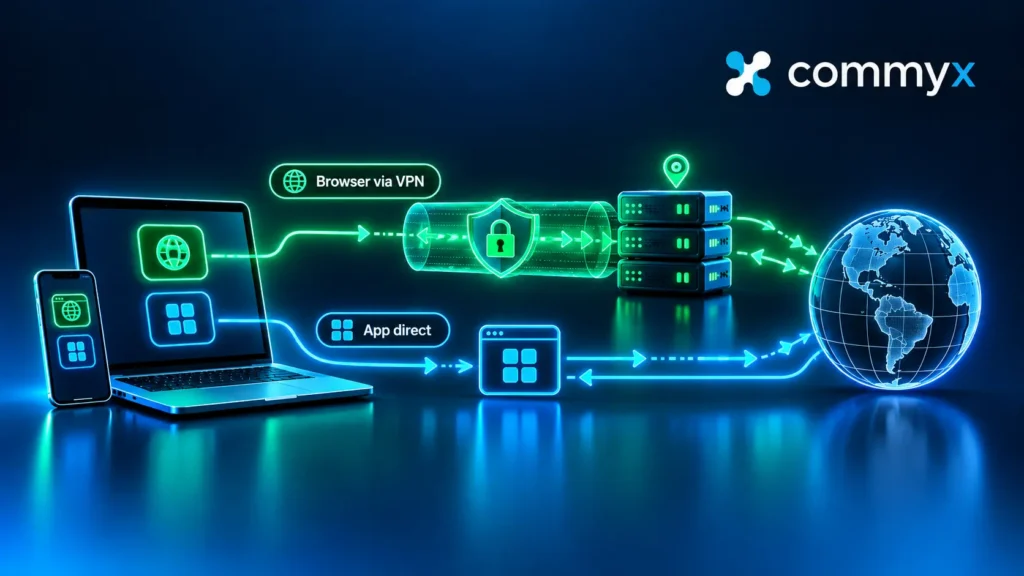
Обычные HTTPS-прокси и плагины для браузеров перехватывают только веб-трафик и не умеют работать с голосовыми UDP-пакетами системы WebRTC, на которой построен Discord. Чтобы стабильно работал весь функционал (включая демонстрацию экрана в 1080p/60fps), требуется системный discord vpn, перенаправляющий весь трафик через защищенное виртуальное сетевое устройство (TUN/TAP).
Когда нужен VPN для Discord: расширенная матрица симптомов и решений
Для быстрой диагностики проблем с мессенджером воспользуйтесь таблицей: она поможет определить, на каком уровне возник сбой и как его устранить.
| Симптом в Discord | Локализация проблемы | Вероятная причина | Решение |
| Приложение не запускается, бесконечная загрузка | Сеть / API авторизации | Блокировка IP-адресов CDN или WebSocket Discord | Включить VPN, выбрать любой европейский сервер |
| Текст работает, в войсе — «Ожидание RTC» | Голосовой шлюз (UDP) | DPI-фильтрация UDP-портов провайдером | Включить туннелирование всей системы, проверить открытые UDP-порты |
| Статус «No Route» при входе в канал | Маршрутизация / DNS | Конфликт DNS-серверов или блокировка конкретного IP-адреса голосового сервера | Переключить VPN-сервер, прописать DNS 1.1.1.1 в адаптере |
| Голос прерывается, задержка > 200 мс | Маршрутизация / Пинг | Использование слишком удаленного VPN-сервера | Сменить локацию VPN на географически ближайшую |
| Демонстрация экрана пикселит или зависает | Пропускная способность | Нехватка ширины канала или высокая потеря пакетов | Отключить QoS в настройках Discord, сменить сервер VPN |
Влияние сервера на ping и задержку в голосовых каналах
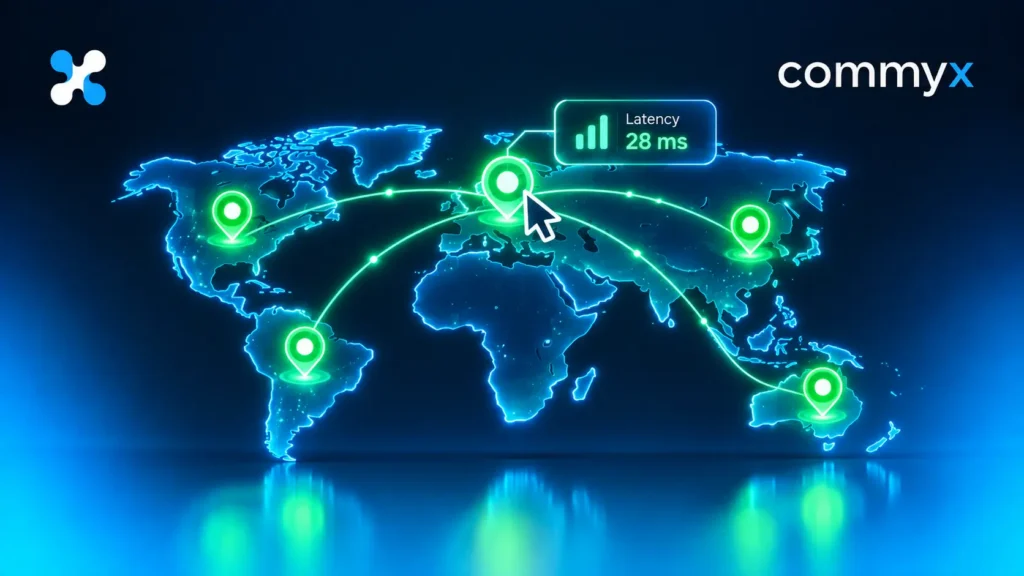
Для комфортного общения и игр физическое расстояние до сервера VPN является решающим фактором. Каждые дополнительные 1000 километров пути пакета добавляют к задержке 10–15 миллисекунд.
При использовании vpn для discord трафик проходит следующий маршрут:
Ваш ПК / Телефон → Провайдер → Сервер VPN → Голосовой сервер Discord → Собеседник.
Если вы находитесь в центральной части России и подключаетесь к VPN-серверу в США или Японии, пакет совершает круг вокруг Земного шара. В результате пинг в голосовом канале поднимается до 250–350 мс, что вызывает задержку речи, эхо и эффект «металлического голоса». Выбор сервера в Финляндии, Германии, Нидерландах или Польше сохраняет задержку в пределах 30–60 мс, что неотличимо от прямого подключения.
В документации разработчиков мессенджера подчеркивается критическая важность передачи UDP-пакетов без задержек для работы аудиошлюзов:
«Сетевой стек Discord Voice использует прямой протокол UDP для обнаружения IP-адресов и передачи аудиопотоков. При невозможности установить UDP-соединение приложение пытается откатиться на WebRTC, однако любое увеличение накладных расходов на туннелирование или потеря пакетов мгновенно снижают качество звука».
Официальная документация Discord Developer Portal (Voice Connections)

Настройка подключения на Windows, iOS и Android
Для того чтобы туннелирование работало без сбоев, важно правильно настроить клиентскую часть на вашем устройстве.
Настройка на Windows (Десктоп)
- Загрузите и установите VPN-клиент.
- Выберите ближайшую локацию. Оптимальный выбор — серверы в Северной или Центральной Европе.
- Настройте исключения или раздельное туннелирование (Split Tunneling): Если ваше VPN-приложение поддерживает эту функцию, вы можете направить через VPN только
Discord.exe, чтобы игровой трафик (например, Steam или онлайн-игры) идет напрямую с минимальным пингом. - Сбросьте кэш приложения:Нажмите
Win + R, введите%appdata%/discordи очистите папкиCacheиCode Cache. - Перезапустите Discord: Завершите процесс через Диспетчер задач и запустите приложение снова.
Настройка на смартфоне (iOS / Android)
- Установите приложение VPN или настройте системный профиль подключения.
- В случае использования сервисов с конфигурацией через Telegram (например, когда покупка, выдача ключей и продление происходят через бота), импортируйте полученную конфигурацию в соответствующее приложение (WireGuard, V2RayN, AmneziaWG, OpenVPN и др.).
- В настройках телефона разрешите приложению VPN работать в фоновом режиме и отключите оптимизацию батареи для него, иначе операционная система будет закрывать подключение во время разговора.
- Запустите Discord и убедитесь, что значок голосового канала горит зеленым цветом.
Альтернатива стандартному VPN: Split Tunneling и настройка Voice Region в самом Discord
Если ваш VPN-сервис поддерживает раздельное туннелирование (Split Tunneling), нет необходимости пускать весь интернет-трафик компьютера через виртуальный сервер. Это спасет от высокого пинга в играх и снижения скорости загрузки сторонних файлов.
Инструкция по настройке Split Tunneling на ПК:
- Откройте параметры вашего VPN-клиента и найдите раздел Split Tunneling (или «Раздельное туннелирование»).
- Переключите режим на «Туннелировать только выбранные приложения» (App-based routing).
- Добавьте в список файлы:
%LocalAppData%\Discord\app-1.0.9xxx\Discord.exe%LocalAppData%\Discord\Update.exe
- Сохраните изменения и перезапустите туннель. Теперь весь сторонний трафик идет напрямую через вашего провайдера, а Discord работает через защищенное подключение.
Изменение региона голосового канала (для владельцев серверов):
Если вы являетесь администратором сервера в Discord, вы можете вручную сменить регион обработки голоса для конкретного канала, чтобы снизить пинг для всех участников:
- Нажмите на иконку шестеренки рядом с названием голосового канала («Настройка канала»).
- В разделе «Обзор» найдите пункт «Оверрайд региона» (Region Override).
- Вместо режима «Автоматически» выберите конкретный регион (например,
RotterdamилиFrankfurt). - Нажмите «Сохранить изменения».
Что делать, если текст в Discord работает, а голосовой чат нет: Пошаговая диагностика
Это наиболее распространенный сбой, при котором текстовая составляющая исправна, но войс-канал выдает ошибку.
Подробное руководство по шагам схемы:
- Отключение Quality of Service (QoS):
ОткройтеНастройки пользователя→Голос и видео→ прокрутите до блокаКачество обслуживанияи отключите тумблер «Включить высокий приоритет пакетов QoS». Многие роутеры и провайдеры некорректно обрабатывают приоритетизированные UDP-пакеты от VPN, отбрасывая их. - Переключение подсистемы аудио:
В том же менюГолос и видеонайдите пункт «Аудиоподсистема» и сменитеStandardнаLegacy. Это заставит Discord использовать старый сетевой стек обработки звука, менее чувствительный к блокировкам UDP-портов. - Очистка DNS-кэша и сброс Winsock (Windows):
Запустите командную строку (CMD) от имени администратора и выполните последовательно команды:
DOSipconfig /flushdns netsh winsock reset netsh int ip resetПосле этого перезагрузите компьютер.
Сравнение типов подключения для Discord: протоколы, скорость и стабильность
Качество голосовой связи напрямую зависит от протокола, который использует туннель.
| Протокол / Метод | Пинг (ms) | Стабильность в голосовом чате | Пропускная способность для стримов | Устойчивость к блокировкам |
| WireGuard / AmneziaWG | Минимальный (30–50) | Высокая (низкие накладные расходы) | Отличная (до 500 Мбит/с) | Высокая (при наличии обфускации) |
| OpenVPN (UDP) | Средний (50–80) | Стабильная | Хорошая | Средняя |
| OpenVPN (TCP) | Высокий (100–150) | Низкая (возможны фризы и эхо) | Ограниченная | Высокая |
| Shadowsocks / VLESS | Минимальный (30–60) | Высокая | Отличная | Очень высокая (работает в белых списках) |
| Публичные HTTPS/SOCKS5 прокси | Высокий (150+) | Не работает (не поддерживают UDP) | Низкая | Очень низкая |
Диагностика без VPN: как проверить сетевые проблемы
Если связь прерывается, выполните короткую диагностику стандартными средствами операционной системы, чтобы исключить проблемы со стороны домашнего оборудования:
- Проверка потерь пакетов (Packet Loss):
Откройте командную строку и введите:
DOSping -n 50 8.8.8.8Если в итоговой статистике написано «Потерь > 0%», проблема кроется в вашем Wi-Fi роутере или кабеле провайдера. Голосовой чат Discord будет заикаться даже с идеальным VPN. - Тестирование WebRTC в браузере:
Перейдите на специализированные сервисы проверки WebRTC (например,[browserleaks.com/webrtc](https://browserleaks.com/webrtc)). Если тест показывает ошибки создания UDP-сокета, фаервол вашей системы или провайдер блокирует outgoing UDP-соединения. - Проверка через мобильную сеть:
Раздайте интернет со смартфона на ПК через USB-кабель или Wi-Fi. Если на мобильном интернете Discord подключается к голосовому каналу без проблем, значит домашний провайдер фильтрует UDP-трафик.
Вывод
Для устойчивой работы Discord ключевое значение имеют минимальная задержка (пинг), поддержка UDP-протокола и устойчивость подключения к DPI-фильтрации провайдера. Серверы, расположенные в Северной и Central Европе, обеспечивают оптимальный баланс между скоростью передачи данных и отсутствием задержек в голосовых каналах.
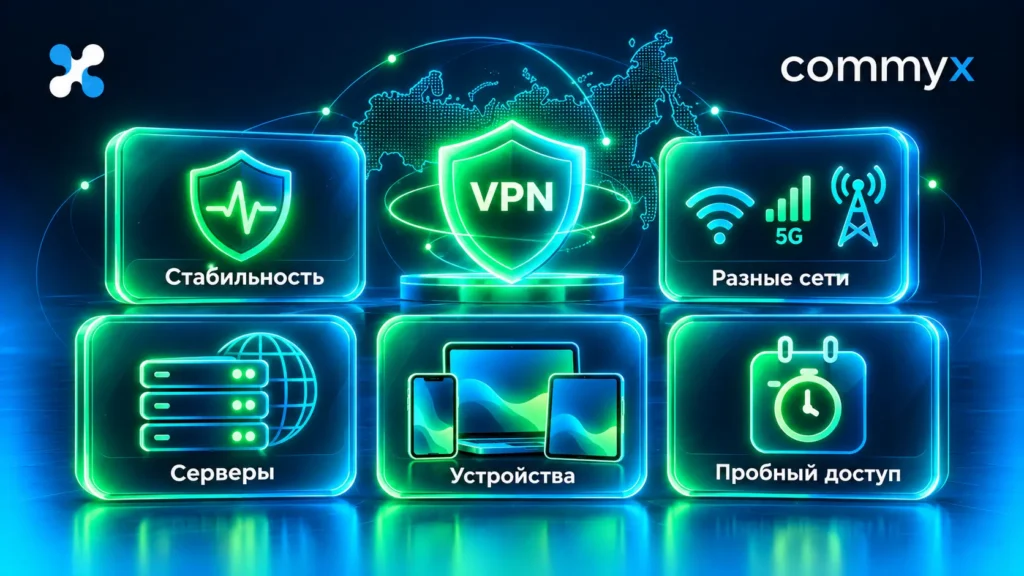
Если вы ищете надежный инструмент для стабильного доступа к сервисам и мессенджерам, протестируйте CommyX VPN. Сервис специально адаптирован для работы в условиях жестких сетевых ограничений и сетей с белыми списками. Управление подключением, выдача настроек и продление подписки происходят через удобный Telegram-бот. Пользователям доступен бесплатный тестовый период на 3 дня, после чего стоимость подписки начинается от 150 рублей в месяц (или от 1170 рублей при оплате за год) за 1 устройство. Это удобное решение для поддержания стабильной связи в Discord на Windows, Android, iOS и других популярных платформах.