Большинству современных пользователей требуется одновременный доступ к сетевым ресурсам сразу с нескольких гаджетов — смартфона, рабочего или домашнего ноутбука, планшета и Smart TV. Главный вопрос при выборе подписки заключается в разнице между общим количеством разрешенных профилей и числом одновременных активных подключений. Чтобы не переплачивать за несколько независимых аккаунтов и не сталкиваться с регулярными обрывами связи, важно заранее разобрать лимиты тарифных планов, учесть архитектурные особенности настройки на разных операционных системах и объективно оценить, стоит ли поднимать соединение на роутере или на каждом устройстве по отдельности.
Чем отличаются лимиты: одновременные подключения против зарегистрированных профилей
Перед покупкой подписки необходимо четко разделять два ключевых параметра, которые маркетологи часто объединяют под общими формулировками: общее количество разрешенных профилей в системе и лимит одновременных активных сессий.
- Зарегистрированные профили (Slots/Devices): Это число гаджетов, на которых вы можете один раз сохранить конфигурацию, импортировать ключ или войти в учетную запись (например, личный смартфон, рабочий ноутбук, домашний ПК, планшет и медиаплеер).
- Одновременные активные подключения (Concurrent Connections):Это предел количества устройств, которые могут шифровать и передавать трафик через серверы провайдера прямо в данную секунду.
Если тариф допускает хранение 5 профилей, но ограничивает число одновременных сессий двумя, то попытка запустить туннель на третьем гаджете приведет к одной из двух реакций: либо сервер отклонит авторизацию (ошибка Auth Failed / Connection Limit Exceeded), либо автоматически сбросит текущую сессию на первом подключенном устройстве.
Для семьи или активного пользователя с несколькими рабочими местами критически важно выбирать тарифы, где количество активных сессий покрывает весь парк техники без необходимости постоянно переключать туннели вручную.
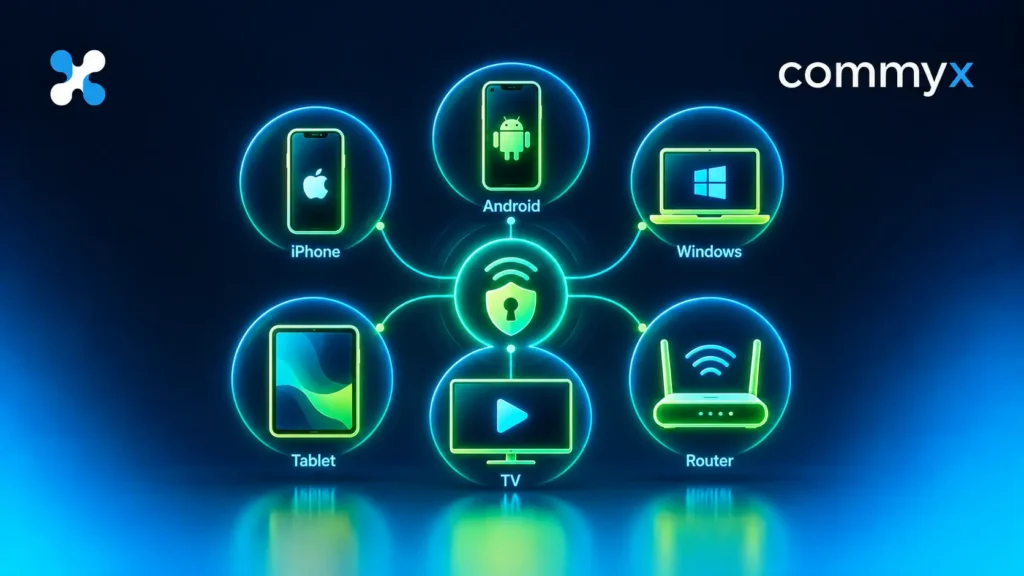
Архитектура подключения: iPhone, Android, Windows и macOS
Процесс развертывания VPN-туннеля различается в зависимости от того, как операционная система обрабатывает сетевые пакеты и управляет правами доступа.
iOS / iPadOS
В экосистеме Apple сторонние приложения не имеют прямого доступа к низкоуровневым сетевым интерфейсам. Вся маршрутизация осуществляется через системный фреймворк NetworkExtension.
Согласно официальной документации Apple NetworkExtension:
системные расширения позволяют сторонним приложениям безопасно перехватывать и маршрутизировать сетевой трафик устройства на уровне ядра без ущерба для стабильности всей операционной системы
Apple Developer Documentation
В iOS под капотом создается виртуальный интерфейс utun, который перехватывает трафик выбранных приложений или всей системы. Если туннель разрывается, iOS автоматически включает защитный механизм, предотвращая утечку открытых данных.
Android
На платформах Android за создание VPN-соединений отвечает встроенный класс VpnService. В официальном руководстве Google для разработчиков указано:
To prepare the app to become the user’s current VPN service, call VpnService.prepare()… Only one app can be the current prepared VPN service
Android Developers
Это означает, что Android на системном уровне блокирует параллельную работу двух разных VPN-клиентов: включение второго автоматически отключает первый.
Windows и macOS
Десктопные операционные системы предоставляют клиентам расширенные права. В Windows туннелирование часто реализуется через виртуальные сетевые адаптеры (TAP/TUN или Wintun). Главная сложность на ПК — возможный конфликт с корпоративными клиентами (например, Cisco AnyConnect, FortiClient), антивирусными фаерволами или встроенным защитником Windows Defender, которые могут блокировать изменения в системной таблице маршрутизации (route add).
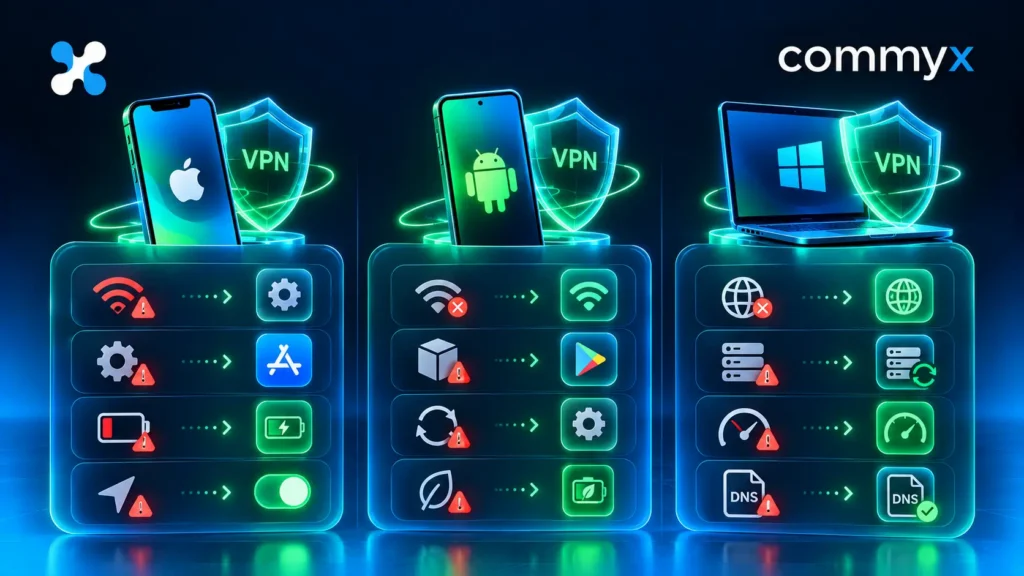
Обзор популярных VPN для нескольких устройств в России
В условиях активного внедрения DPI-систем (Deep Packet Inspection) и блокировок стандартных протоколов (WireGuard, OpenVPN, OpenVPN UDP) классические критерии выбора VPN сменились новыми приоритетами. В 2026 году ключевыми факторами стали:
- Наличие протоколов обфускации (Stealth)или поддержкой современных оберток (VLESS, Xray, Shadowsocks, AmneziaWG).
- Способ оплаты: возможность оформления подписки российскими картами МИР, через Telegram-ботов или криптовалютой.
- Честный лимит мультиаккаунта: отсутствие сбоев при параллельной работе на мобильных и десктопных платформах.
Ниже представлено объективное сравнение сервисов, сохраняющих работоспособность в условиях повышенных сетевых ограничений.
Сравнительная таблица сервисов для нескольких устройств
| Сервис | Одновременные подключения | Поддерживаемые платформы | Оплата картами РФ | Пробный период / Гарантия | Особенности и протоколы |
| CommyX VPN | От 1 устройства (гибкое расширение) | iOS, Android, Windows, macOS, Linux, TV | Да (через Telegram-бот) | 3 дня бесплатно | Маскировка под обычный HTTPS-трафик, устойчивость в сетях с белыми списками |
| AmneziaVPN | Не ограничено (Self-hosted) | iOS, Android, Windows, macOS, Linux | Да (при аренде VPS в РФ/за рубежом) | Зависит от хостинга | Конструктор собственного VPN с протоколами AmneziaWG, Xray (VLESS/REALITY) |
| Astrill VPN | До 5 устройств | iOS, Android, Windows, macOS, Linux, роутеры | Нет (зарубежные карты, Crypto) | Нет (от $12.50/мес) | Протокол StealthVPN, высокоскоростные узлы, но высокая стоимость подписки |
| BlancVPN | До 5 устройств | iOS, Android, Windows, macOS, TV, Outline | Да (карты РФ, СБП) | 30 дней (возврат) | Работа через протоколы Shadowsocks и VLESS, быстрая автонастройка |
| Proton VPN | До 10 устройств (в Plus-тарифе) | iOS, Android, Windows, macOS, Linux, Android TV | Нет (зарубежные карты, Crypto) | Есть урезанная бесплатная версия | Протокол Stealth (OpenVPN over TLS), технология Secure Core |
Подробный разбор вариантов
1. CommyX VPN
- Подключение нескольких устройств: Выпуск независимых ключей и профилей конфигураций выполняется за несколько секунд через официальный Telegram-бот CommyX VPN. Вы можете разделить ключи между смартфоном, планшетом и ПК, избегая конфликтов сессий.
- Сетевая устойчивость: Архитектура сервиса специально адаптирована для работы в условиях жестких фильтраций и сетей с ограниченным доступом (белые списки).
- Условия: Доступен бесплатный тест на 3 дня. Стоимость платных тарифов начинается от 150 ₽ в месяц (или от 1170 ₽ при оформлении годовой подписки).
2. AmneziaVPN (для продвинутых пользователей)
- Подключение нескольких устройств: Позволяет поднимать собственный сервер на базе арендованного VPS. Количество одновременно подключенных гаджетов ограничено только пропускной способностью выбранного виртуального сервера.
- Сетевая устойчивость: Использует современные протоколы маскировки трафика (AmneziaWG, Xray/VLESS), которые симулируют обычную загрузку веб-страниц и устойчивы к блокировкам DPI.
- Условия: Бесплатное клиентское приложение с открытым исходным кодом. Пользователь оплачивает только стоимость аренды VPS (от 300–500 ₽/мес).
3. BlancVPN
- Подключение нескольких устройств: Одно подключение дает доступ к настройке до 5 устройств одновременно через готовые конфигурационные файлы (для Outline, V2Ray) или фирменные клиенты.
- Сетевая устойчивость: Передает трафик по протоколам VLESS и Shadowsocks, что снижает риск блокировки узлов связи провайдерами.
- Условия: Оплата принимается российскими банковскими картами и СБП. Есть гарантия возврата средств в течение 30 дней.
4. Astrill VPN
- Подключение нескольких устройств:Официально поддерживает до 5 одновременно активных сессий на любых популярных операционных системах, включая прошивку для роутеров.
- Сетевая устойчивость: Проприетарные протоколы OpenWeb и StealthVPN с глубокой обфускацией пакетов.
- Условия: Ориентирован на премиум-сегмент (цена начинается от $12.50 в месяц), оплатить подписку картами банков РФ напрямую невозможно.
Что выбрать в итоге?
- Если нужен быстрый запуск без сложных настроек:Использование Telegram-ботов (например, CommyX VPN) позволяет оплачивать подписку в один клик через СБП/карты РФ и мгновенно распределять уникальные конфигурации по всем домашним гаджетам.
- Если вы хотите объединить в одну сеть 10+ устройств (включая Smart TV): Оптимальным решением станет покупка VPS и развертывание собственного протокола через AmneziaVPN с последующим импортом параметров на домашний роутер.
- Перед оплатой долгих тарифов: Всегда проверяйте работоспособность выбранного протокола на вашем провайдере/мобильном операторе с помощью бесплатного пробного периода или помесячного тарифа.
Пошаговый практический сценарий: настройка связки из трех гаджетов
Рассмотрим стандартную задачу: нужно одновременно подключить смартфон на Android, рабочий ноутбук на Windows и планшет на iOS.
Шаг 1. Генерирование и распределение конфигураций
Главное правило мультиустройственного подключения: никогда не используйте один и тот же файл конфигурации или один и тот же ключ на двух устройствах одновременно. Это приводит к конфликту ключей шифрования, закольцовыванию пакетов и постоянным обрывам связи каждые 10–15 секунд.
- Запросите у сервиса три разных профиля (ключевых файла) — по одному на каждый гаджет.
- Присвойте им понятные имена в интерфейсе или заметках:
Phone_Android,Laptop_Win,Tablet_iOS.
Шаг 2. Настройка на смартфоне (Android)
- Установите клиентское приложение или официальный клиент протокола из Google Play.
- Импортируйте профиль
Phone_Android. - Разрешите системе добавить VPN-конфигурацию в всплывающем окне безопасности
VpnService. - Запустите подключение.
Шаг 3. Настройка на ноутбуке (Windows)
- Установите десктопную версию клиента.
- Запустите программу от имени администратора при первой установке (это необходимо для правильной инициализации виртуального сетевого адаптера Wintun/TAP).
- Загрузите профиль
Laptop_Winи активируйте туннель.
Шаг 4. Настройка на планшете (iOS)
- Установите приложение из App Store.
- Добавьте профиль
Tablet_iOS. - Подтвердите добавление конфигурации через Touch ID / Face ID / пароль разблокировки экрана.
Шаг 5. Проверка раздельной работы
Запустите туннели на всех трех гаджетах одновременно. Откройте на каждом устройство любое веб-приложение или сервис проверки IP, чтобы убедиться, что все сессии активны и не сбрасывают друг друга.
Синхронизация, управление конфигурациями и распределение ключей
Управление доступом на нескольких устройствах напрямую зависит от того, как сервис доставляет конфигурации пользователю. В классических сервисах с веб-панелями синхронизация требует постоянного входа в личный кабинет через браузер, ввода логинов, паролей и двухфакторных кодов на каждом новом устройстве.
В современных решениях управление доступом смещается в сторону мессенджеров. В CommyX VPN
получение доступа, актуальных инструкций, продление подписки и управление профилями полностью автоматизированы через Telegram-бота.
Такой подход дает практическое преимущество при работе с несколькими гаджетами:
- Вы можете сгенерировать новую конфигурацию на ПК и моментально переслать её в «Избранное» Telegram, чтобы открыть и импортировать на смартфоне или планшете за пару кликов.
- Меню бота позволяет видеть активные ключи и быстро перевыпускать профили, если один из гаджетов был заменен или сброшен до заводских настроек.
Подключение всей сети через роутер: плюсы, минусы и тонкости
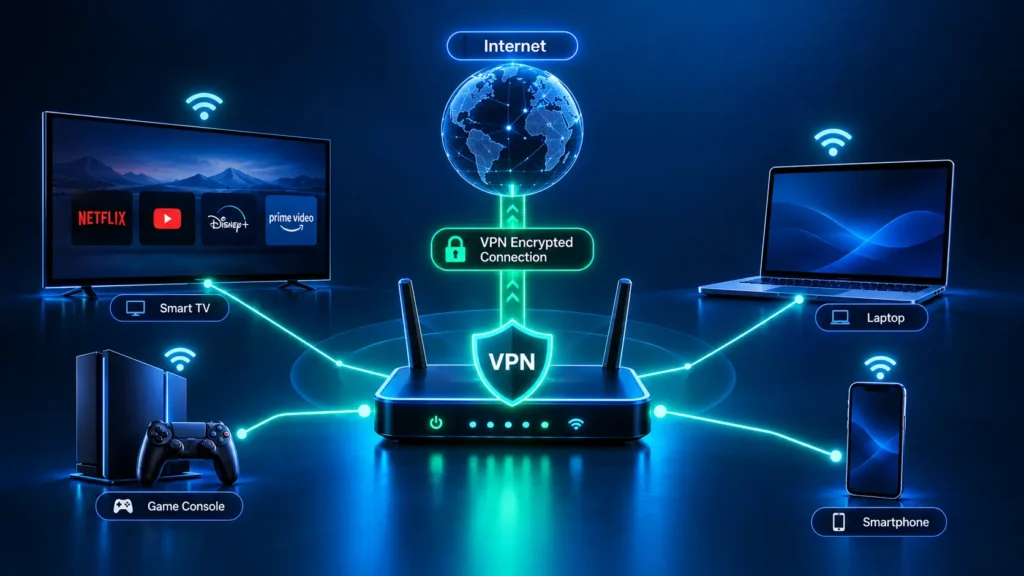
Если в доме или офисе количество техники превышает 5–7 единиц (включая телевизоры Smart TV, ТВ-приставки, игровые консоли, умные колонки и бытовую технику), индивидуальная настройка каждого устройства становится неудобной. Решением становится поднятие VPN-соединения непосредственно на домашнем Wi-Fi маршрутизаторе.
Сравнительный анализ способов подключения
| Параметр сравнения | Индивидуально на каждом устройстве | Настройка на Wi-Fi роутере |
| Расход лимита подписки | Занимает 1 слот на каждое устройство | Занимает всего 1 слот для всех устройств в сети |
| Охват техники | Только гаджеты с поддержкой приложений (iOS, Android, Windows, macOS) | Вся техника в доме (включая Smart TV, консоли, IoT) |
| Гибкость локации | Разные устройства могут подключаться к разным серверам | Все устройства в сети выходят через один выбранный сервер |
| Скорость и нагрузка | Ограничена только процессором смартфона/ПК (очень высокая) | Ограничена процессором роутера (на бюджетных моделях возможен просев) |
| Сплит-туннелирование | Настраивается за пару кликов в приложении на телефоне/ПК | Требует настройки маршрутизации (Policy-Based Routing) на роутере |
Главные риски подключения через роутер
- Аппаратное узкое место (CPU Bottleneck): Бюджетные роутеры оснащаются слабыми одно- или двухъядерными процессорами с частотой 600–880 МГц. При зашифровании трафика на скорости 100 Мбит/с процессор роутера загружается на 100%, а реальная скорость интернета для всех устройств падаёт до 15–20 Мбит/с. Для работы VPN на роутере без потери скорости требуются модели с аппаратным ускорением шифрования или процессорами ARM Cortex (например, Keenetic, ASUS высших серий).
- Нарушение работы локальных сервисов: Если весь трафик роутера направляется в туннель, устройства внутри квартиры могут потерять возможность взаимодействовать друг с другом. Например, смартфон перестанет транслировать видео на Chromecast, а ноутбук «потеряет» сетевой Wi-Fi принтер. Чтобы избежать этого, на роутере настраивают исключением локальный диапазон IP-адресов (
192.168.1.0/24).
Сплит-туннелирование (Split Tunneling) и исключения для отдельных устройств
Один из самых частых сценариев при работе с несколькими гаджетами — ситуация, когда VPN нужен только части приложений или определенным устройствам в сети, в то время как остальной трафик должен идти напрямую через провайдера на максимальной скорости.
Как работает разделение трафика
- На уровне приложений (Per-App VPN):На Android и Windows можно указать, какие именно программы должны работать через туннель (например, браузер или мессенджер), а какие — напрямую (банк-клиенты, локальные видеосервисы, онлайн-игры).
- На уровне доменов/IP (Policy-Based Routing): Трафик на определенные сайты перенаправляется в шифрованный канал, а все остальные адреса открываются через вашего интернет-провайдера.
Сплит-туннелирование критически важно для экономии задержки (пинга) на игровых ПК и предотвращения блокировок со стороны банковских приложений, которые могут расценить вход под иностранным IP-адресом как попытку взлома счета.
Диагностика и точки отказа: матрица решения проблем
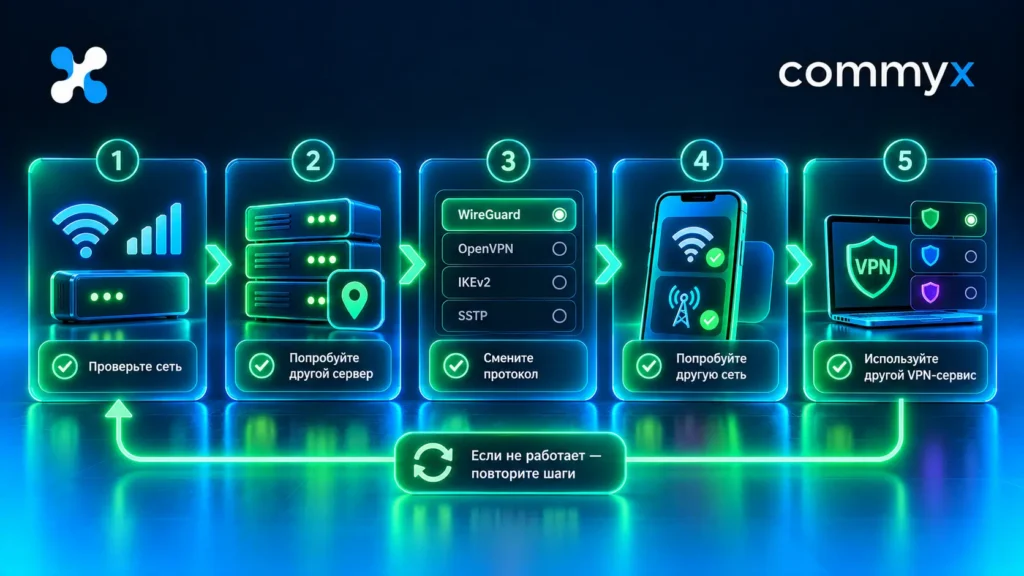
Даже при правильной настройке на нескольких гаджетах могут возникать технические сбои. Воспользуйтесь этой таблицей для быстрой локализации проблемы:
| Симптом | Вероятная причина | Пошаговое решение |
На смартфоне всё работает, а на ПК пишет Connection Timeout | Конфликт виртуальных адаптеров или фаервола Windows | Отключите сторонние сетевые экраны, запустите клиент от имени администратора, пересоздайте адаптер Wintun. |
| При включении VPN на планшете отключается интернет на телефоне | Использован один и тот же конфигурационный файл/ключ на двух устройствах | Сгенерируйте в боте или панели отдельный независимый профиль для каждого устройства. |
| Туннель активен, но сайты не открываются ни на одном устройстве | Сбой системных DNS-серверов или блокировка порта провайдером | Пропишите в настройках подключения публичные DNS (например, 1.1.1.1 или 8.8.8.8) или смените сервер. |
| Очень низкая скорость на роутере, при этом на телефоне скорость высокая | Процессор роутера не справляется с шифрованием трафика | Настройте сплит-туннелирование на роутере (направьте в туннель только нужные домены) либо вернитесь к настройке на гаджетах. |
| Не работают локальные устройства (принтер, Smart TV) при включенном VPN | Туннель перехватывает локальный трафик 192.168.x.x | Включите в настройках VPN-клиента опцию «Разрешить доступ к локальной сети» (Allow LAN traffic). |
Способы проверки результата: как убедиться, что всё настроено правильно
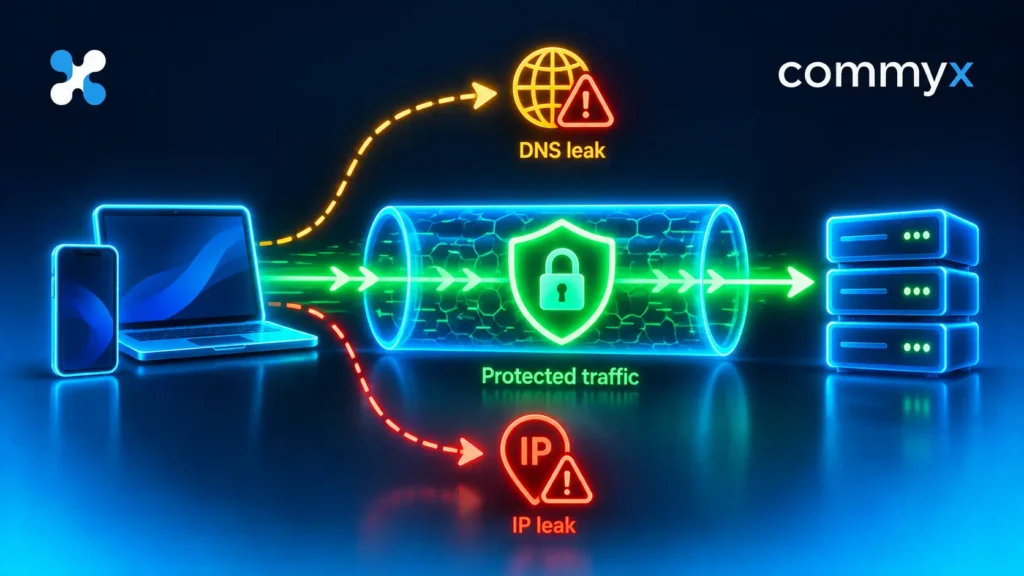
После развертывания сети на нескольких устройствах необходимо убедиться, что каждое из них корректно защищает трафик и не создает утечек данных.
1. Проверка сетевого адреса (IP) и геолокации
Откройте на каждом устройстве специализированный сервис определения IP-адреса. Убедитесь, что:
- Отображаемый IP-адрес отличается от вашего реального адреса провайдера.
- На разных устройствах отображаются именно те локации, которые выбраны в соответствующих профилях.
2. Тест на утечку DNS-запросов (DNS Leak Test)
Даже если IP-адрес изменился, операционная система может продолжать отправлять DNS-запросы через резолвер вашего провайдера.
- Запустите стандартный
Extended Testна любом сервисе проверки DNS-утечек. - В результатах проверки не должно быть DNS-серверов вашего местного интернет-провайдера. Все записи должны принадлежать целевой VPN-сети.
3. Проверка параллельной устойчивости
Запустите потоковое видео или скачивание файла на ПК через VPN, а затем активируйте туннель на смартфоне. Если видео на ПК продолжается без паузы и переподключения, значит, сервис корректно обрабатывает параллельные сессии и не сбрасывает активные соединения.
Безопасность общего аккаунта и риски совместного использования
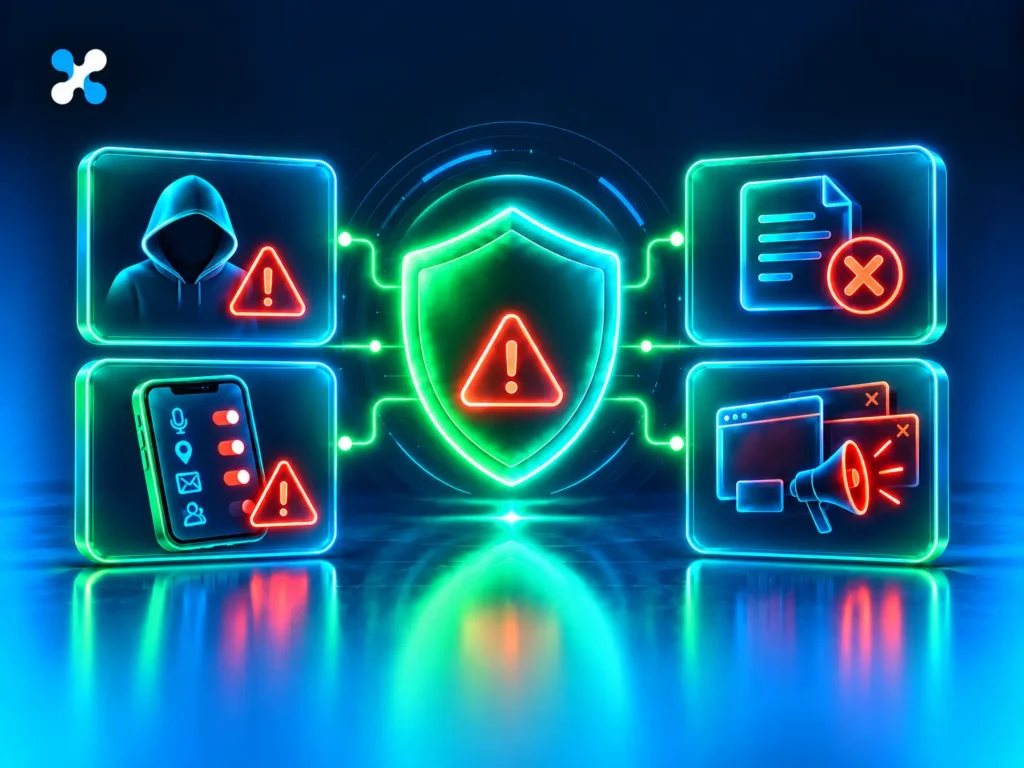
Попытка сэкономить путем покупки одной подписки «на четверых» с друзьями или коллегами часто приводит к техническим и эксплуатационным проблемам:
- Внезапные обрывы сессий:Если один из пользователей запустит VPN на двух своих гаджетах (например, на телефоне и планшете), вы превысите суммарный лимит активных подключений. В результате один из остальных участников группы будет случайно отключен прямо во время работы или созвона.
- Деление пропускной способности: Сетевая полоса выделенного сервера делится между всеми активными устройствами. Скачивание крупного обновления на ПК одного из совладельцев приведет к возрастанию пинга и просадке скорости у всех остальных.
- Безопасность конфигураций: Передавая файлы ключей третьим лицам, вы теряете контроль над тем, кто и с каких устройств авторизуется под вашей учетной записью.
Что проверить в тарифе перед покупкой
Перед тем как оформить подписку, сверьте условия сервиса со следующим чек-листом:
- [ ] Реальное число одновременных сессий: Убедитесь, что указанная цифра относится именно к активным подключениям, а не просто к зарегистрированным устройствам.
- [ ] Совместимость с нужными ОС: Проверьте наличие клиентов или рабочих конфигураций под ваши платформы (iOS, Android, Windows, macOS, Linux, TV-системы).
- [ ] Удобство управления профилями: Оцените, насколько просто перевыпускать ключи и добавлять новые гаджеты.
- [ ] Поддержка нестандартных сетей:Выясните, способен ли сервис стабильно работать в условиях жестких сетевых ограничений и белых списков.
- [ ] Наличие тестового периода:Проверьте возможность протестировать работу подписки на всех своих устройствах до оплаты.
Итоговый вывод и выбор решения
Подключение нескольких устройств к VPN требует грамотного подхода к выбору тарифного плана и распределению конфигураций. Для защиты 1–3 личных гаджетов (смартфона, ПК и планшета) оптимально использовать индивидуальную настройку на каждом устройстве с помощью независимых профилей. Если же вам нужно обеспечить доступом весь дом, включая Smart TV и консоли, разумным шагом станет настройка туннеля на мощном Wi-Fi роутере.
При выборе сервиса важно ориентироваться на решения, которые обеспечивают гибкое управление профилями, устойчивость к сетевым ограничениям и прозрачные условия по количеству устройств.
Если вам требуется надежный сервис для всей вашей техники, обратите внимание на CommyX VPN. Сервис разработан для работы в том числе в сетях с белыми списками и поддерживает все популярные платформы: iOS/iPadOS, Android, Windows, macOS, Linux, Android TV и Apple TV. Управление устройствами, получение ключей и продление подписки выполняются за пару кликов через Telegram-бота.
Перед покупкой вы можете воспользоваться 3 бесплатными днями полного тестового доступа, чтобы проверить скорость и стабильность работы на всех своих гаджетах. Далее стоимость составляет от 150 ₽ за 1 месяц (или от 1170 ₽ при выборе годового тарифа) за 1 устройство, что позволяет легко подобрать нужный объем подписи под ваши задачи.