
Как установить VPN на ноутбук: пошаговая инструкция
Чтобы установить VPN на ноутбук, определите операционную систему (Windows или macOS) и загрузите клиентский софт с официального сайта сервиса или через проверенную систему выдачи конфигураций. После инсталляции запустите программу, авторизуйтесь, выберите подходящий сервер и нажмите «Подключить». Для проверки работоспособности откройте любой сервис определения IP-адреса и убедитесь, что ваш текущий виртуальный адрес сменился, а сетевое соединение работает стабильно и без потерь данных.
Разбираясь с тем, как установить vpn на ноутбук, пользователи часто пытаются найти специфические инструкции под конкретные марки устройств — Lenovo, Asus, HP, Acer, MSI, Dell или Apple MacBook. Однако конструктивные особенности, модель процессора и форм-фактор ноутбука не оказывают никакого влияния на настройку сетевого соединения. Порядок действий зависит исключительно от установленной операционной системы (Windows, macOS или Linux), типа используемого VPN-клиента и правил фильтрации в вашей текущей локальной или провайдерской сети.
А если вам быстро нужно найти рабочий VPN для ноутбука — можно попробовать наш недорогой CommyX VPN, доступный всего за 150 рублей в месяц и с бесплатным пробным периодом.
Способы подключения VPN на ноутбуке: детальный анализ вариантов
Перед тем как переходить к инсталляции, необходимо определиться с архитектурой и форматом подключения. На портативном компьютере можно использовать готовые десктопные приложения VPN-провайдеров, универсальные сторонние клиенты, браузерные расширения или штатные системные инструменты операционной системы.
Какой тип подключения выбрать для вашей задачи
- Десктопное приложение VPN-сервиса. Направляя 100% входящего и исходящего трафика ноутбука через зашифрованный туннель, десктопный клиент защищает все запущенные программы: браузеры, мессенджеры, почтовые клиенты, менеджеры загрузок и системные службы обновлений.
- Универсальные сторонние клиенты (v2rayN, Nekoray, Amnezia, OpenVPN GUI). Оптимальный выбор, если стандартные приложения сервисов блокируются на уровне провайдера. Позволяют гибко менять протоколы, настраивать маскировку и вручную импортировать ключи или конфигурационные файлы.
- Браузерные расширения (Плагины). Защищают трафик только внутри конкретного веб-обозревателя (Chrome, Edge, Firefox, Yandex). Не влияют на работу сторонних программ, фоновых приложений и системных утилит, поэтому не подходят для комплексной защиты устройства.
- Встроенные средства ОС. Позволяют создать подключение средствами самой Windows или macOS без стороннего софта. В основном применяются для подключения к изолированным корпоративным сетям предприятий, так как поддерживают ограниченный набор устаревших протоколов.
| Способ подключения | Сложность настройки | Покрытие трафика | Кому подходит | Главные плюсы | Ключевые минусы |
| Десктопный клиент | Минимальная (1–2 мин) | Весь ноутбук (100%) | Подавляющему большинству пользователей | Установка в один клик, автоматическая настройка драйверов, высокая скорость | Требует загрузки отдельного приложения |
| Универсальный клиент | Средняя (3–5 мин) | Весь ноутбук (100%) | Опытным пользователям и для работы в сложных сетях | Выбор протоколов маскировки, обход глубинного анализа пакетов (DPI) | Требуется ручной импорт ключей или JSON/URL-конфигураций |
| Браузерное расширение | Минимальная (30 сек) | Только браузер (~20–40%) | Для быстрой защиты сёрфинга на отдельных сайтах | Мгновенный запуск, не требуются права администратора | Фоновый софт и мессенджеры продолжают работать напрямую |
| Штатный клиент ОС | Высокая (5–10 мин) | Весь ноутбук (100%) | Системным администраторам и сотрудникам компаний | Не нужно устанавливать стороннее ПО в систему | Сложная отладка, уязвимость устаревших системных протоколов |
Где безопасно скачать VPN на ноутбук и избежать сетевых рисков
Когда вам необходимо скачать vpn на ноутбук, безопасность источника становится главным приоритетом. На портативных компьютерах хранятся рабочие документы, сохраненные пароли, токены авторизации, личная переписка и платежная информация. Загрузка установочных файлов .exe или .dmg из сомнительных источников создает прямую угрозу безопасности устройства.
Безопасные источники для загрузки
- Официальные сайты VPN-сервисов: Всегда проверяйте доменное имя в адресной строке браузера перед скачиванием инсталлятора.
- Официальные магазины приложений: Microsoft Store для Windows, Mac App Store для macOS.
- Авторизованные Telegram-боты и сервисы выдачи: Автоматизированные панели, принадлежащие проверенным разработчикам и выдающие персональные ключи или ссылки.
Чего следует избегать
- Торрент-трекеров и каталогов «взламанного» софта: Модифицированные установочные пакеты часто содержат встроенные скрытые майнеры, клавиатурные шпионы (keylogger) или рекламные модули (adware).
- Сайтов, предлагающих «RePack» или «Pro-версию бесплатно»: Злоумышленники подменяют оригинальные исполнимые файлы, внедряя в них поддельные корневые SSL-сертификаты. Это позволяет им перехватывать зашифрованный трафик ноутбука методом Man-in-the-Middle (Атака посредника).
- Публичных неофициальных архивов: Скачивание приложений из непредназначенных для этого облачных хранилищ делает невозможно проверку цифровой подписи разработчика.
Подробная пошаговая инструкция по установке на Windows, macOS и Linux
Процесс инсталляции и первичной конфигурации различается в зависимости от операционной системы. Ниже приведены исчерпывающие алгоритмы для всех популярных платформ.
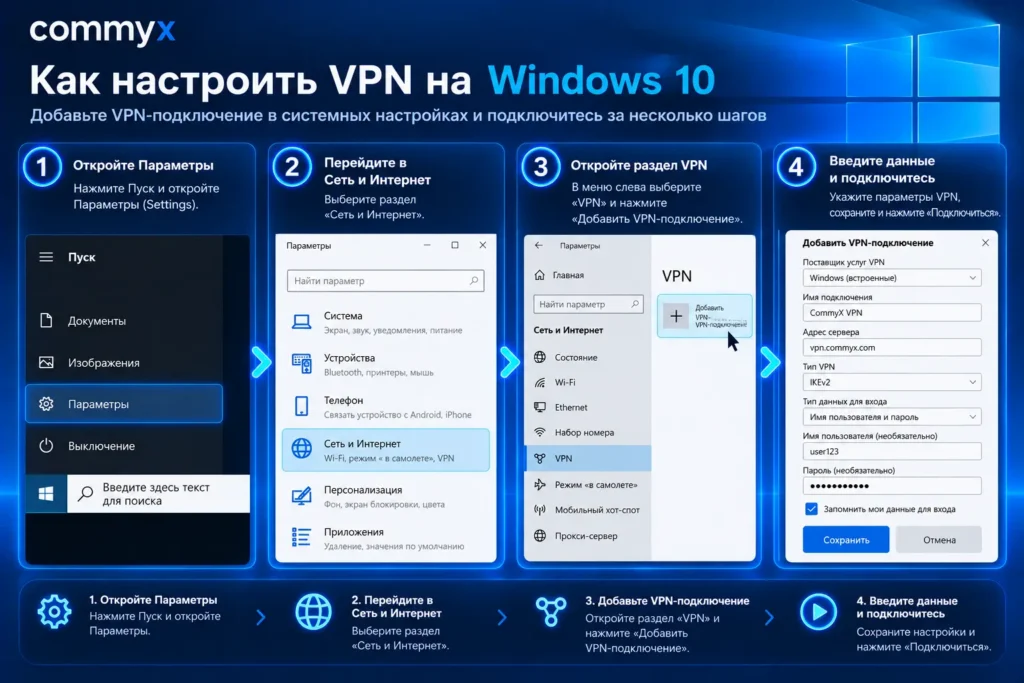
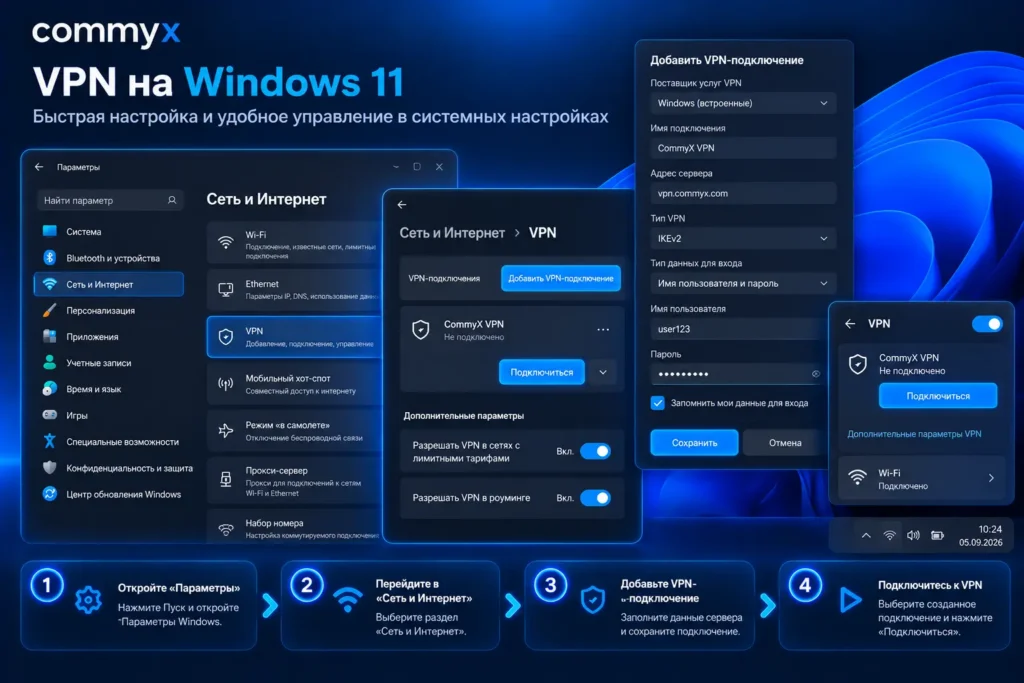
Инструкция для Windows (10 / 11)
- Загрузка инсталлятора. Скачайте установочный файл
.exeс официального ресурса или получите проверенную ссылку на скачивание. - Запуск с правами администратора. Откройте скачанный файл. При появлении окна Контроля учетных записей (UAC) «Разрешить этому приложению вносить изменения на вашем устройстве?» нажмите «Да».
- Установка системного сетевого драйвера. В процессе инсталляции мастер установки запросит разрешение на добавление виртуального сетевого адаптера (например, TAP-Windows, Wintun или wintun.dll). Это обязательный шаг: без виртуального адаптера операционная система Windows не сможет перенаправлять сетевые пакеты в защищенный туннель.
- Первичная авторизация. Запустите установленную программу, воспользуйтесь формой входа, введите логин/пароль или вставьте полученный ключ доступа (access key / подписку).
- Активация соединения. Выберите подходящую серверную локацию и нажмите кнопку включения. При первом запуске Windows Defender может спросить о разрешениях брандмауэра — отметьте галочками и частные, и публичные сети.
Инструкция для macOS (Apple Silicon M1/M2/M3 и Intel)
- Получение дистрибутива. Скачайте установочный файл
.dmgили найдите официальное приложение в Mac App Store. - Установка в систему. Если вы используете файл
.dmg, откройте его двойным кликом и перетащите иконку приложения в системную папку «Программы» (Applications). - Разрешение системных расширений. Откройте установленное приложение. macOS уведомит о попытке добавления конфигурации VPN.
- Авторизация в настройках macOS:
- Перейдите в Системные настройки → Сеть → VPN.
- Нажмите «Разрешить» в появившемся диалоговом окне.
- Для подтверждения изменений введите пароль администратора Mac или подтвердите действие с помощью Touch ID.
- Первый запуск. Откройте программу, авторизуйтесь через ключ или учетную запись, выберите сервер и нажмите «Подключить».
Инструкция для Linux (Ubuntu, Debian, Fedora)
Для портативных компьютеров под управлением Linux наиболее удобен способ настройки через консоль или интерфейс NetworkManager с использованием протоколов WireGuard или OpenVPN:
- Откройте терминал (
Ctrl + Alt + T). - Установите необходимые сетевые компоненты командой:
sudo apt update && sudo apt install wireguard openvpn network-manager-openvpn-gnome - Импортируйте скачанный
.confфайл конфигурации в NetworkManager через графический интерфейс системных настроек или запустите подключение напрямую через консоль:sudo wg-quick up /path/to/config.conf
Бесплатный VPN для ноутбука: технические риски, скрытая стоимость и альтернативы
Поисковый запрос бесплатный vpn для ноутбука стабильно держится в топе поисковой выдачи. Однако бесплатная модель предоставления сетевой инфраструктуры несет в себе фундаментальные ограничения и скрытые риски. Содержание высокоскоростных серверов, аренда магистральных каналов связи и круглосуточная поддержка требуют постоянных финансовых затрат. Бесплатные сервисы компенсируют эти расходы за счет пользователей.
Чем на самом деле платит пользователь «бесплатного» VPN
- Продажа сетевого трафика и метрик: Неплатные VPN-сервисы часто собирают данные о сетевой активности пользователей, истории посещений и технических идентификаторах ноутбука, продавая анонимизированные базы рекламным брокерам.
- Использование ресурсов вашего ноутбука (P2P-узлы): Некоторые бесплатные провайдеры превращают ноутбуки своих пользователей в промежуточные ноды для передачи чужого трафика. Это приводит к повышенному расходу аккумулятора, нагреву процессора и фоновому расходу вашего домашнего или мобильного трафика.
- Жесткое лимитирование параметров: Устанавливаются лимиты по объему данных (обычно от 500 МБ до 10 ГБ в месяц), искусственно урезается пропускная способность канала (до 1–2 Мбит/с), а большинство серверов оказываются недоступными.
- Внедрение сторонней рекламы: Принудительная инъекция рекламных баннеров в открываемые веб-страницы и регулярные всплывающие окна в самом интерфейсе приложения.
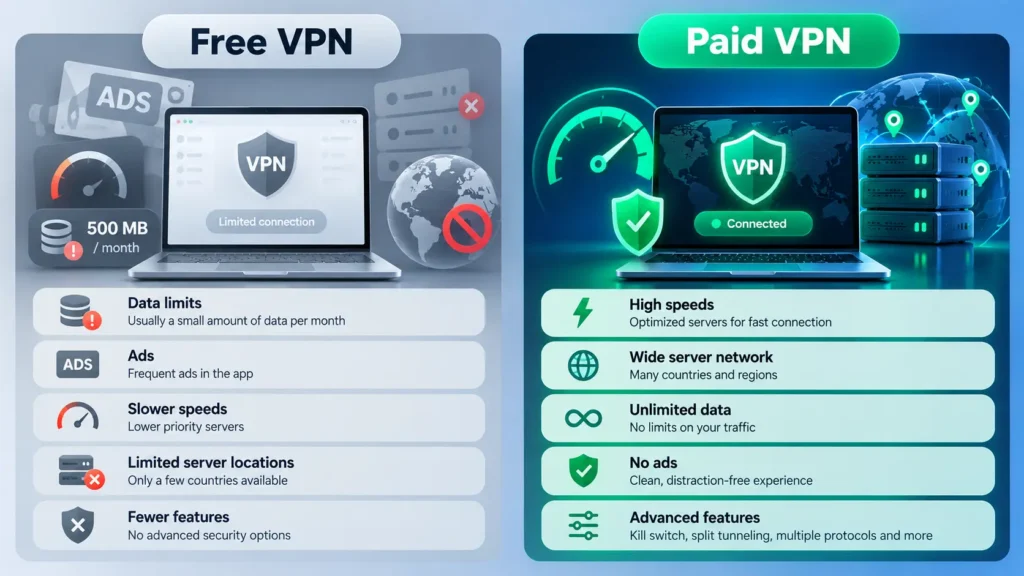
Разумной альтернативой полностью бесплатным утилитам сомнительного происхождения является использование коммерческих сервисов, предоставляющих полноценный ознакомительный период без урезания функционала.
Например, в CommyX VPN предусмотрен бесплатный тестовый период продолжительностью 3 дня. Это позволяет полноценно оценить скорость работы, стабильность соединения и доступность нужных ресурсов на вашем ноутбуке до оформления подписки. После завершения тестового периода стоимость составляет от 150 ₽ в месяц за 1 устройство (или от 1170 ₽ при оформлении годовой подписки). Оформление доступа, получение персональных инструкций и управление подключенными устройствами происходят через удобный Telegram-бот, а сам сервис штатно поддерживает платформы Windows, macOS, Android, iOS и Android TV.
Выбор сервера, настройка маршрутизации и проверка правильности работы
После инсталляции софта и нажатия кнопки «Подключить» необходимо убедиться, что сетевой туннель сформирован корректно и реальный IP-адрес ноутбука не утекает в сеть в открытом виде.
Как правильно выбрать сервер под конкретную задачу
- Для максимальной скорости и минимального отклика (ping): Выбирайте географически ближайший сервер (например, находящийся в соседней стране). Чем меньше физическое расстояние между вашим ноутбуком и VPN-сервером, тем выше скорость загрузки и ниже задержка.
- Для доступа к специфическим сервисам: Выбирайте локацию той страны, где целевой веб-ресурс, стриминговый сервис или рабочий портал функционирует без региональных ограничений.
- Для защиты в публичных сетях: Подойдет любой стабильный сервер с минимальной текущей загрузкой (Server Load < 40%).
Раздельное туннелирование (Split Tunneling): экономия трафика и ресурсов
Продвинутой функцией, которую упускают из виду стандартные гайды, является раздельное туннелирование (Split Tunneling). Эта технология позволяет указать, какие именно приложения или доменные имена должны работать через защищенный туннель, а какие — напрямую через ваш обычный интернет-провайдер.
Пример использования на ноутбуке:
- Браузер для работы и мессенджер Telegram направляются через VPN.
- Тяжелые сетевые игры, онлайн-кинотеатры и рабочие локальные сервисы работают напрямую через провайдера без потери скорости и с минимальным пингом.
Комплексная проверка безопасности соединения
Для полной уверенности в защищенности трафика выполните последовательно три теста:
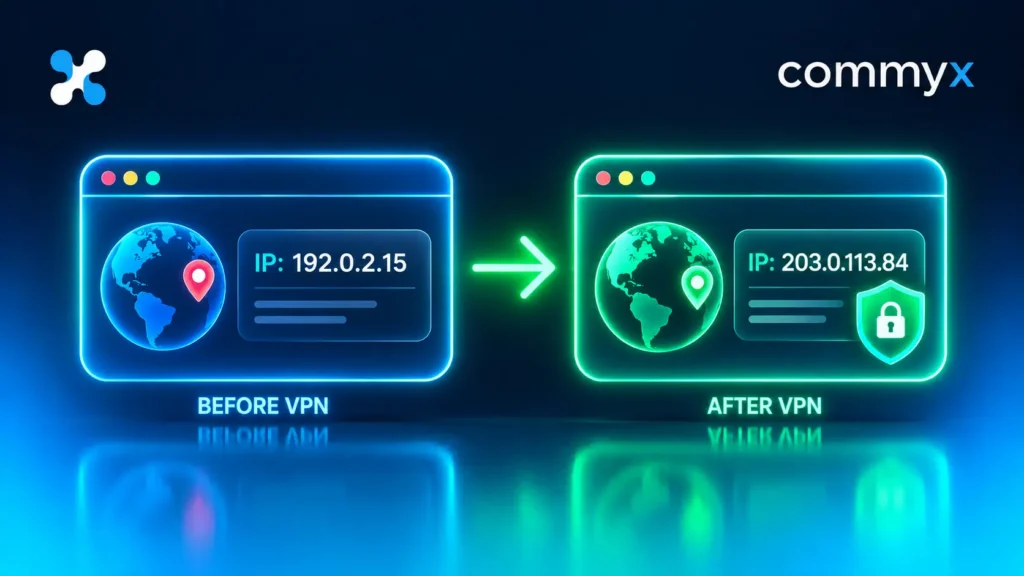
- Тест смены IP-адреса: До запуска VPN зафиксируйте свой текущий IP-адрес на специализированном сайте (2ip.ru или whoer.net). Включите VPN и обновите страницу. В строке IP должен отображаться новый виртуальный адрес, а в графе «Геолокация» — страна выбранного сервера.
- Проверка утечек DNS (DNS Leak Test): Перейдите на сайт
dnsleaktest.comи запустите «Standard Test». Если в результатах проверки отображаются IP-адреса и имена серверов вашего текущего интернет-провайдера, значит, ноутбук страдает от утечки DNS. Включите в настройках VPN-приложения опцию «DNS Leak Protection» или вручную пропишите публичные DNS (например,1.1.1.1от Cloudflare или8.8.8.8от Google) в свойствах сетевого адаптера Windows/macOS. - Проверка утечек WebRTC: В современных браузерах (Chrome, Firefox, Edge) технология WebRTC может непреднамеренно раскрывать ваш реальный локальный и публичный IP-адрес даже при активном VPN-подключении. Проверить это можно на сервисе
[browserleaks.com/webrtc](https://browserleaks.com/webrtc). При обнаружении утечки отключите WebRTC в настройках браузера или установкой соответствующего расширения.

Защита в публичных Wi-Fi сетях и функция Kill Switch
Портативные компьютеры регулярно подключаются к открытым Wi-Fi сетям в кофейнях, аэропортах, отелях и коворкингах. В таких условиях трафик ноутбука может легко перехватываться злоумышленниками с помощью поддельных точек доступа (Rogue AP) или программ-снифферов.
Для обеспечения надежной защиты при работе вне дома обязательно настройте следующие параметры VPN-клиента:
- Автоматическое подключение (Auto-Connect): Активируйте опцию «Запускать при старте системы» и «Автоматически подключать VPN при обнаружении незащищенных Wi-Fi сетей».
- Аварийный выключатель (Kill Switch): Отвечает за блокировку сетевого трафика при неожиданном сбое соединения.
Как работает функция Kill Switch
Если Wi-Fi сигнал кратковременно пропадает или VPN-сервер перезагружается, стандартная операционная система автоматически восстанавливает передачу данных через обычное незащищенное подключение. В этот момент реальный IP-адрес ноутбука и передаваемые данные мгновенно попадают в сеть в незашифрованном виде. Функция Kill Switch непрерывно мониторит состояние виртуального адаптера и при обрыве туннеля мгновенно блокирует весь интернет-трафик ноутбука на системном уровне до момента восстановления защищенного соединения.
В официальной документации Microsoft по безопасности сетевых соединений подчеркивается фундаментальная роль защищенных профилей:
«При подключении к VPN вы сможете защитить свои данные и получить доступ к ресурсам внутренней сети и Интернету через защищенный туннель. Это особенно важно, когда вы используете общедоступные сети Wi-Fi в общественных местах.»
Справка Microsoft: Подключение к VPN в Windows
Диагностика проблем: что делать, если VPN на ноутбуке не работает
Если установка прошла успешно, но подключение не устанавливается, рвется или интернет перестает работать сразу после нажатия кнопки «Подключить», используйте развернутое дерево диагностики.
Развернутая таблица устранения неполадок
| Симптом | Вероятная причина | Пошаговое решение |
| Приложение пишет «Подключено», но веб-страницы не открываются | Сбой кэша DNS или конфликт сетевых маршрутов | 1. Смените сервер в приложении. 2. Очистите кэш DNS: в Windows откройте командную строку ( cmd) и выполните ipconfig /flushdns. На macOS выполните sudo dscacheutil -flushcache; sudo killall -HUP mDNSResponder. |
| Ошибка подключения на этапе создания туннеля | Блокировка брандмауэром Windows или сторонним антивирусом | Добавьте VPN-приложение и его виртуальный адаптер в список исключений Защитника Windows, Kaspersky, NOD32 или другого установленного антивируса. |
| Бесконечный процесс подключения в строгой сети | Блокировка стандартных протоколов на уровне провайдера | В настройках клиента смените протокол (на WireGuard, OpenVPN TCP, Shadowsocks) или используйте сервис, адаптированный для работы в сетях с белыми списками. |
| Ошибка «Virtual Adapter Error» или сбой TAP/TUN | Повреждение драйвера виртуальной сетевой карты | 1. Нажмите Win + X → Диспетчер устройств.2. Раскройте Сетевые адаптеры. 3. Найдите TAP/Wintun адаптер, нажмите «Удалить устройство». 4. Переустановите VPN-клиент. |
| Браузер работает через VPN, а мессенджеры и игры — нет | Включено расширение для браузера вместо десктопной программы | Скачайте и установите полноценный .exe / .dmg клиент VPN для всей системы, а не только плагин для браузера. |
| Соединение рвется при переходе ноутбука в режим сна | Сброс сетевых адаптеров при энергосбережении Windows | Перейдите в Диспетчер устройств → Сетевые адаптеры → [Ваш Wi-Fi/Ethernet адаптер] → Свойства → Управление электропитанием и снимите галочку с «Разрешить отключение этого устройства для экономии энергии». |
Распространенные точки отказа
- Конфликт нескольких VPN-клиентов: Если на ноутбуке одновременно установлены и запущены 2–3 разных VPN-сервиса, их виртуальные адаптеры и службы маршрутизации могут перехватывать системные таблицы маршрутов друг у друга. Полностью закрывайте сторонние VPN-клиенты через системный трей перед запуском основного.
- Включенный сторонний Proxy-сервер: Зайдите в Параметры Windows → Сеть и Интернет → Прокси-сервер (или Системные настройки → Сеть → Прокси на macOS) и убедитесь, что тумблер «Использовать прокси-сервер» отключен.
- Настройки времени и даты: Сбитые системные дата и время на ноутбуке приводят к ошибке проверки SSL-сертификатов при попытке установить защищенный туннель. Включите автоматическую синхронизацию времени.
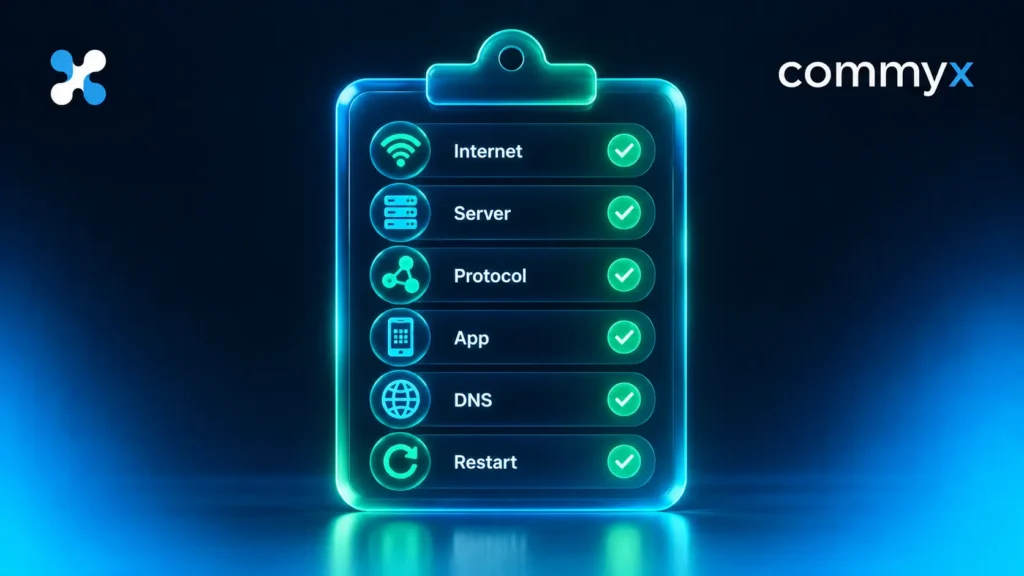
Пошаговый чек-лист установки и проверки VPN на ноутбуке
Используйте этот интерактивный чек-лист для проверки корректности настройки перед началом ежедневной работы:
- [ ] Определена ОС: Уточнен тип операционной системы ноутбука (Windows 10/11, macOS или Linux).
- [ ] Проверен источник: Дистрибутив скачан с официального сайта или через авторизованный Telegram-бот.
- [ ] Установлен виртуальный адаптер: При инсталляции подтверждена установка сетевого драйвера (TAP/Wintun/профиль сетевых настроек).
- [ ] Настроена автозащита: В параметрах приложения включены функции «Автозапуск при старте ОС» и «Kill Switch».
- [ ] Выбран оптимальный сервер: Подключена географически ближайшая локация для сохранения высокой скорости и минимального пинга.
- [ ] Настроено разделение трафика (опционально): Включен Split Tunneling для исключения тяжелых локальных сервисов и игр из туннеля.
- [ ] Проведен контрольный тест: Зафиксирована смена IP-адреса на сервисе проверки и подтверждено отсутствие утечек DNS и WebRTC.
Итоги и практические рекомендации по выбору VPN для ноутбука
Процесс установки VPN на ноутбук не требует глубоких технических знаний: достаточно выбрать подходящий тип приложения под вашу операционную систему, загрузить инсталлятор из надежного источника и выполнить первичную проверку соединения на утечки данных.
При выборе сервиса обращайте внимание не на громкие рекламные заявления, а на практическую стабильность работы софта в различных сетевых условиях, прозрачность условий тестирования и удобство управления подпиской. Наличие полноценного пробного периода позволяет объективно проверить пропускную способность, пинг в играх и стабильность соединения в публичных Wi-Fi сетях без необходимости сразу оплачивать длительные тарифы.
Если вам необходимо надежное решение для ноутбука под управлением Windows или macOS, рассчитанное на работу в том числе в сложных сетях и сетях с белыми списками, обратите внимание на CommyX VPN. Сервис управляется через Telegram-бот, предлагает тарифы от 150 ₽ в месяц и дает возможность бесплатно протестировать все возможности приложения в течение 3 дней.