
Коротко: VPN для ПК на Windows проще всего подключить через отдельное приложение сервиса. Вы ставите его из официального источника, входите по данным из инструкции, выбираете сервер и нажимаете «Подключить». Системные настройки Windows (Параметры → Сеть и Интернет → VPN) нужны, когда у сервиса или работодателя есть готовые данные профиля. После подключения проверьте IP-адрес и DNS, иначе вы не узнаете, работает ли VPN. Если сайт или сервис всё равно не открывается, причина может быть не в самом VPN. Это может быть прокси, DNS, провайдер или сервер.
Если вам нужен VPN который легко и без проблем можно запустить на ПК, а также на всех других ваших устройствах — присмотритесь к CommyX VPN. Первые три дня пользоваться им можно бесплатно, а дальше стоимость составит всего 150р в месяц.
Для чего VPN на компьютере и что от него ждать
Чаще всего VPN на ПК ставят для четырёх задач: открыть сайты и сервисы, недоступные в вашей сети, защитить трафик в чужом Wi-Fi, подключиться к рабочей сети или сменить маршрут, когда провайдер плохо работает с каким-то направлением. От задачи зависит выбор: для удалённой работы нужен корпоративный профиль, для доступа к сервисам обычно хватает приложения.
Ожидания стоит держать трезвыми. VPN шифрует соединение между компьютером и VPN-сервером и меняет внешний IP-адрес. Он не заменяет антивирус, не защищает от фишинга и не делает вас анонимным: аккаунты, куки и отпечаток браузера никуда не деваются. Он также не гарантирует доступ к любому ресурсу, потому что сервис может сам блокировать VPN-адреса или иметь проблемы на своей стороне.

Способы подключения VPN на Windows
В Windows есть три рабочих способа, и выбирать между ними нужно по задаче.
| Задача | Какой способ выбрать | Что учесть |
|---|---|---|
| Открыть сайты и приложения для всего компьютера | Приложение VPN-сервиса | Охватывает весь трафик, а не только браузер |
| Подключиться к рабочей сети | Встроенный клиент Windows или приложение от работодателя | Данные профиля выдаёт IT-отдел, подбирать их самому не нужно |
| Нужен доступ только в одном браузере | Расширение для браузера | Остальные программы идут напрямую, без VPN |
| У сервиса есть файл конфигурации | Клиент, который сервис указал в инструкции | Файл берите только из официального источника |
Подключение через приложение
Это самый частый сценарий. Порядок действий такой:
- Получите доступ у сервиса: на сайте или, как у некоторых, через бота или личный кабинет.
- Скачайте приложение только по ссылке из инструкции сервиса. Не берите установщики со сторонних сайтов и «взломанные» версии.
- Установите программу. Windows может запросить разрешение на добавление сетевого адаптера, это нормально.
- Вставьте ключ доступа или войдите в аккаунт, как описано в инструкции.
- Выберите сервер (если приложение это позволяет) и нажмите «Подключить».
Так устроено и подключение CommyX VPN: доступ и инструкция для Windows приходят в Telegram-боте, затем вы ставите приложение по этой инструкции и подключаетесь. Если вы пользуетесь другим сервисом, логика та же, отличаются только названия кнопок.
Подключение через системные настройки Windows
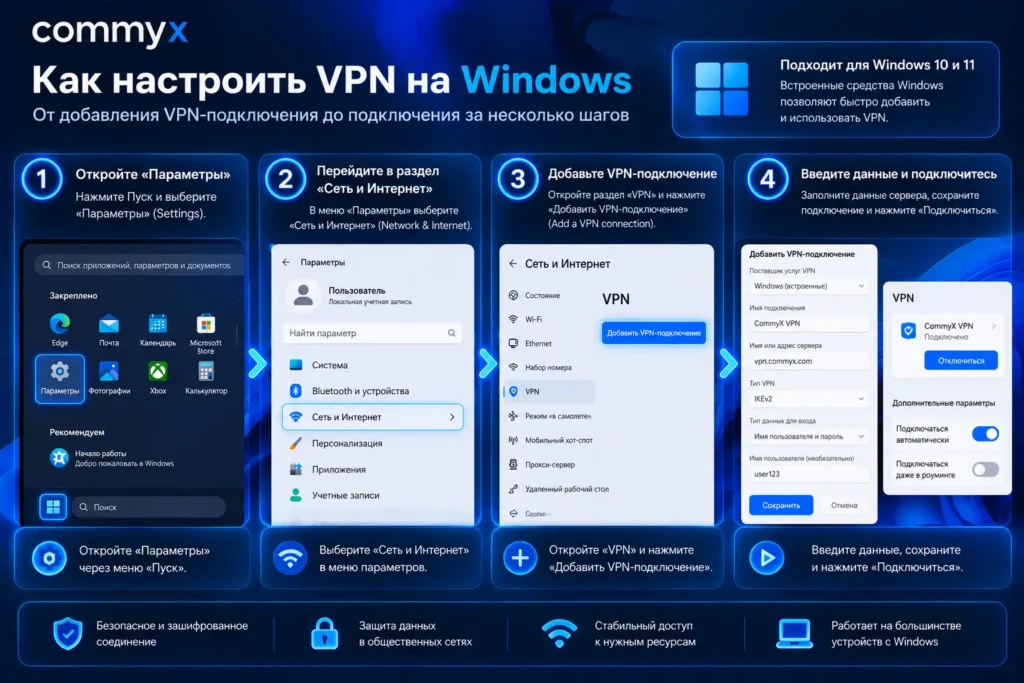
Этот способ работает, если у вас есть данные профиля: адрес сервера, тип VPN и способ входа. Microsoft прямо указывает: «Before you can connect to a VPN, you must have a VPN profile on your device» (перед подключением к VPN на устройстве должен быть профиль VPN). Без этих данных встроенный клиент ничего не сделает.
Порядок такой: откройте Параметры → Сеть и Интернет → VPN → Добавить VPN. В поле «Поставщик услуг VPN» выберите «Windows (встроенные)». Введите имя подключения, адрес сервера, тип VPN и данные для входа, затем сохраните. После этого подключение появится в списке, и его можно включать кнопкой «Подключить». В Windows 11 SE эта функция недоступна.
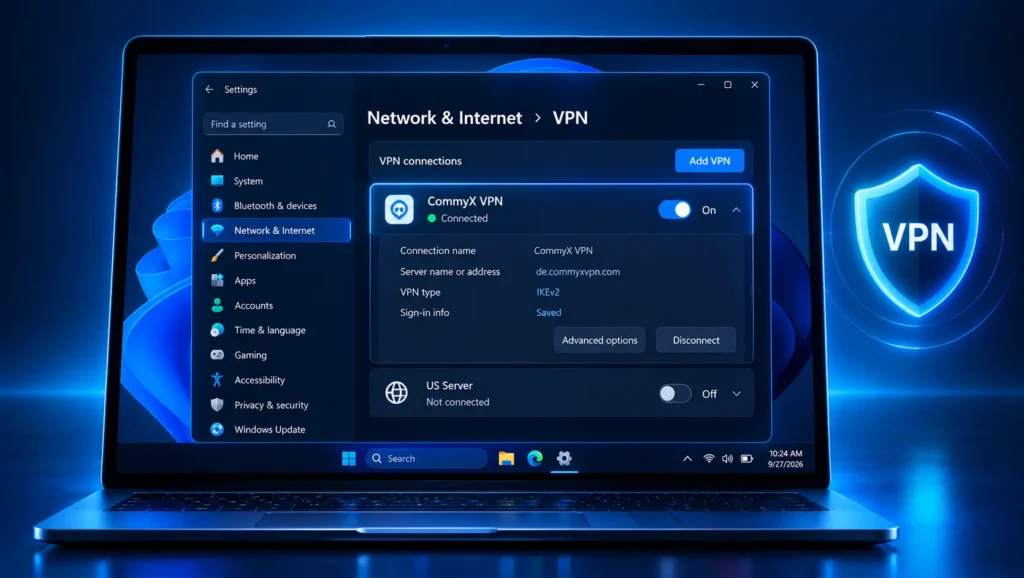
Отдельное приложение или системные настройки
Если вам нужен доступ к сервисам и защита в публичной сети, берите приложение. Оно само создаёт сетевой адаптер, настраивает маршруты и обычно умеет переподключаться при обрыве. Встроенный клиент Windows подходит, когда протокол и параметры заданы организацией, а ваша задача только ввести логин.
Есть и промежуточный вариант: расширение в браузере. Оно удобно для одной вкладки, но не трогает остальные программы. Мессенджер, игровой клиент или торрент-программа пойдут через обычное соединение. Если вам нужен VPN для ПК целиком, а не для одного сайта, расширения недостаточно.
Ещё одна деталь: на компьютере не должно быть двух активных VPN-клиентов одновременно. Два приложения будут спорить за сетевой адаптер и маршруты, и результат непредсказуем: то подключается, то нет, то сайты открываются через раз. Если вы пробуете новый сервис, сначала отключите и закройте старый.
Как выбрать сервер
Если приложение предлагает список серверов, не выбирайте «самый красивый» вариант. Ориентируйтесь на задачу:
- для звонков, игр и удалённого рабочего стола выбирайте географически ближний сервер: чем короче маршрут, тем ниже задержка;
- для доступа к конкретному сервису выбирайте сервер в той стране, где он работает без ограничений, и перебирайте варианты, если первый не открыл сайт;
- для обычного сёрфинга подойдёт автоматический выбор, если приложение его предлагает.
Не стоит ждать, что один сервер подойдёт на все случаи. Сервер может быть перегружен, его адрес могут блокировать отдельные сервисы, а маршрут от вашего провайдера до него может быть неудачным. Поэтому если подключение есть, а скорость плохая или сайт не открывается, самый быстрый тест — сменить сервер и повторить проверку. Сколько у конкретного сервиса серверов и в каких странах, нужно смотреть в его приложении или инструкции, а не в обзорах.
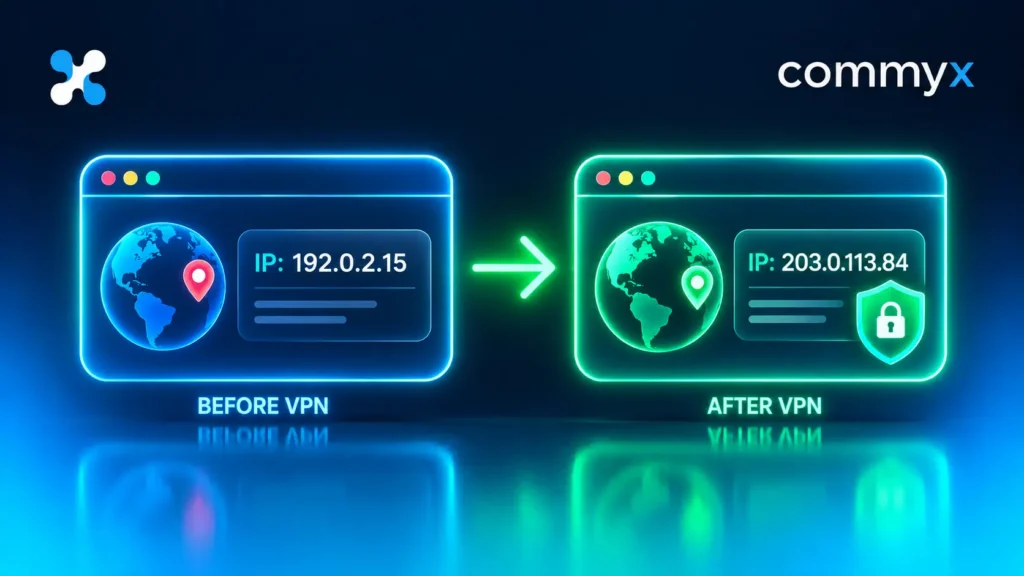
Как проверить, что VPN работает: IP и DNS
Иконка «Подключено» в приложении ещё не доказывает, что трафик идёт через VPN. Проверка занимает минуту.
Шаг 1. Запомните данные до подключения. Откройте любой сервис проверки IP и запишите адрес и страну. Заодно выполните в командной строке ipconfig /all и посмотрите, какие DNS-серверы указаны для вашего адаптера.
Шаг 2. Подключитесь и повторите проверку. Внешний IP должен смениться на адрес сервера VPN, а страна или провайдер в описании измениться. Если адрес остался прежним, трафик идёт мимо туннеля.
Шаг 3. Проверьте DNS. Откройте любой сервис проверки утечки DNS. Если в результатах вы видите DNS-серверы вашего домашнего провайдера, запросы уходят мимо VPN. Это не всегда проблема: некоторые клиенты намеренно оставляют часть запросов локальными. Но если вы рассчитывали, что всё идёт через VPN, этот результат стоит разобрать подробнее.
Шаг 4. Проверьте задачу, ради которой подключались. Откройте именно тот сайт или приложение, которое не работало. Корректный результат — не «IP сменился», а «нужный сервис открывается».
Если проверка IPv6 показывает ваш настоящий адрес, а IPv4 уже сменился, у вас возможна утечка по IPv6. Решение зависит от приложения: часть клиентов обрабатывает это сама, в остальных случаях помогает отключение IPv6 в свойствах сетевого адаптера. Делайте это, только если понимаете последствия, и запишите исходные настройки.
Типичные ошибки после установки
Большинство проблем после первого запуска повторяется. Ниже таблица, по которой можно быстро найти свой случай.
| Симптом | Вероятная причина | Что сделать |
|---|---|---|
| Приложение пишет «Подключено», но сайты не открываются | Проблема DNS или сервера | Сменить сервер, выполнить ipconfig /flushdns, проверить DNS |
| Не подключается совсем | Неверный ключ или профиль, блокировка со стороны сети, заблокированное приложение | Заново вставить ключ из официальной инструкции, попробовать другую сеть (например, раздачу с телефона) |
| IP не меняется | Подключение не активно, работает расширение вместо приложения, конфликт клиентов | Закрыть другие VPN, перезапустить приложение, повторить проверку |
| Часть сайтов открывается напрямую | Раздельное туннелирование или правила приложения | Проверить настройки исключений в приложении |
| Сайты открываются, но очень медленно | Далёкий или перегруженный сервер, плохой маршрут | Выбрать другой сервер, проверить скорость без VPN |
| Ошибка сразу после включения VPN | Включён системный прокси или старый профиль VPN | Проверить настройки прокси, удалить неиспользуемые профили |
| Работает в Wi-Fi, но не работает в мобильной сети (или наоборот) | Разные ограничения у разных сетей | Проверить подключение в обеих сетях |
Отдельно про прокси. Откройте Параметры → Сеть и Интернет → Прокси и посмотрите, не включены ли «Использовать прокси-сервер» или «Автоматическое определение параметров». Если в системе когда-то был прописан прокси (от старой программы, расширения или рабочего профиля), он может мешать VPN или направлять часть трафика в другое место. Если вы не помните, зачем прокси включён, запишите его адрес, отключите и повторите проверку.
Ещё одна частая причина: ограничения на стороне сети. В публичных сетях, офисах и у некоторых провайдеров VPN-трафик может резаться или фильтроваться. Тогда приложение не подключается именно в этой сети, а в другой работает. Быстрый тест: раздайте интернет с телефона и попробуйте подключиться через него. Если подключение прошло, дело в исходной сети, а не в вашем компьютере.

Как VPN влияет на скорость и что с этим делать
VPN всегда добавляет маршрут: трафик идёт не напрямую к сайту, а через сервер сервиса. Поэтому небольшая прибавка к задержке — норма. Насколько она заметна, зависит от расстояния до сервера, его загрузки, вашего провайдера и вида нагрузки. Конкретных цифр здесь привести нельзя, потому что они сильно зависят от вашей сети. Проверяйте на своём канале.
Важно разделять два вида проблем. Первая — доступ: сервис открывается или нет. Вторая — качество: он открывается, но видео буферизуется, а звонок прерывается. VPN может решить первую и ухудшить вторую.
Что можно сделать, если скорость упала:
- Измерьте скорость без VPN и с ним, на одном и том же сервере для замера, в одно и то же время.
- Смените сервер на более близкий или менее загруженный.
- Переключитесь с Wi-Fi на кабель, если это возможно: нестабильный Wi-Fi усиливает потери в туннеле.
- Закройте программы, которые активно качают данные в фоне (обновления, облачная синхронизация, торренты).
- Проверьте, не тормозит ли сам канал без VPN: если и там скорость низкая, VPN не виноват.
Для звонков и удалённой работы важнее не скорость скачивания, а задержка и стабильность. Канал в сотни мегабит ничего не даст, если пинг прыгает.
Бесплатный и платный VPN для ПК
Запрос «бесплатный впн для пк» понятен: хочется просто попробовать. Но у бесплатных вариантов есть реальные ограничения, о которых стоит знать до установки.
| Параметр | Бесплатный VPN | Платный VPN |
|---|---|---|
| Как сервис зарабатывает | Реклама, ограничения, платные апгрейды; иногда данные пользователей | Подписка |
| Типичные ограничения | Лимит трафика, времени или серверов, возможны очереди | Условия зависят от тарифа |
| Риск | Выше: неизвестные приложения, сомнительная политика по данным | Ниже, но сервис всё равно нужно оценивать |
| Подходит для | Разового теста, непринципиальных задач | Регулярной работы, звонков, рабочих задач |
Главный риск бесплатных VPN в том, что вы не знаете, чем сервис платит за свою инфраструктуру. Если это не подписка, то это может быть реклама, лимиты или обработка ваших данных. Не ставьте APK и установщики из случайных источников, не используйте публичные прокси неизвестного происхождения и избегайте расширений без понятной репутации.
Честная середина — платный сервис с бесплатным тестовым периодом. У CommyX VPN на официальной странице заявлены 3 бесплатных дня для проверки перед покупкой, после чего сервис платный: от 150 ₽ за 1 месяц на одно устройство, годовой тариф от 1 170 ₽. Цена зависит от срока и числа устройств, актуальные условия смотрите на странице сервиса. Это не «бесплатный VPN»: бесплатно только тестирование. Зато три дня хватает, чтобы проверить на своём ПК главное: подключается ли он в вашей сети и открываются ли нужные сервисы.

Практический сценарий: VPN для работы и звонков
Допустим, вы работаете из дома на Windows-ноутбуке. Нужно открывать рабочие сервисы, часть из которых без VPN недоступна, и ещё вести видеозвонки. Вот логика действий:
- Сначала проверьте, что именно не работает. Откройте нужный сервис без VPN. Если он недоступен, подключите VPN и повторите. Если открылся, проблема была в доступе.
- Подключитесь к ближайшему серверу. Для звонков важна задержка, поэтому дальний сервер хуже ближнего.
- Проверьте IP и DNS по шагам выше.
- Сделайте тестовый звонок с коллегой или в тестовой комнате: послушайте, нет ли задержек и обрывов.
- Если звонок заикается, смените сервер, переключитесь на кабель и закройте фоновые загрузки.
- Если нужен только доступ к сайту, а не звонки, можно отключать VPN во время созвона и включать после.
Так вы сразу разделяете доступ и качество связи и не ищете причину наугад.
Что делать, если ничего не помогло
Пройдите по порядку, останавливаясь на первом шаге, который решит проблему:
- Перезапустите приложение VPN и компьютер.
- Сравните сети: Wi-Fi, раздача с телефона, другая точка доступа. Если в одной сети работает, а в другой нет, проблема в сети.
- Смените сервер, затем (если приложение позволяет) способ подключения.
- Отключите системный прокси и закройте любые другие VPN-клиенты.
- Очистите DNS-кэш командой
ipconfig /flushdns. - Временно отключите сторонний антивирус или файрвол, чтобы проверить, не блокирует ли он адаптер. Если помогло, добавьте VPN в исключения, а не оставляйте защиту выключенной.
- Переустановите приложение, скачав его заново из официальной инструкции.
- Проверьте, открывается ли нужный ресурс вообще: он может быть недоступен из-за собственного сбоя или блокировать адреса VPN.
- Обратитесь в поддержку сервиса и приложите описание: версия Windows, сеть, на каком шаге останавливается подключение, текст ошибки.
Базовая конфигурация без лишних настроек
Для большинства пользователей достаточно такого минимума: официальное приложение, автоматический или ближайший сервер, отсутствие второго VPN и включённого прокси, проверка IP и DNS после подключения. Всё остальное (раздельное туннелирование, ручной выбор протокола, правки адаптера) стоит трогать только тогда, когда есть конкретная проблема. Чем меньше изменений вы внесли, тем проще найти причину, если что-то сломалось.
Итог
Выбор зависит от задачи. Для доступа к сайтам и сервисам на всём ПК берите приложение VPN-сервиса. Для рабочей сети используйте профиль или клиент от работодателя. Для разового теста можно взять сервис с пробным периодом, но не случайный бесплатный. Перед выбором проверьте три вещи: есть ли приложение для Windows из официального источника, понятны ли условия тарифа и пробного периода, и можно ли быстро проверить результат на вашей сети.
Если вам важно, чтобы подключение работало и в сетях с ограничениями, посмотрите на CommyX VPN. Сервис заявлен как разработанный для сетей с белыми списками, подключение и инструкции для Windows идут через Telegram-бота, а 3 бесплатных дня позволяют убедиться на своём компьютере и в своей сети, что нужные сервисы открываются, до оплаты. Если проверка не покажет результата, ничего не потеряно: вы будете точно знать, где искать причину.