
Быстрый ответ. Если впн не работает, не начинайте со сброса телефона, смены DNS или переустановки всех сетевых приложений. Сначала проверьте интернет без VPN, другой сервер, другую сеть и то же подключение на втором устройстве. Так можно быстро понять, где находится проблема: в VPN-сервисе, конкретном сервере, устройстве или текущей сети. Если VPN показывает статус «Подключено», но интернета нет, отдельно проверьте kill switch, постоянный VPN, DNS, маршрутизацию и конфликты с другими сетевыми приложениями.
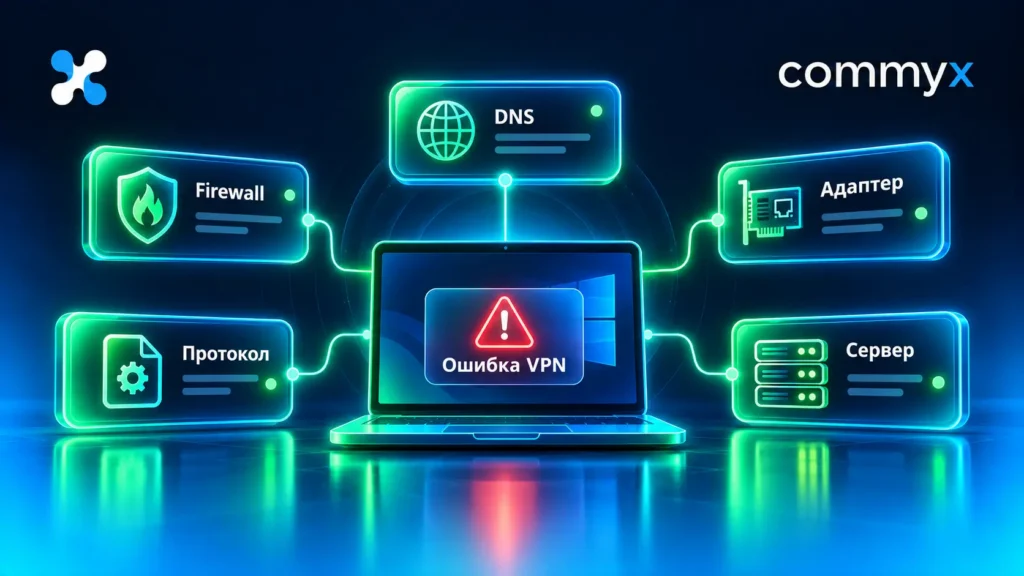
Что делать, если впн не работает: сначала определите, что именно сломалось
Фраза «VPN не работает» может означать несколько совершенно разных ситуаций:
- приложение не может подключиться к серверу;
- VPN подключается, но после этого пропадает интернет;
- интернет работает, но не открывается конкретный сайт;
- Telegram или другое приложение работает частично;
- VPN постоянно переподключается;
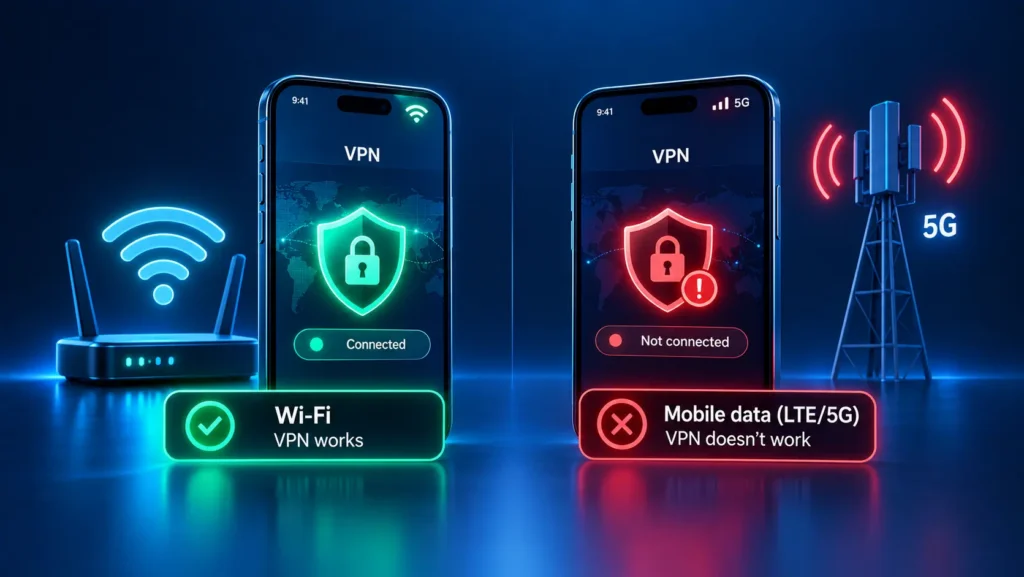
- всё работает через Wi-Fi, но ломается через мобильную сеть;
- один сервер работает, а другой нет;
- VPN работает на телефоне, но не на компьютере.
Для каждой ситуации нужны разные действия. Поэтому полезнее не перебирать настройки, а сначала локализовать проблему.
Начните с четырех тестов:
- Отключите VPN и проверьте обычный интернет.
- Подключитесь к другому серверу того же VPN.
- Смените сеть: Wi-Fi на мобильную или наоборот.
- Проверьте этот VPN на другом устройстве.
Эти четыре действия часто дают больше информации, чем полная переустановка приложения.
Диагностика «2 устройства × 2 сети»
Допустим, VPN перестал подключаться на ноутбуке через домашний Wi-Fi.
Не меняйте пока DNS и системные настройки. Подключите ноутбук к мобильной точке доступа и повторите тест. Затем попробуйте тот же VPN на телефоне через домашний Wi-Fi.
Получается простая матрица:
| Результат | Что вероятнее всего происходит | Следующий шаг |
| Не работает только один VPN-сервер | Проблема конкретного сервера или маршрута | Выбрать другой сервер |
| Не работает только на одном устройстве | Локальная настройка, профиль, клиент или сетевой конфликт | Диагностировать устройство |
| Не работает только через один Wi-Fi | Проблема сети, роутера или сетевых ограничений | Проверить другой Wi-Fi и настройки роутера |
| Не работает только через LTE/5G | Проблема маршрута или мобильной сети | Проверить Wi-Fi и другой сервер |
| Не работает на двух устройствах в одной сети | Причина, вероятно, вне устройств | Проверить другой тип подключения |
| Текущий VPN нигде не работает, другой работает | Вероятна проблема текущего VPN-сервиса или конфигурации | Проверить аккаунт, серверы, протокол |
| VPN подключен, но один сайт не работает | Проблема может быть связана с самим ресурсом или конкретным IP | Проверить другой сервер и другие сайты |
| После выключения VPN исчезает интернет | Возможен kill switch или Always-on VPN | Проверить защитные настройки VPN |
Главное правило — за один тест менять только один параметр.
Если одновременно поменять сервер, протокол, DNS и Wi-Fi, а после этого соединение заработает, вы так и не узнаете, что именно было причиной.

Более точная диагностика: на каком уровне перестает работать соединение
Полезный способ, которого часто не хватает в инструкциях, — представить подключение как цепочку.
Интернет → VPN-сервер → VPN-туннель → DNS и маршруты → нужный сайт или приложение.
Проблема может возникнуть на любом этапе.
Уровень 1. Нет обычного интернета
Если сайты не открываются даже с выключенным VPN, сначала нужно восстановить обычное подключение.
Проверяйте:
- Wi-Fi;
- Ethernet;
- мобильную сеть;
- роутер;
- авторизацию в публичной сети;
- наличие связи у других устройств.
VPN в таком случае может быть вообще ни при чем.
Уровень 2. Интернет есть, но VPN не может подключиться
Здесь круг причин уже уже:
- недоступен конкретный сервер;
- устарела конфигурация;
- завершилась подписка;
- приложение требует повторной авторизации;
- выбранный способ подключения не работает в этой сети;
- клиент VPN поврежден или устарел.
Первый тест — сменить сервер.
Уровень 3. VPN показывает «Подключено», но интернета нет
Это уже другая категория проблем.
Туннель мог установиться, но трафик не проходит правильно из-за:
- маршрутизации;
- DNS;
- kill switch;
- режима «Блокировать соединения без VPN»;
- второго VPN;
- прокси;
- конфликтующего сетевого фильтра.
Здесь бесконечное переключение серверов уже не всегда поможет.
Уровень 4. Интернет через VPN есть, но отдельные приложения не работают
Проверьте:
- split tunneling;
- прокси внутри приложения;
- индивидуальные правила VPN для приложений;
- рабочий профиль;
- ограничения конкретного сайта или сервиса.
Например, браузер может нормально работать через VPN, а Telegram — через другой маршрут.
Уровень 5. Всё открывается, но соединение медленное или нестабильное
Это уже вопрос качества, а не полного отказа.
Причиной могут быть:
- перегруженный сервер;
- слишком далекий сервер;
- плохой Wi-Fi;
- нестабильная мобильная сеть;
- потери пакетов;
- неудачный маршрут;
- особенности MTU;
- постоянные переключения между Wi-Fi и LTE.
Такое разделение помогает не лечить скорость методами, предназначенными для ошибки подключения.

Быстрый чек-лист: что проверить за пять минут
Если времени мало, проходите шаги именно в таком порядке.
1. Работает ли интернет без VPN
Отключите VPN и откройте несколько разных сайтов.
Не ограничивайтесь одним: проблема может быть у конкретного ресурса.
Если без VPN тоже ничего не открывается, сначала разбирайтесь с основным подключением.
2. Перезапустите VPN
Отключите соединение, полностью закройте приложение и запустите его снова.
На смартфоне можно кратковременно включить авиарежим. На компьютере — отключить и снова включить Wi-Fi или Ethernet.
Если проблема появилась после выхода устройства из сна, полезна обычная перезагрузка.
3. Смените сервер
Это один из самых информативных тестов.
Если сервер A не работает, а сервер B подключается сразу, не нужно сбрасывать сетевые настройки устройства.
Скорее всего, локальная система исправна.
4. Проверьте другую сеть
Телефон можно переключить с Wi-Fi на LTE/5G.
Ноутбук — подключить к мобильной точке доступа.
Если VPN сразу заработал, это сильный признак того, что искать проблему нужно в исходной сети.
5. Проверьте второе устройство
Используйте тот же VPN-сервис и, по возможности, тот же сервер.
Если на телефоне соединение работает, а на Windows нет, проблема становится гораздо более локальной.
6. Обновите клиент
Проверьте наличие новой версии VPN-приложения.
Особенно это актуально после:
- крупного обновления iOS;
- обновления Android;
- обновления Windows;
- перехода на другую версию VPN-конфигурации.
Скачивайте приложение из официального источника.
7. Проверьте аккаунт и конфигурацию
Иногда ответ на вопрос «почему не работает впн сегодня» оказывается довольно простым:
- закончилась подписка;
- требуется повторный вход;
- конфигурация была отозвана;
- старый сервер больше не используется;
- приложение давно не обновляло список серверов.
Поэтому перед сложной системной диагностикой стоит проверить личный кабинет VPN-сервиса.
Почему не работает VPN сегодня, хотя вчера всё было нормально
Если вчера подключение работало, а сегодня перестало, это не значит, что нужно немедленно менять настройки устройства.
Сначала спросите себя: что изменилось?
Если вы ничего не обновляли и не настраивали, вероятнее искать изменения вне локальной конфигурации.
Проверьте три вещи.
Работают ли другие серверы
Если проблема только с одним сервером, системные настройки можно пока не трогать.
Попробуйте сервер:
- в другой стране;
- в том же регионе;
- автоматически выбранный приложением.
Работает ли VPN через другую сеть
Если через мобильный интернет работает, а через домашний Wi-Fi — нет, причина связана с сетью или маршрутом.
Если наоборот — полезно проверить мобильное подключение.
Работает ли другой VPN
Это не обязательно означает, что нужно менять сервис.
Другой VPN здесь выступает как диагностический инструмент.
Если VPN A нигде не подключается, а VPN B в тех же условиях работает сразу, круг причин резко сужается.

Когда один сервер работает, а другой нет
VPN — это не один сервер.
Сервис может использовать десятки или сотни точек подключения, причем каждая находится в своей сети и имеет собственный маршрут до сайтов.
Поэтому возможна ситуация:
- сервер в Германии работает;
- сервер в Нидерландах не подключается;
- сервер в Финляндии подключается, но видео идет медленно.
Это еще не означает, что приложение сломано.
Как тестировать серверы правильно
Не переключайте десять серверов подряд без системы.
Попробуйте:
- текущий сервер;
- ближайший альтернативный;
- сервер в другом регионе.
Если ломается только один вариант, используйте рабочий и вернитесь к проблемному позже.
Если не работает весь регион, а другие страны доступны, причина может быть шире.
Протокол VPN: когда его действительно стоит менять
Некоторые VPN-приложения позволяют переключать используемый протокол или режим подключения.
Это полезный диагностический инструмент, но использовать его стоит после более простых тестов.
Хорошая последовательность:
- оставить текущий протокол и сменить сервер;
- проверить другую сеть;
- только после этого переключить доступный протокол;
- снова проверить тот же сервер.
Так можно понять, изменился ли результат именно из-за способа подключения.
Если приложение выбирает протокол автоматически и всё работает, вручную менять его только ради «оптимизации» обычно не нужно.

VPN подключился, но интернета нет
Это одна из самых неприятных ситуаций.
Значок VPN горит, приложение пишет «Подключено», но сайты перестают открываться.
Важно понимать: статус подключения еще не доказывает, что пользовательский трафик успешно проходит весь путь.
Сначала проверьте несколько ресурсов
Попробуйте открыть:
- обычный сайт;
- поисковик;
- Telegram;
- другой браузер.
Если не работает вообще ничего — проблема системная.
Если ломается один сайт, причина другая.
Отключите VPN
Если интернет сразу возвращается, базовое подключение исправно.
Теперь стоит проверять:
- выбранный сервер;
- DNS;
- kill switch;
- Always-on VPN;
- второй VPN;
- прокси;
- сетевой фильтр.
Проверьте счетчики трафика
Некоторые VPN-клиенты показывают количество отправленных и полученных данных.
Если после подключения отправленные байты растут, а полученные почти нет, это полезная информация для поддержки сервиса.
Не нужно самостоятельно интерпретировать каждый показатель — важен сам факт.
Kill switch: почему интернет может исчезнуть даже после отключения VPN
У многих VPN есть функция, которую называют kill switch.
Ее задача — запретить обычный интернет, если защищенное VPN-соединение внезапно оборвалось.
Для приватности это полезно.
Для диагностики иногда выглядит как поломка:
- VPN перестает работать.
- Пользователь отключает приложение.
- Интернет всё равно отсутствует.
- Возникает ощущение, что VPN «сломал Wi-Fi».
Проверьте настройки приложения на пункты вроде:
- Kill Switch;
- Network Lock;
- Block internet without VPN;
- Always-on;
- Блокировать соединения вне VPN.
Если после выключения этой функции интернет возвращается, причина найдена.
Не оставляйте ее выключенной автоматически: сначала разберитесь, зачем она была включена.
Always-on VPN на Android: отдельная точка отказа
Android поддерживает постоянное VPN-подключение.
Google также предусматривает режим, в котором устройство может блокировать соединения, не проходящие через VPN. В официальной документации это называется Block connections without VPN.
Получается важный сценарий:
- VPN-сервис перестал подключаться;
- Always-on VPN включен;
- обычные соединения запрещены;
- пользователь получает полностью «мертвый» интернет.
В таком случае проблема может быть не в Wi-Fi.
Проверьте настройки:
Настройки → Сеть и интернет → VPN → нужное подключение.
Названия меню отличаются у разных производителей.
Если включено постоянное соединение, временно отключите его для диагностики.
Split tunneling: почему VPN работает только для части приложений
Некоторые VPN позволяют выбрать, какие программы используют туннель.
Это называют split tunneling, раздельным туннелированием или правилами приложений.
Например:
- браузер идет через VPN;
- Telegram идет напрямую;
- банковское приложение тоже идет напрямую.
Или наоборот.
Из-за этого пользователь может видеть странную картину: браузер показывает одну сеть, Telegram — другую, а конкретный сайт открывается только в одном приложении.
Что проверить
Откройте настройки VPN и найдите пункты вроде:
- Split tunneling;
- App routing;
- Bypass VPN;
- Исключения;
- Приложения через VPN.
Если проблема возникает только в одной программе, этот раздел стоит проверить раньше DNS и MTU.
Android официально поддерживает сценарии, при которых VPN применяется только к выбранным приложениям или, наоборот, исключает определенные приложения.
DNS: когда VPN есть, а сайты «не находятся»
DNS переводит имена вроде example.com в сетевые адреса.
VPN может быть подключен, но DNS-запросы при этом работать неправильно.
Типичные признаки:
- некоторые сайты долго пытаются открыться;
- приложения работают по-разному;
- после подключения VPN браузер сообщает, что адрес сайта не найден;
- интернет по IP теоретически доступен, но доменные имена не разрешаются.
Что делать
Сначала:
- смените VPN-сервер;
- перезапустите клиент;
- проверьте другой браузер;
- отключите сторонний защищенный DNS или прокси на время теста.
Менять системный DNS вручную стоит только после этого.
Иначе можно получить вторую проблему поверх первой.
IPv4 и IPv6: почему результат может отличаться на разных сетях
Современные сети могут использовать IPv4, IPv6 или оба варианта одновременно.
VPN тоже может обрабатывать эти типы трафика по-разному.
Поэтому возможен пограничный сценарий:
- на одной сети всё работает;
- на другой подключение устанавливается, но отдельные ресурсы ведут себя странно;
- смена VPN-сервера меняет результат.
Для обычного пользователя правильный первый шаг — не отключать IPv6 вручную, а сравнить другую сеть и другой сервер.
Если проблема стабильно воспроизводится только на одной сети, уже с этой информацией стоит обращаться в поддержку VPN.
Ручное изменение IPv6 имеет смысл только если его рекомендует документация конкретного сервиса.
MTU: почему маленькие страницы открываются, а большие зависают
MTU определяет максимальный размер сетевого пакета, который передается без дополнительной фрагментации.
В обычной ситуации пользователь о нем вообще не думает.
Но проблемы MTU иногда проявляются необычно:
- поисковик открывается;
- текстовые страницы работают;
- видео или крупные сайты зависают;
- загрузка файла начинается и останавливается;
- часть приложения работает, часть нет.
Это не первый пункт диагностики.
До проверки MTU нужно исключить:
- плохой сервер;
- плохой Wi-Fi;
- DNS;
- конфликт VPN;
- проблемы конкретного приложения.
Если же симптом воспроизводится на одном VPN-профиле в нескольких сетях, поддержку сервиса стоит спросить о рекомендуемом MTU.
Самостоятельно подбирать случайные значения из форумов не лучший вариант.
Системное время: неожиданная причина проблем подключения
VPN-соединения часто используют защищенные соединения, сертификаты, ключи и другие механизмы, зависящие от корректного времени системы.
Если часы устройства сильно сбились, могут возникать ошибки, которые внешне похожи на сетевую проблему.
Проверьте:
- правильную дату;
- часовой пояс;
- автоматическую синхронизацию времени.
Особенно это имеет смысл после:
- сброса BIOS;
- длительного отключения компьютера;
- ручной смены времени;
- восстановления старого устройства.
Если часы правильные, переходите дальше.
Не стоит вручную менять сертификаты ради проверки.
Старые VPN-профили: почему удаленное приложение может продолжать влиять на сеть
Удаление самого приложения не всегда означает, что все связанные с ним настройки исчезли.
На устройстве могут оставаться:
- VPN-профили;
- системные конфигурации;
- сетевые фильтры;
- виртуальные адаптеры;
- корпоративные профили.
Это особенно важно, если раньше было установлено несколько VPN.
Но не удаляйте всё подряд
Рабочий или учебный профиль может содержать не только VPN.
Apple предупреждает, что при удалении конфигурационного профиля удаляются и связанные с ним настройки, приложения или данные.
Если устройство корпоративное, сначала уточните назначение профиля.
Публичный Wi-Fi: VPN может не работать до авторизации в сети
Типичный сценарий:
- пользователь подключился к Wi-Fi в гостинице;
- телефон показывает значок сети;
- VPN пытается подключиться;
- соединение не устанавливается.
Причина может быть в captive portal — странице, где нужно:
- подтвердить правила;
- ввести номер комнаты;
- авторизоваться;
- принять условия Wi-Fi.
Пока этот шаг не пройден, интернет формально может быть еще не открыт.
Как проверить
Временно отключите VPN и откройте браузер.
Попробуйте перейти на обычный сайт.
Если появляется страница авторизации Wi-Fi, сначала завершите подключение к самой сети.
После этого включайте VPN.

Корпоративная или учебная сеть
В офисах, университетах и на рабочих устройствах ситуация сложнее.
Сеть может использовать:
- корпоративный VPN;
- обязательные сертификаты;
- фильтрацию трафика;
- управляемые профили;
- ограничения на установку других VPN.
Не пытайтесь удалять корпоративные сертификаты, менять системные политики или отключать защитное ПО без разрешения администратора.
Если личный VPN работает дома, но не работает на корпоративном ноутбуке или Wi-Fi, это уже важный диагностический результат.
Конфликт VPN с прокси и другими сетевыми инструментами
На одном компьютере могут одновременно работать:
- VPN;
- браузерный VPN;
- системный прокси;
- отдельный прокси Telegram;
- антивирусный веб-фильтр;
- корпоративный агент;
- защищенный DNS;
- второй VPN.
Каждый инструмент меняет путь трафика.
Вместе они могут создавать маршрут, который сложно предсказать.
Для диагностики оставьте минимальную конфигурацию
Временно:
- отключите второй VPN;
- выключите необязательный системный прокси;
- отключите VPN-расширение браузера;
- оставьте только основной VPN-клиент;
- повторите тест.
Если соединение заработало, возвращайте инструменты по одному.
Так можно найти конфликт.
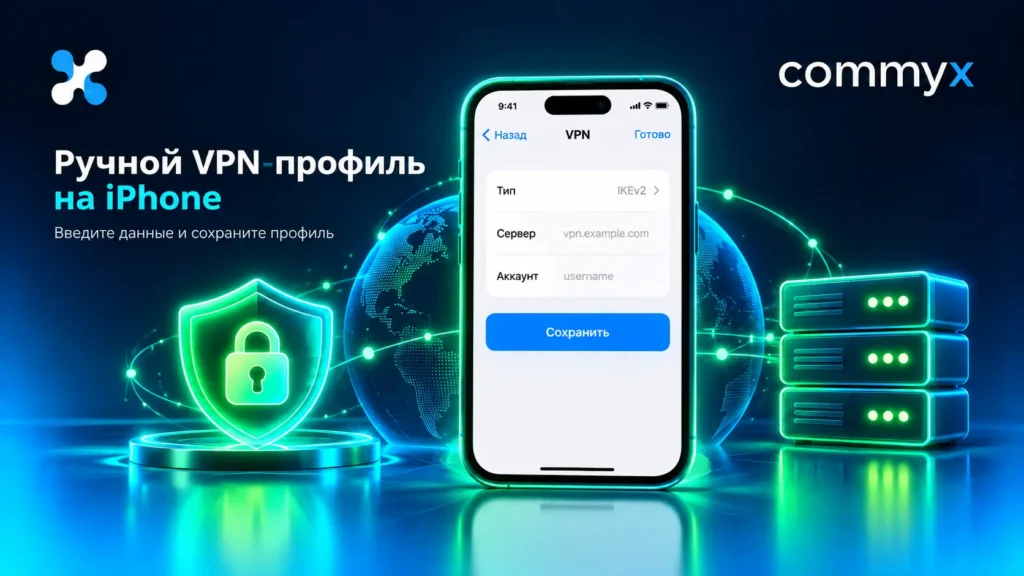
Не работает VPN на iPhone: что проверить
На iPhone лучше двигаться от приложения к системным настройкам.
1. Проверьте сеть без VPN
Отключите VPN и откройте несколько сайтов.
Если проблема остается, VPN пока можно исключить.
2. Смените Wi-Fi на мобильный интернет
Если по LTE/5G соединение работает, а через Wi-Fi нет, диагностируйте сеть.
3. Проверьте приложение
Обновите VPN через App Store и перезапустите iPhone.
После крупных обновлений iOS старый клиент иногда стоит обновить до актуальной версии.
4. Посмотрите установленные профили
Раздел находится в:
Настройки → Основные → VPN и управление устройством.
Проверьте, нет ли старого профиля другого VPN.
Но не удаляйте незнакомую конфигурацию автоматически.
Она может принадлежать:
- работодателю;
- университету;
- корпоративной почте;
- другой системе управления устройством.
5. Сетевой сброс — последний, а не первый шаг
Сброс сетевых настроек часто рекомендуют слишком рано.
После него придется заново подключаться к Wi-Fi, а часть VPN-параметров будет удалена.
Apple прямо рекомендует использовать этот шаг только после более простых решений:
“Reset network settings only if other solutions fail.”
Источник: Apple Support — официальная инструкция Apple по проблемам подключения. Apple указывает, что сетевой сброс удаляет сохраненные сетевые параметры, включая настройки Wi-Fi, VPN и APN.
Поэтому сначала стоит попробовать сервер, сеть, приложение и перезагрузку.
Не работает VPN на Android
На Android помимо VPN-клиента важны системные правила.
Проверьте раздел VPN
Обычно он находится здесь:
Настройки → Сеть и интернет → VPN.
Производитель может изменить название меню.
Проверьте Always-on VPN
Если постоянный VPN включен, временно отключите его для диагностики.
Особенно если интернет исчезает полностью после сбоя соединения.
Проверьте «Блокировать соединения без VPN»
Google официально поддерживает этот режим. Если он активен, приложения могут потерять доступ к сети, когда VPN недоступен.
Проверьте энергосбережение
Если VPN хорошо работает при включенном экране, но начинает отключаться после блокировки телефона, посмотрите ограничения фоновой активности.
Некоторые оболочки Android ограничивают фоновые приложения довольно агрессивно.
Это особенно заметно у VPN, которым нужно постоянно поддерживать соединение.
Проверьте рабочий профиль
Android позволяет применять VPN только внутри рабочего профиля.
Поэтому личные и рабочие приложения на одном телефоне могут использовать разные сетевые маршруты.
Не работает VPN на Windows
На Windows количество возможных конфликтов больше.
Здесь есть:
- системные VPN-профили;
- виртуальные адаптеры;
- сторонние клиенты;
- брандмауэр;
- прокси;
- сетевые драйверы.
Базовая последовательность
Сначала:
- проверьте интернет без VPN;
- перезапустите VPN;
- смените сервер;
- проверьте мобильную точку доступа;
- выключите второй VPN;
- проверьте системный прокси;
- перезагрузите компьютер.
Только потом переходите к драйверам и адаптерам.
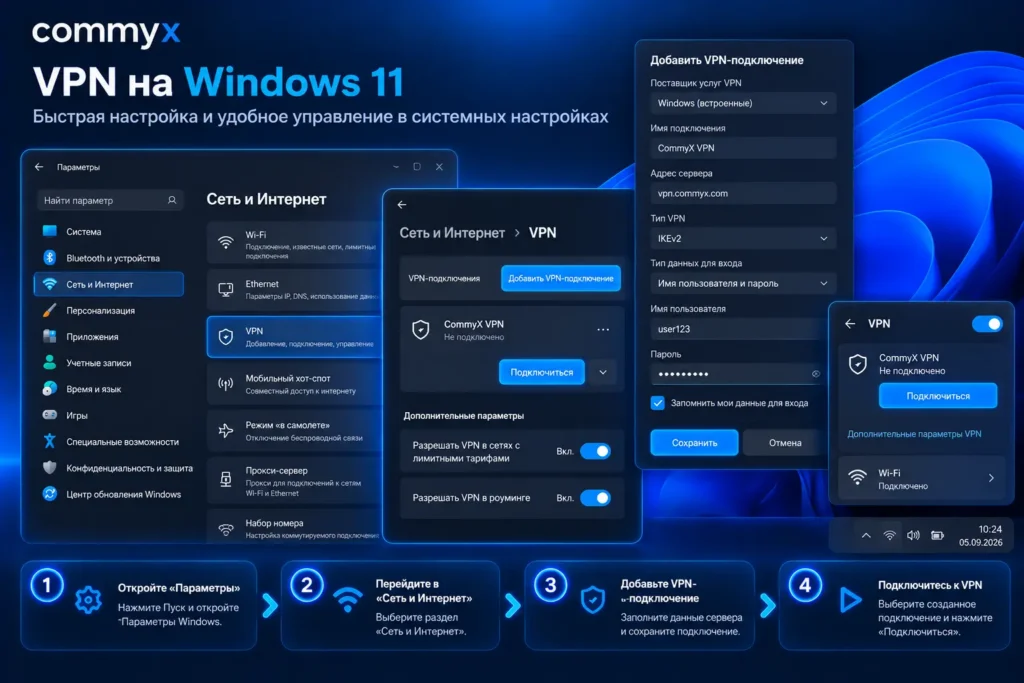
Системный VPN Windows
В Windows есть встроенный раздел:
Параметры → Сеть и Интернет → VPN.
Microsoft подтверждает, что VPN-профиль может быть создан непосредственно средствами Windows или предоставлен организацией.
Если раньше использовался системный профиль, убедитесь, что он не конфликтует с отдельным VPN-клиентом.
Виртуальные сетевые адаптеры
VPN-программы могут устанавливать виртуальные адаптеры.
После нескольких установок и удалений сервисов в системе иногда остается несколько подобных устройств.
Откройте Диспетчер устройств → Сетевые адаптеры.
Не удаляйте всё с упоминанием VPN автоматически.
Сначала определите, какому приложению принадлежит адаптер.
DNS-кэш Windows
Если VPN работает, но сайты странно разрешаются по именам, можно очистить DNS-кэш:
ipconfig /flushdns
Это безопаснее, чем сразу менять системные DNS-серверы.
Но если проблема в том, что VPN вообще не подключается, очистка DNS редко является первым логичным действием.
Windows 10 в 2026 году
Есть еще один важный контекст именно для 2026 года.
Обычная поддержка Windows 10 завершилась 14 октября 2025 года. Microsoft прямо указывает это на своей странице поддержки VPN.
Это не означает, что любой VPN автоматически перестанет работать на Windows 10.
Но если проблема связана с новым драйвером, обновленным VPN-клиентом или совместимостью сетевого компонента, стоит проверить, поддерживает ли ваш VPN используемую версию Windows.
VPN работает на телефоне, но не работает на компьютере
Это хороший диагностический случай.
Если:
- сеть одна;
- VPN-аккаунт один;
- сервер тот же;
- на телефоне всё работает;
- на ПК нет,
то проблема гораздо вероятнее находится на самом ПК.
Проверьте:
- старый VPN-клиент;
- виртуальные адаптеры;
- системный прокси;
- брандмауэр;
- сетевой фильтр антивируса;
- системный профиль VPN.
Не нужно сразу обвинять провайдера.
VPN работает на компьютере, но не работает на телефоне
Здесь логика обратная.
Сначала проверяйте:
- VPN-профиль;
- Always-on VPN;
- ограничения фоновой активности;
- старую конфигурацию;
- мобильную сеть;
- разницу между Wi-Fi и LTE.
Если компьютер и телефон находятся в одном Wi-Fi, но ломается только смартфон, роутер становится менее вероятной причиной.

VPN работает по Wi-Fi, но не работает через мобильный интернет
Сделайте три теста:
- тот же сервер через Wi-Fi;
- другой сервер через мобильную сеть;
- тот же VPN на другом телефоне, если это возможно.
Если проблема воспроизводится только на мобильной сети, не нужно сбрасывать домашний роутер.
Перед обращением в поддержку запишите:
- оператора;
- тип сети: LTE или 5G;
- сервер VPN;
- время возникновения ошибки;
- текст сообщения приложения.
Эти данные гораздо полезнее формулировки «на мобильном не работает».
VPN работает через мобильную сеть, но не через домашний Wi-Fi
Проверьте:
- работает ли другой VPN;
- работает ли тот же VPN на втором устройстве;
- помогает ли перезагрузка роутера;
- не включены ли дополнительные фильтры в роутере;
- не используется ли VPN одновременно на самом роутере и на устройстве.
Последний случай особенно интересен.
VPN на роутере и VPN на устройстве: двойной туннель
Некоторые пользователи настраивают VPN непосредственно на домашнем роутере.
После этого ноутбук или телефон уже выходит в интернет через VPN.
Если дополнительно включить VPN-приложение на самом устройстве, получится VPN поверх VPN.
Иногда это работает.
Иногда появляются:
- снижение скорости;
- проблемы маршрутизации;
- странное определение региона;
- недоступность отдельных ресурсов;
- более сложная диагностика.
Если вы не уверены, настроен ли VPN на роутере, проверьте его панель управления или документацию.
Для теста полезно оставить один уровень VPN.

Практический пример: Telegram получает сообщения, но не загружает медиа
Представим владельца Telegram-канала.
Он включает VPN на Windows и замечает:
- сообщения приходят;
- текстовые чаты открываются;
- фотографии загружаются через раз;
- видео зависает;
- внешние ссылки иногда не открываются.
Можно решить, что проблема в Telegram.
Но лучше пройти цепочку.
Шаг 1. Проверяем браузер
Если крупные сайты и видео в браузере тоже работают нестабильно, проблема шире Telegram.
Шаг 2. Меняем VPN-сервер
Если всё сразу нормализуется, искать ошибку в настройках Telegram бессмысленно.
Шаг 3. Проверяем Telegram без VPN
Если без VPN медиаконтент загружается нормально, появляется связь именно с VPN-маршрутом.
Шаг 4. Проверяем прокси Telegram
Telegram поддерживает отдельный прокси.
Если одновременно используется системный VPN и прокси внутри Telegram, приложение может идти совсем не тем маршрутом, который вы предполагаете.
Шаг 5. Сравниваем телефон и компьютер
Если тот же аккаунт Telegram через тот же Wi-Fi нормально работает на телефоне с VPN, проблема локализуется на ПК.
Вместо абстрактного «почему впн не работает» получается конкретная формулировка:
«Через этот VPN-сервер на Windows нестабильно проходит крупный трафик, а на другом сервере проблема исчезает».
С такой информацией уже можно либо выбрать рабочий сервер, либо обратиться в поддержку.
Еще один сценарий: Telegram работает, а сайты из сообщений не открываются
Допустим, чат и медиа работают нормально, но ссылки из Telegram открываются с ошибкой.
Проверьте, что именно происходит.
Если ссылка открывается после копирования в другой браузер — проблема может быть в браузере или его сетевых настройках.
Если она не открывается нигде, попробуйте:
- другой VPN-сервер;
- соединение без VPN;
- мобильную сеть.
Если ломается только один домен, проблема уже не выглядит как полный отказ VPN.
Почему VPN постоянно отключается
Если соединение сначала работает, а затем обрывается, важен момент обрыва.
Запишите закономерность.
VPN отключается:
- сразу после блокировки телефона;
- через несколько минут простоя;
- при переключении между Wi-Fi и LTE;
- только под нагрузкой;
- во время видеозвонка;
- вечером;
- только на одном сервере.
Каждый вариант дает отдельную гипотезу.
После блокировки экрана
Проверьте энергосбережение и фоновую работу приложения.
При смене сети
VPN должен перестроить маршрут после перехода с Wi-Fi на мобильную сеть.
Некоторые клиенты делают это быстрее других.
Под нагрузкой
Проверьте другой сервер и качество исходного интернет-соединения.
В определенное время
Сравните обычную скорость интернета без VPN.
Если вечером проседает весь канал, VPN не обязательно является причиной.
VPN стал очень медленным
Сначала измерьте обычное соединение без VPN.
Если без VPN скорость тоже низкая, менять VPN-серверы бесконечно не имеет смысла.
Если исходное соединение хорошее:
- выберите ближайший сервер;
- попробуйте соседний сервер;
- закройте загрузки и торренты;
- проверьте Wi-Fi;
- сравните 5 ГГц и 2,4 ГГц, если роутер поддерживает оба диапазона;
- проверьте проводное соединение на ПК.
Не нужно считать, что географически ближайший сервер всегда будет самым быстрым. Маршрут сети тоже имеет значение.
Почему VPN открывает не все сайты
Если из двадцати ресурсов не работает один, это уже важная подсказка.
VPN как транспорт явно работает хотя бы частично.
Проверьте проблемный сайт:
- без VPN;
- через другой VPN-сервер;
- на другом устройстве;
- через мобильную сеть.
Если сайт не открывается даже без VPN, проблема, скорее всего, вообще не связана с туннелем.
Если не работает только один конкретный VPN-сервер, используйте другой.
Когда причина может быть в самом сайте
Некоторые сайты по-разному относятся к IP-адресам VPN и дата-центров.
Поэтому возможна ситуация:
- VPN соединен;
- большинство интернета работает;
- один сайт показывает ошибку;
- после смены сервера сайт снова доступен.
В таком случае проблема не обязательно требует ремонта VPN-клиента.
Иногда достаточно другого сервера.
Как отличить проблему сети от проблемы VPN-сервиса
Используйте контрольную матрицу.
| Проверка | VPN A | VPN B | Вывод |
| Домашний Wi-Fi | Не работает | Работает | Вероятнее проблема VPN A |
| Мобильный интернет | Не работает | Работает | Еще сильнее подозрение на VPN A |
| Домашний Wi-Fi | Не работает | Не работает | Проверяем сеть |
| Мобильный интернет | Работает | Работает | Вероятнее проблема домашней сети |
| Телефон | Работает | — | VPN-сервис в целом доступен |
| ПК | Не работает | — | Ищем локальную проблему Windows |
Какие действия лучше не делать в начале диагностики
Поисковая выдача по проблемам VPN часто предлагает довольно радикальные решения.
Но некоторые из них лучше оставить на потом.
Не сбрасывайте сеть первым шагом
Сброс удаляет сохраненные настройки.
На iPhone Apple прямо советует применять его только после других способов решения проблемы.
Не отключайте защиту компьютера надолго
Антивирус или брандмауэр действительно могут конфликтовать с сетевым ПО.
Но отключать защиту полностью и продолжать работать в интернете — плохая идея.
Если нужен тест, он должен быть кратким и контролируемым.
После проверки защиту нужно вернуть.
Не открывайте случайные порты по инструкции из интернета
У разных VPN:
- разные протоколы;
- разные серверы;
- разные настройки.
Порт, указанный в чужой статье, может вообще не относиться к вашему сервису.
Сначала смотрите документацию конкретного VPN.
Не удаляйте корпоративные профили
Так можно потерять рабочую почту, сертификаты или доступ к внутренней сети.
Apple отдельно предупреждает о связанных данных и настройках конфигурационных профилей.
Не меняйте сразу DNS, MTU, IPv6 и брандмауэр
Если после этого VPN заработает, вы не узнаете почему.
Если станет хуже — откатить изменения будет сложнее.

Точки отказа: когда советы из статьи могут не помочь
Даже правильная диагностика не гарантирует, что проблема решается на самом устройстве.
Есть ситуации, где пользователь ограничен внешними условиями.
Сервер VPN недоступен
Исправить удаленный сервер настройками телефона невозможно.
Нужен другой сервер или решение со стороны сервиса.
Устройство управляется организацией
Настройки могут задаваться администратором.
Пользователь может вообще не иметь права их менять.
Сеть требует отдельной авторизации
Пока не пройден captive portal, VPN может не получить рабочий интернет.
VPN устарел
Старое приложение иногда несовместимо с текущей ОС.
Тогда нужен новый клиент.
ОС устарела
На старой системе разработчик VPN может прекратить поддержку.
В 2026 году это особенно стоит учитывать пользователям Windows 10, стандартная поддержка которой завершилась в октябре 2025 года.
Проблема только у конкретного ресурса
VPN невозможно «починить» так, чтобы гарантированно изменить правила стороннего сайта.
Попробуйте другой сервер, но учитывайте, что ограничения могут находиться на стороне ресурса.
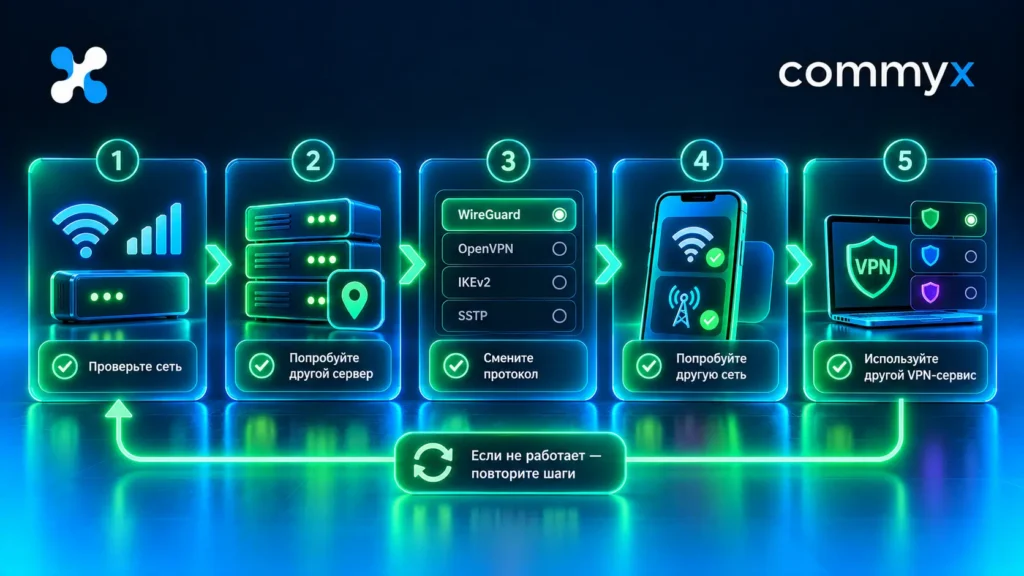
Алгоритм диагностики от простого к сложному
Если свести всё к одному маршруту, получится следующая последовательность:
1. Проверить интернет без VPN.
Если его нет — чинить основную сеть.
2. Перезапустить приложение и устройство.
Устранить временный сбой.
3. Сменить VPN-сервер.
Понять, локальна ли проблема.
4. Проверить другую сеть.
Wi-Fi ↔ LTE/5G.
5. Проверить второе устройство.
Отделить проблему устройства от проблемы сервиса.
6. Проверить аккаунт и обновления.
Подписка, авторизация, клиент, конфигурация.
7. Проверить другой протокол, если VPN его предлагает.
Не менять несколько параметров одновременно.
8. Проверить kill switch и Always-on VPN.
Особенно если интернет исчезает полностью.
9. Проверить split tunneling, второй VPN и прокси.
Особенно если ломается только одно приложение.
10. Проверить DNS и старые VPN-профили.
Когда туннель подключается, но трафик работает неправильно.
11. Проверить более редкие причины.
IPv4/IPv6, MTU, системное время, виртуальные адаптеры.
12. Использовать другой VPN как контрольный тест.
Если второй сервис работает, круг причин становится значительно уже.
Это намного надежнее схемы «переустановить VPN → не помогло → сбросить всё устройство».
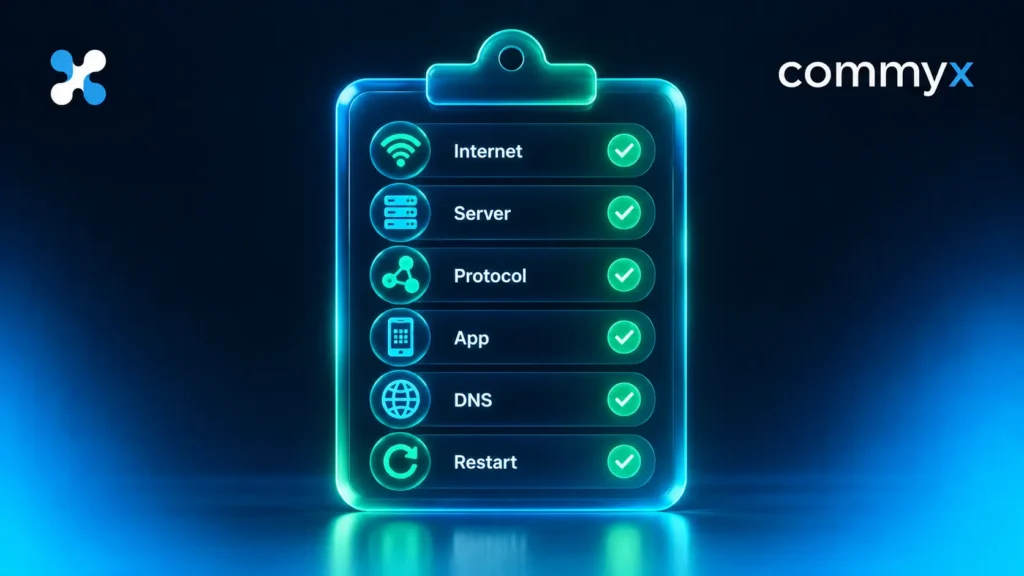
Короткий вывод
Если не работает впн, не пытайтесь сразу найти одну универсальную причину. Сначала определите тип проблемы: VPN вообще не подключается, подключается без интернета, отключается позже или ломает только отдельные сайты и приложения.
Самый информативный минимальный тест — другой сервер + другая сеть + другое устройство. После него обычно становится понятно, нужно ли заниматься телефоном или компьютером, домашней сетью либо самим VPN-сервисом.
Если текущий VPN продолжает давать сбои после этих проверок, CommyX VPN можно использовать как контрольный вариант и сравнить результат в тех же условиях.
Если текущий VPN не работает — проверьте CommyX VPN
Если вы уже сменили сервер, перезапустили приложение и проверили другую сеть, но впн не работает или остается нестабильным, полезно протестировать другой сервис в тех же условиях. Так можно не только восстановить подключение, но и понять, действительно ли проблема связана с вашим текущим VPN.
CommyX VPN рассчитан в том числе на работу в сетях с ограниченным доступом и белыми списками. Подключение начинается через Telegram-бота: он выдает доступ и пошаговую инструкцию для нужного устройства. Сервис поддерживает iOS, Android, Windows, Android TV, а также предлагает инструкции для macOS, Linux и Apple TV.
Для проверки не нужно сразу покупать подписку. Первые 3 дня доступны бесплатно, поэтому можно сравнить скорость и стабильность CommyX VPN с текущим сервисом на том же устройстве и в той же сети. После пробного периода тариф начинается от 150 ₽ в месяц, а годовой доступ для одного устройства стоит от 1 170 ₽.
Что вы получаете:
- 3 дня для бесплатного теста;
- работу в том числе в сетях с белыми списками;
- подключение и управление через Telegram;
- поддержку смартфонов, компьютеров и ТВ;
- тарифы от 150 ₽ в месяц;
- возможность сначала проверить сервис и только потом решать, подходит ли он вам.
Если другой VPN в тех же условиях подключается нормально, это заодно помогает подтвердить, что проблема была связана с предыдущим сервисом, сервером или его конфигурацией.