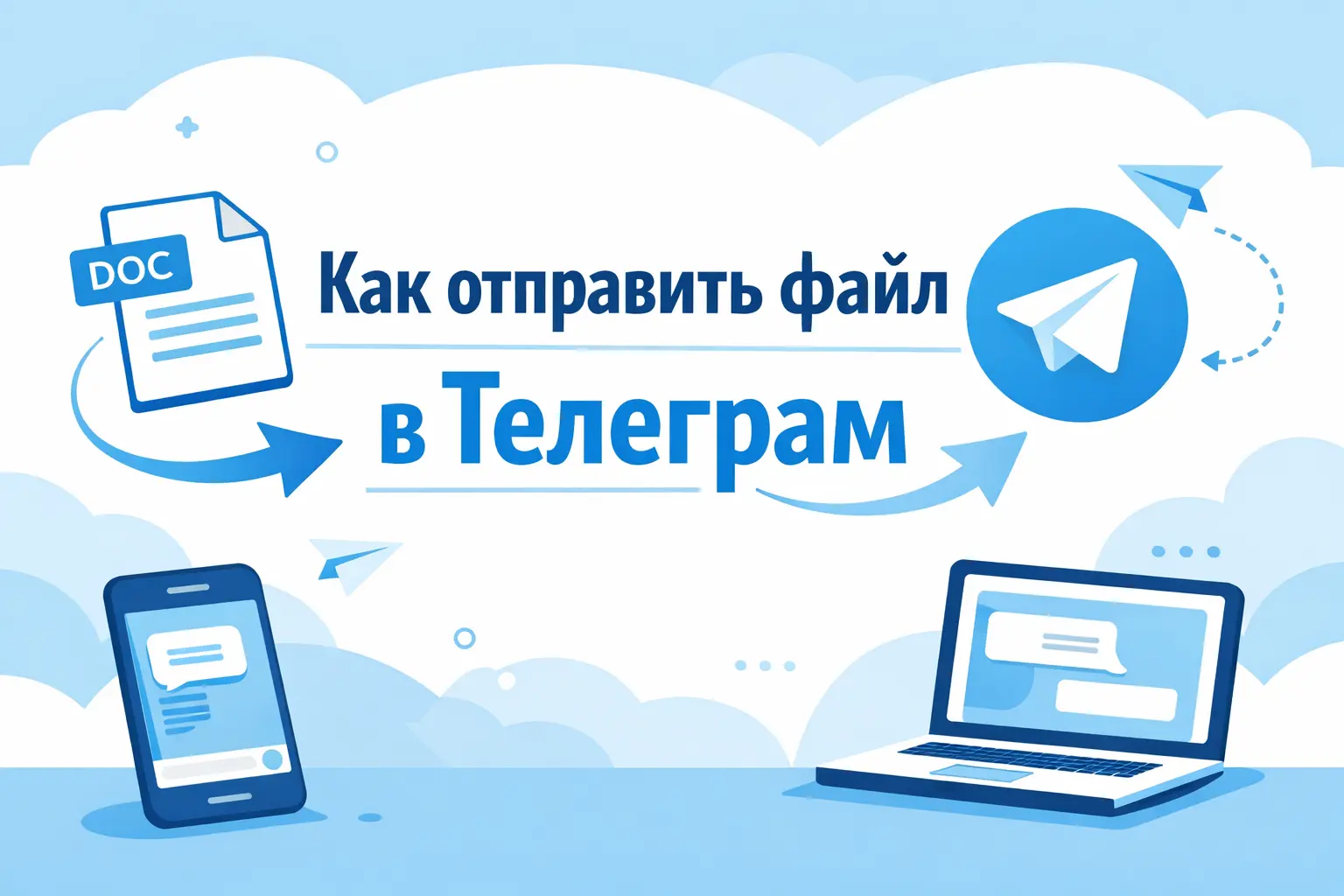
Отправить файл в Telegram в 2026 году просто: откройте нужный чат, нажмите на скрепку, выберите файл на устройстве и отправьте его. Самое важное здесь — не сама кнопка, а выбор правильного режима: если вам нужно сохранить исходное качество фото, видео или документа, лучше отправлять именно как файл, а не как обычное медиа.
Telegram подходит для отправки документов, архивов, фото, видео и других типов файлов, поэтому чаще всего вопрос не в том, можно ли отправить файл, а в том, как сделать это без потери качества и без ошибок при загрузке.
Ниже разберем пошагово, как отправить файл с телефона и компьютера, как переслать фото или видео без сжатия и что делать, если файл не уходит или “не поддерживается”.
Быстрый ответ:
Чтобы отправить файл в Telegram, откройте чат, нажмите на скрепку, выберите нужный документ, фото или видео и отправьте его. Если важно сохранить исходное качество, лучше отправлять материал именно как файл, а не как обычное медиа. Если файл не уходит, чаще всего причина в размере, нестабильном интернете или неправильном формате.

Отправка файла на iPhone/Android
На мобильных устройствах отправка начинается с чата. Откройте Telegram, выберите диалог или канал, тапните на скрепку в поле ввода. В меню выберите «Файл» — это откроет проводник устройства. На Android это может быть «Документы» или «Галерея», на iPhone — «Файлы» или iCloud Drive. Выберите нужный документ, добавьте подпись если нужно, и отправьте. В 2026 году добавили предпросмотр: перед отправкой увидите, как файл отобразится у получателя.
Как отправить фото файлом в телеграмме айфон? Вместо «Галерея» выберите «Файл», найдите изображение в хранилище — так оно уйдет без сжатия, сохраняя оригинал. Для видео аналогично: как отправить видео файлом в телеграм на айфоне — через «Файл», чтобы избежать автоматической оптимизации. В 2026 году добавили опцию «Отправить без компрессии» прямо в меню — активируйте для тяжелых файлов. Это полезно для фотографов: оригинальные RAW-файлы не потеряют детали.
На Android процесс похож: скрепка, «Файл», выбор из внутренней памяти или SD. Если файл большой, Telegram покажет прогресс — не закрывайте app на iOS, чтобы загрузка не прервалась. Для нескольких файлов: выделите в проводнике и отправьте пачкой, до 10 штук за раз без премиум. Если используете внешние хранилища вроде Google Drive, интегрируйте в настройки Telegram для прямого доступа.

Как выбрать правильный режим отправки
Перед отправкой файла в Telegram полезно задать себе один вопрос: вам важнее удобный просмотр внутри чата или сохранение исходного качества?
Если вы отправляете фото или видео как обычное медиа, Telegram может показать превью и сделать просмотр удобнее, но в некоторых случаях файл будет оптимизирован. Если же вам нужно передать оригинал без лишних изменений, выбирайте отправку как файл. Это особенно важно для документов, архивов, исходников дизайна, фото в хорошем качестве и видео, которое не должно терять детали.
На практике правило простое: для рабочих материалов, исходников и всего, что потом будут скачивать и использовать дальше, почти всегда лучше режим как файл. Для обычной переписки, быстрых фото и повседневного обмена часто хватает отправки как медиа.
Отправка на ПК
Как отправить файл в телеграмме с компьютера? В десктопной версии (Windows, macOS) или веб — кликните скрепку в чате, выберите «Файл» и укажите путь на диске. Поддержка drag-and-drop: перетащите документ прямо в окно — удобно для быстрой работы. В 2026 году добавили интеграцию с облаками: подключите Google Drive или OneDrive в настройках, чтобы отправлять без скачивания. Это упрощает workflow: не копируйте файлы, шарите напрямую.
Как отправить видео файлом в телеграмме с компьютера? Выберите видео через «Файл», а не «Видео» — так оно уйдет в оригинальном формате, без обрезки. Для фото: как отправить фото файлом в телеграмме с компьютера — аналогично, через «Файл» для качества. Если нужно без сжатия: отключите опцию в настройках («Данные и хранилище > Автоматическая загрузка»). Для больших проектов: отправьте архив ZIP — Telegram распаковывает на приеме.
В веб-версии: авторизуйтесь, скрепка, выбор файла — лимит тот же. Если файл не уходит, проверьте интернет — Telegram в 2026 оптимизировал для слабых сетей, но большие файлы требуют стабильности. Добавьте горячие клавиши: Ctrl+Shift+O для открытия меню файлов.
Интеграции и автоматизация
Подключите Telegram к файловым менеджерам вроде Total Commander — шарите прямо из explorer. Для macOS: используйте Finder для drag-and-drop. В 2026 добавили API для скриптов: напишите бота для автоматической отправки.
Частые ошибки на ПК
- Файл слишком большой: разделите или используйте премиум.
- Нет доступа: обновите Desktop-версию до 12.5+.
- Конфликт с антивирусом: добавьте исключение.

Фото/видео “как файл”
Отправка медиа как файла сохраняет качество: фото без сжатия, видео без потери разрешения. Как отправить фото файлом в телеграмме? В чате скрепка, «Файл», выберите изображение — оно прикрепится как документ, без превью. Полезно для дизайнеров: оригинальный PNG или RAW. Добавьте метаданные: Telegram сохраняет EXIF для фото.
Для видео: выберите «Файл» вместо «Видео» — уйдет целиком, до 4K с премиум. Как отправить фото в телеграмм с компьютера не файлом? Если нужен превью — через «Галерея» или «Фото», но с компрессией. В 2026 добавили AI-редактор: перед отправкой обрежьте видео или добавьте фильтры прямо в app. Для серий: создайте альбом — до 10 медиа в одной отправке.
На мобильных: из галереи тапните «Поделиться», выберите Telegram — по умолчанию как медиа, но в меню есть «Отправить как файл». Для серии: выделите несколько, отправьте батчем. Если видео длинное, Telegram предложит сжатие — откажитесь для оригинала.
Почему выбирать «как файл»
Сохраняет разрешение: фото 4K остается 4K. Полезно для профессионалов — редакторы видео не потеряют кадры. В 2026 с AI: app анализирует файл и предлагает оптимизацию.
Как отметили в официальном FAQ Telegram:
«With Telegram, you can send messages, photos, videos and files of any type (doc, zip, mp3, etc), as well as create groups for up to 200,000 people or channels for broadcasting to unlimited audiences.»
Источник: https://telegram.org/faq
Эта цитата актуальна, потому что подчеркивает универсальность Telegram в 2026 году, когда мессенджер стал хабом для обмена любыми данными, от личных фото до бизнес-документов, поддерживая большие группы и каналы для широкого распространения.

Если файл “не поддерживается” или не уходит
Если файл не отправляется, проверьте формат: Telegram поддерживает большинство, но редкие как .exe могут блокироваться безопасностью. Лимит — 2 ГБ (4 ГБ премиум), превышение — ошибка. Решение: разделите на части или заархивируйте с помощью WinRAR. Для мобильных: используйте встроенный архиватор в «Файлы».
Не уходит? Проверьте интернет — слабый сигнал прерывает. На iOS держите чат открытым; на Android включите «Фоновая загрузка» в настройках. Если «не поддерживается»: конвертируйте, например, видео в MP4 через app вроде HandBrake или онлайн-сервисы. В 2026 году Telegram ввел диагностику: в чате тапните «Почему не отправлено?» — покажет причину, как «Формат не поддерживается» или «Сеть нестабильна».
Обновите app — старые версии не поддерживают новые форматы, вроде AV1 для видео. Если файл поврежден: проверьте на устройстве. Для каналов: нужны права админа.
Решения распространенных проблем
- «Ошибка загрузки»: перезапустите app и устройство.
- «Лимит превышен»: купите премиум или разбейте файл.
- «Блокировка»: смените формат или используйте шифрование.

Порядок в чатах: подписи, папки, поиск
После отправки добавьте подпись: в поле ввода перед скрепкой — опишите «Отчет за квартал». Для организации: создайте папки в настройках («Папки чатов») — группируйте по темам, файлы попадут туда автоматически. Назовите «Работа» или «Фото» — чаты сортируются.
Поиск: в чате или глобально введите имя файла или ключ из подписи — Telegram индексирует. В 2026 AI-поиск: опишите «документ про SEO» — найдет даже без точного имени. Для каналов: публикуйте с хэштегами для навигации, как #Файлы2026.
Как отправить картинку в тг через команду? В боте или чате используйте /sendfile, но для обычных — стандартно. Интегрируйте с ботами: создайте своего для автоматизированного шаринга.
«File sharing Send and receive files of any type, up to 2 GB in size each, access them instantly on your other devices.»
Источник: https://telegram.org/faq
Эта цитата актуальна, так как в 2026 году подчеркивает кросс-платформенность и мгновенный доступ, что критично для пользователей с несколькими гаджетами, упрощая синхронизацию без облачных сервисов.
Организация для продуктивности
- Папки: до 10 с премиум, с фильтрами по типам файлов.
- Поиск: используйте операторы вроде «has:document» для фильтра.
- Подписи: добавляйте эмодзи для визуала.
Быстрый чек-лист перед отправкой
Перед тем, как отправить файл в телеграм: 1) Проверьте лимит — до 2 ГБ. 2) Выберите режим: файл для качества. 3) Добавьте подпись. 4) Организуйте в папку. 5) Тестируйте на стабильном интернете. Расширим: 6) Проверьте формат. 7) Используйте AI для тегов. Это обеспечит порядок и скорость.
Вот таблица с чек-листом:
| Шаг | Действие | Почему важно | Устройство |
|---|---|---|---|
| 1 | Лимит | Избежать ошибок | Все |
| 2 | Режим | Сохранить качество | Мобильные/ПК |
| 3 | Подпись | Для поиска | Чаты |
| 4 | Папка | Организация | Настройки |
| 5 | Интернет | Без прерываний | Сеть |

И еще таблица сравнения режимов:
| Режим | Качество | Превью | Когда использовать |
|---|---|---|---|
| Как файл | Оригинал | Нет | Профессионально |
| Как медиа | Сжато | Да | Быстрое шаринг |
| С премиум | До 4 ГБ | Опционально | Большие проекты |
Присоединяйтесь к CommyX для большего
Готовы оптимизировать обмен файлами в Telegram? Изучите каталоги тематических Telegram-чатов и каналов на CommyX.com — там найдете реальные примеры продуктивных workflow, свежие идеи для обмена данными и подходящие площадки для тестовых посевов. Зарегистрируйтесь бесплатно и присоединяйтесь к сообществу, где делятся хаки по автоматизации и интеграциям. Не упустите шанс повысить эффективность!