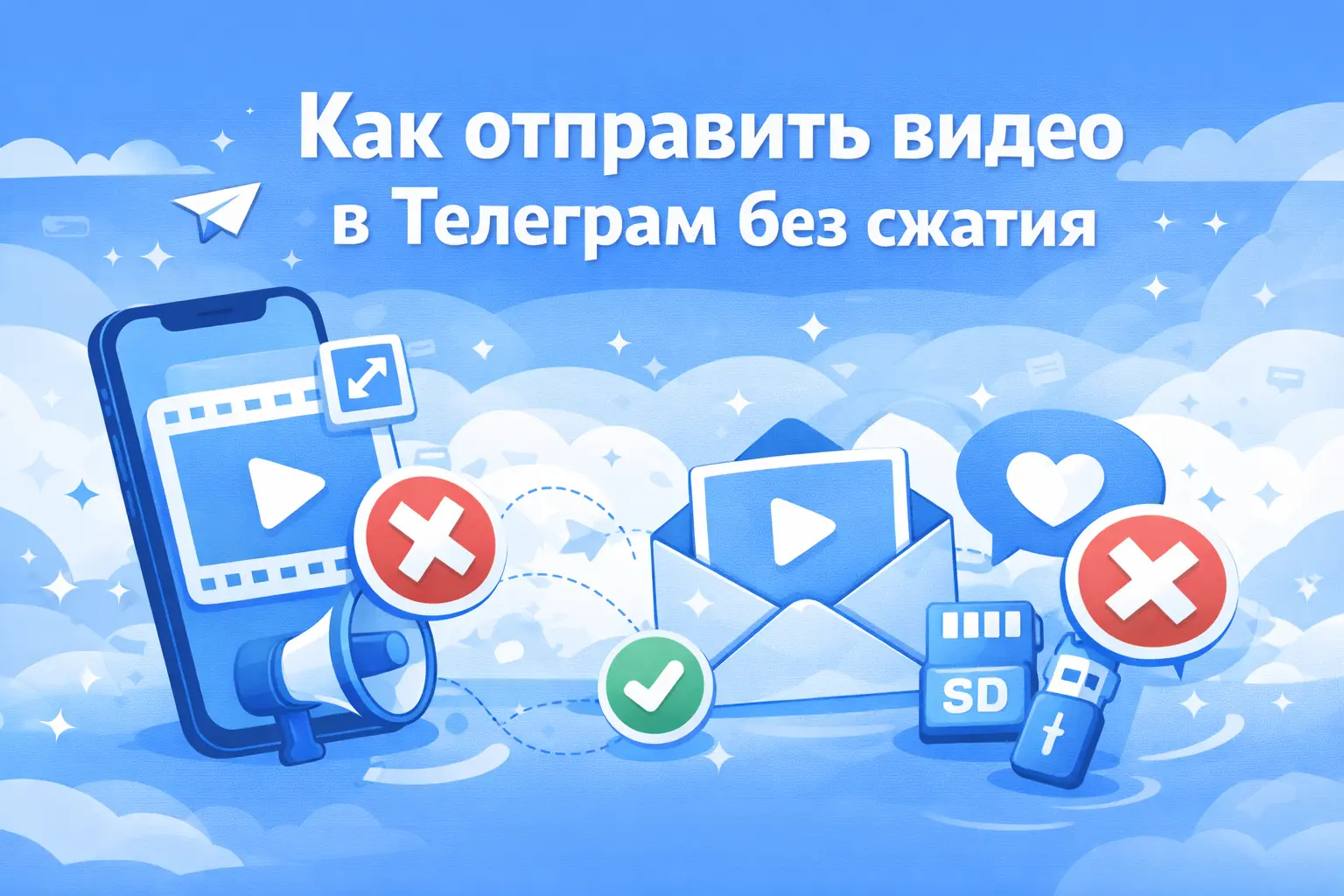
Быстрый ответ: чтобы отправить видео в Telegram без обычного сжатия, отправляйте его не как “Видео” или через “Галерею”, а как “Файл”. В этом режиме ролик передается как документ, поэтому Telegram не применяет стандартную медиаподготовку для быстрого просмотра в чате.
Но способ зависит от задачи. Если вы отправляете исходник монтажеру, клиенту, дизайнеру или SMM-команде — выбирайте “Файл”. Если ролик нужен для быстрого просмотра в чате или канале, обычная отправка как видео может быть удобнее. Для тяжелых проектов лучше отправить две версии: легкий preview в чат и оригинал файлом или через облачную ссылку.
Чтобы отправить видео в Telegram без обычного сжатия, не выбирайте ролик через «Галерею» как медиа. Откройте меню скрепки и отправьте видео через пункт «Файл». В таком режиме Telegram передает ролик как документ, поэтому не применяет стандартную обработку, которая обычно нужна для быстрого просмотра видео прямо в чате.
Но у этого способа есть нюанс. Получателю может быть менее удобно смотреть такой ролик: файл нужно скачать, открыть на устройстве или в плеере, а не просто нажать Play в чате. Поэтому способ зависит от задачи. Для исходников, монтажа, архива, клиентского согласования и видео в максимальном качестве лучше выбирать «Файл». Для быстрых чатов, мемов, сторис и коротких роликов иногда удобнее обычная отправка как видео.
В этой инструкции разберем, как отправить видео без сжатия на Android, iPhone, компьютере и в веб-версии, чем «Файл» отличается от «Галереи», какие лимиты есть у Telegram, что увидит получатель, как проверить качество после отправки и что делать, если ролик слишком большой.
Как отправить видео в Telegram без сжатия
Видео показывает разницу между двумя сценариями: отправкой ролика как обычного медиа и отправкой через пункт “Файл”. Если пользователь выбирает “Файл”, ролик удобнее использовать как исходник для монтажа, согласования или архива. Если выбирает обычную отправку как видео, получатель быстрее смотрит ролик прямо в чате, но качество может измениться.
Какой способ отправки выбрать
| Задача | Как отправлять | Почему |
|---|---|---|
| Передать исходник для монтажа | Как файл | Сохраняется исходный файл без обычной медиакомпрессии |
| Отправить 4K/60 fps ролик клиенту | Как файл | Меньше риск потерять детализацию, резкость и параметры файла |
| Быстро показать ролик другу | Как обычное видео | Удобнее смотреть прямо в чате |
| Опубликовать видео в канале | Обычно как видео | Подписчикам важнее быстрый просмотр без скачивания |
| Дать подписчикам оригинал | Видео + файл | Видео удобно смотреть, файл можно скачать в полном качестве |
| Передать несколько роликов | Отдельными файлами или архивом | Так проще сохранить структуру проекта |
| Отправить файл больше лимита Telegram | Через облако или разделенный архив | Telegram не примет файл выше лимита аккаунта |
| Отправить кружочек | Как видеосообщение | Это отдельный формат, полностью отключить обработку нельзя |
Главное правило простое: если качество важнее удобства просмотра, отправляйте как файл. Если удобство просмотра важнее качества, отправляйте как видео.
Отправка видео через “Файл”: оригинальное качество шаг за шагом
При отправке через “Файл” Telegram передает ролик как документ, а не как обычное медиа для быстрого просмотра. Поэтому такой способ лучше сохраняет исходный файл и обычно не применяет стандартную медиакомпрессию, которая возможна при отправке через “Галерею” или режим “Видео”.
На мобильном: Android и iOS в деталях
На Android
- Откройте нужный чат.
- Нажмите на скрепку.
- Выберите «Файл», а не «Галерея».
- Найдите видео через проводник, файлы или список недавних файлов.
- Выберите ролик и отправьте его.
- После отправки проверьте размер файла в сообщении.
Если вы выбираете ролик через «Галерею» как обычное видео, Telegram может обработать его как медиа. Если выбираете через «Файл», ролик отправляется как документ.
На iPhone
- Откройте чат в Telegram.
- Нажмите на скрепку.
- Выберите «Файл».
- Найдите ролик в приложении «Файлы» или выберите видео через доступный файловый источник.
- Отправьте ролик как файл.
- Если видео хранится только в «Фото», при необходимости сначала сохраните его в «Файлы» или используйте системное меню «Поделиться», если оно позволяет отправить ролик как файл.
На iPhone важно не просто выбрать видео, а убедиться, что оно отправляется именно как файл. Если после отправки в чате появился обычный видеоплеер, скорее всего, ролик ушел как медиа, а не как документ.
С компьютера: десктоп и веб-версия
Здесь проще и быстрее. Перетащи видео в чат. Всплывет меню: “Отправить как видео” или “Отправить как файл”. Выбирай второе. На компьютере этот способ часто удобнее, потому что файл можно просто перетащить в чат и выбрать вариант отправки. Но все равно проверьте, что выбран именно режим “Отправить как файл”, а не “Отправить как видео”.
В веб-версии: скрепка > “Прикрепить файл” > выбери из папки. Если файл большой, браузер покажет прогресс. Совет: используй Telegram Desktop — он поддерживает drag-and-drop и не сжимает даже 1080p 60 fps.
Для фото: “как отправить фото файлом в телеграмме с компьютера” — те же шаги. Перетащи, выбери файл. Сохраняет EXIF, слои Photoshop и высокое разрешение.
Вот таблица шагов для быстрого старта:
| Платформа | Шаг 1 | Шаг 2 | Совет для качества |
|---|---|---|---|
| Android | Скрепка > Файл | Галерея/Проводник | Wi-Fi, ползунок max |
| iOS | Скрепка > Файл | Фото или Файлы | Из приложения Файлы |
| Десктоп | Перетащить в чат | Выбрать “как файл” | Desktop app |
| Веб | Скрепка > Прикрепить | Выбрать файл | Chrome/Firefox |

Что увидит получатель
Когда вы отправляете видео как файл, получатель получает не обычное видеосообщение, а документ с видеофайлом. В зависимости от устройства и версии Telegram он может видеть название файла, размер, иконку, превью или кнопку загрузки.
Что меняется:
| Параметр | Как видео | Как файл |
|---|---|---|
| Просмотр в чате | Удобный плеер | Нужно скачать или открыть файл |
| Качество | Может измениться | Сохраняется исходный файл |
| Скорость отправки | Обычно быстрее | Зависит от размера файла |
| Размер загрузки у получателя | Меньше | Такой же, как у исходника |
| Удобство для аудитории канала | Выше | Ниже |
| Удобство для монтажера или клиента | Ниже | Выше |
Если отправляете ролик другу для быстрого просмотра, обычное видео удобнее. Если отправляете исходник дизайнеру, монтажеру, SMM-команде или клиенту, файл надежнее. полного контроля — файл.
Когда отправка как файл может быть плохим решением
Отправка как файл сохраняет качество лучше, но не всегда делает опыт получателя лучше. Иногда человек просто не откроет тяжелый файл, особенно если он смотрит с телефона или мобильного интернета.
| Сценарий | Почему файл может не подойти | Лучше сделать так |
|---|---|---|
| Видео для подписчиков канала | Не всем удобно скачивать файл | Отправить обычное видео + ссылку на оригинал |
| Быстрое согласование идеи | Тяжелый файл замедлит просмотр | Отправить preview и оригинал отдельно |
| Получатель на мобильном интернете | Большой файл потратит трафик | Спросить, нужен ли оригинал |
| Видео больше 2–4 ГБ | Telegram может не принять файл | Использовать облако или разделить архив |
| Важен быстрый просмотр | Файл может открываться не сразу | Отправить как обычное видео |

Разница между “Галерея” и “Файл”: когда что использовать в 2026
“Галерея” и “Файл” — два пути в одном меню. Разница огромная, особенно для контент-креаторов.
Галерея (как видео/фото): При отправке через “Галерею” Telegram обрабатывает ролик как медиаконтент: может изменить размер, битрейт, формат отображения или качество воспроизведения, чтобы видео быстрее загружалось и удобно смотрелось в чате. Точные параметры зависят от приложения, версии Telegram, устройства, типа чата и размера файла.
Файл: Оригинал. Любой формат, без потерь. Нужно скачать. Для монтажных файлов, сток-видео, архивов.
В 2026 добавили “Высокое качество” в галерее, но это не равно файлу — сжатие все равно есть, хоть и меньше.
Таблица сравнения (обновлено для 2026):
| Параметр | Через “Галерею” / как видео | Через “Файл” |
|---|---|---|
| Главная цель | Быстрый просмотр в чате | Передача исходного файла |
| Качество | Может измениться после обработки | Обычно сохраняется ближе к оригиналу |
| Размер | Может стать меньше исходника | Обычно остается таким же, как у исходного файла |
| Просмотр | Удобный плеер внутри чата | Получателю часто нужно скачать или открыть файл |
| Метаданные | Могут измениться или не сохраниться полностью | Больше шансов сохранить исходные параметры файла |
| Лучший сценарий | Чаты, мемы, быстрые видео, каналы | Монтаж, согласование, архив, клиентские исходники |
Почему видео все равно могло отправиться с потерей качества
Иногда пользователь уверен, что отправил видео “без сжатия”, но после проверки видит другой размер, другой формат или обычный плеер в чате. Чаще всего причина в одном из этих сценариев:
| Что произошло | Возможная причина | Что сделать |
|---|---|---|
| В чате появился обычный видеоплеер | Ролик отправлен как медиа, а не как файл | Повторить отправку через “Файл” |
| Размер стал меньше исходного | Telegram обработал ролик как видео | Проверить способ отправки и выбрать документ/файл |
| На iPhone не видно нужного ролика в “Файлах” | Видео лежит только в “Фото” | Сначала сохранить ролик в приложение “Файлы” |
| Получатель не может быстро посмотреть ролик | Файл требует скачивания или открытия в плеере | Отправить preview как обычное видео |
| Файл не отправляется | Размер выше лимита или нестабильная сеть | Проверить размер, сеть, Premium или облако |
| Видео не загружается в РФ | Telegram может работать нестабильно без VPN/прокси | Проверить доступ к Telegram и повторить отправку позже |
Лимиты размера: когда Telegram не примет видео
По официальной информации Telegram, обычные пользователи могут загружать файлы и медиа до 2 ГБ за один файл, а пользователи Telegram Premium — до 4 ГБ. При этом скачать файл размером 4 ГБ может и обычный пользователь, если файл загрузил Premium-аккаунт.
Если ролик больше лимита, есть несколько вариантов:
| Ситуация | Что сделать |
|---|---|
| Файл чуть больше 2 ГБ | Сжать видео аккуратно или отправить с Premium |
| Файл больше 4 ГБ | Разделить на части или использовать облачную ссылку |
| Нужно отправить несколько роликов | Собрать архив или отправить отдельными файлами |
| Важно сохранить качество | Не сжимать агрессивно, лучше разделить файл |
| Получателю неудобно скачивать большие файлы | Дать ссылку на облако или отправить облегченную версию для просмотра |
Premium помогает с лимитом загрузки и скоростью скачивания, но это не делает его обязательным для всех. Если ваши ролики меньше 2 ГБ, обычного аккаунта часто достаточно.

Как отправлять большие проекты и несколько видео
Если нужно передать не один ролик, а папку с материалами, удобнее заранее подготовить структуру.
Что можно сделать:
- назвать файлы понятно: датапроектверсия_разрешение;
- отправлять каждый ролик отдельным файлом;
- собрать несколько файлов в ZIP/RAR, если общий размер помещается в лимит;
- сделать разделенный архив, если проект больше лимита Telegram;
- использовать облачную ссылку, если файлов много или они тяжелые;
- отправить в Telegram легкий preview, а оригиналы передать отдельной ссылкой.
Пример названия: 2026-04-02_commyx_demo_4k_60fps_v1.mp4
Хорошее имя файла экономит время получателю. Особенно если в чате несколько версий одного ролика.
«Файл. Отправить любой файл (документ, архив, APK и т.д.) без сжатия, с сохранением оригинального качества.»
Пишут на Habr.
С ростом 8K-видео и AI-монтажа сжатие Telegram все сильнее бьет по качеству. Файл-режим остается проверенным инструментом для тех, кто работает с контентом профессионально, и помогает избежать потерь в деталях, которые критичны для редакторов и дизайнеров.
Чеклист перед отправкой видео клиенту или монтажеру
Перед отправкой исходника через Telegram проверьте не только качество, но и удобство работы с файлом.
| Что проверить | Зачем |
|---|---|
| Размер файла | Чтобы понять, пройдет ли он по лимиту 2 ГБ или 4 ГБ |
| Название файла | Чтобы получатель понял проект, дату, версию и формат |
| Формат видео | MP4 удобнее для просмотра, MOV/HEVC может требовать совместимый плеер |
| Разрешение и fps | Важно для монтажа, рекламы и публикации |
| Есть ли preview | Получателю проще быстро понять, что внутри |
| Нужны ли субтитры или отдельная обложка | Для SMM и каналов это часто важнее самого исходника |
| Нужна ли облачная ссылка | Если файлов много или они больше лимита Telegram |

Как улучшить качество в кружочках и отключить сжатие на андроиде
Кружочки (круглые видео) — отдельная история: сжатие жесткое, лимит 60 сек. Как улучшить качество видео в телеграмме в кружочке:
Если нужен именно кружочек, полностью отключить обработку нельзя: видеосообщение создается как отдельный формат Telegram для быстрого просмотра в чате. Можно улучшить результат за счет света, стабильной камеры, короткой записи и понятного кадра.
Если важнее качество, а не круглый формат, не отправляйте ролик как кружочек. Отправьте обычный видеофайл через “Файл”. Тогда получатель получит ролик как документ, но это уже не будет видеосообщение-кружочек.
Можно ли отправить кружочек без сжатия?
Нет в обычном смысле. Видеосообщение-кружочек — это отдельный формат Telegram. Он создается для быстрого просмотра внутри чата, поэтому полностью отключить обработку так же, как при отправке файла, нельзя.
Если вам важен именно формат кружочка:
- снимайте при хорошем свете;
- держите лицо или объект в центре;
- не используйте слишком темный фон;
- избегайте резких движений камеры;
- записывайте коротко и без лишнего монтажа.
Если вам важнее качество, а не круглый формат, не отправляйте видео как кружочек. Отправьте ролик как файл. Однако стоит отметить, что существуют боты, которые могут превратить ваше видео в кружочек, что удобно для создателей контента и админов.
Если используете сторонних ботов для создания кружочков, не отправляйте им приватные, коммерческие или клиентские видео. Такие боты могут хранить файлы или обрабатывать их вне вашего контроля.
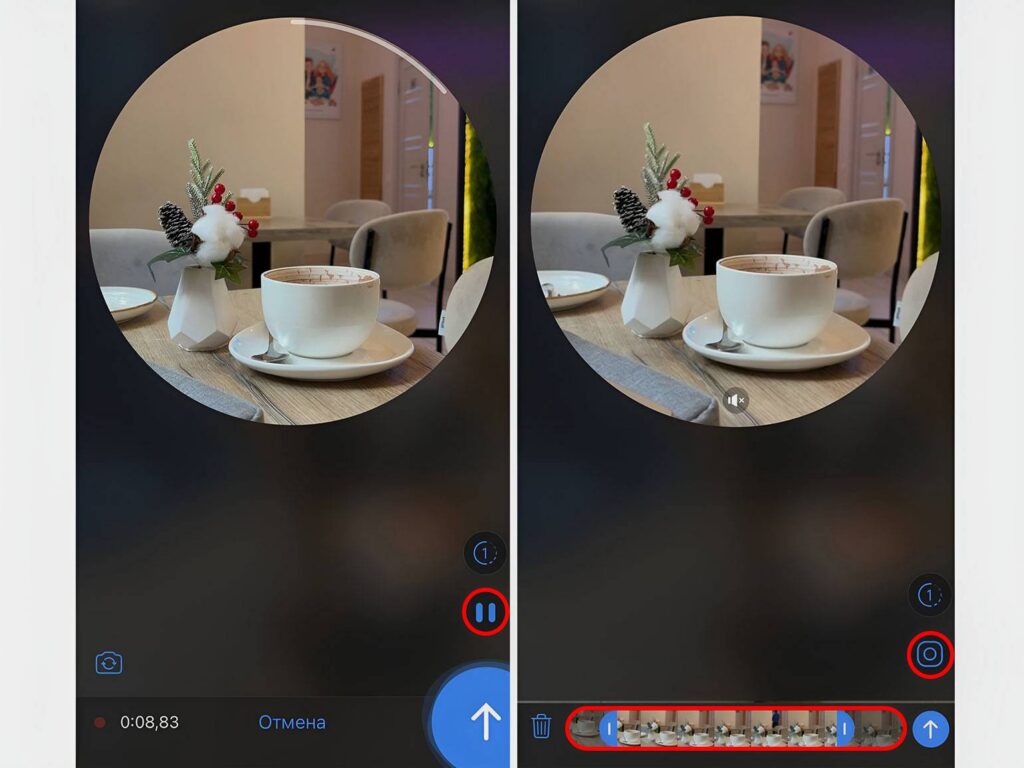
Как проверить, что видео отправилось без сжатия
После отправки не обязательно верить интерфейсу на слово. Проверьте файл.
| Что проверить | Как понять |
|---|---|
| Размер файла | Он должен совпадать или почти совпадать с оригиналом |
| Название файла | Должно сохраниться, если вы отправляли как файл |
| Расширение | MP4, MOV, MKV или другое расширение должно остаться прежним |
| Поведение в чате | Сообщение выглядит как файл, а не как обычный видеоплеер |
| Скачанный файл | После скачивания сравните свойства файла на устройстве |
| Качество | Откройте на большом экране, если важны детали |
Для рабочих задач можно отправить файл самому себе в «Избранное», скачать обратно и сравнить свойства с оригиналом. Это самый простой тест перед отправкой клиенту или команде.
Когда не нужно отправлять видео без сжатия
Отправка как файл не всегда лучше. Иногда она только усложняет жизнь получателю.
Не отправляйте видео как файл, если:
- ролик нужен просто для быстрого просмотра;
- получатель смотрит с мобильного интернета;
- видео идет в канал, где важен быстрый просмотр;
- качество не критично;
- файл слишком тяжелый;
- получателю неудобно скачивать файлы;
- вы отправляете мем, короткий фрагмент или черновой preview.
В таких случаях лучше отправить обычное видео. А если нужна и скорость, и качество, отправьте две версии: обычное видео для просмотра и файл-оригинал для скачивания.
Вывод
Отправить видео в Telegram без сжатия действительно можно, но только если использовать правильный способ. Если ролик уходит как обычное видео, Telegram обрабатывает его как медиа и качество может измениться. Если же выбрать отправку как файл, видео сохраняет исходные параметры заметно лучше и подходит для пересылки оригинала, монтажа, архивов или рабочих материалов.
Если вы часто работаете с видео, монтажом, SMM, каналами или клиентскими материалами, сохраните себе полезные Telegram-сообщества из каталога CommyX. В таких чатах можно найти редакторов, монтажеров, SMM-специалистов, каналы для продвижения и обсуждения рабочих инструментов.
Откройте каталог CommyX и подберите Telegram-чаты по своей задаче: монтаж, контент, продвижение, крипто, дизайн или администрирование каналов.