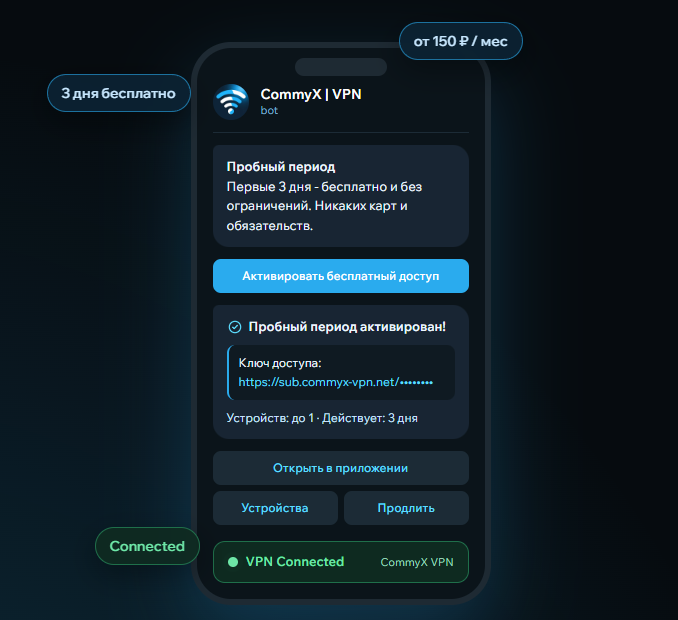
Быстрый ответ: Настроить vpn для windows 10 можно двумя принципиально разными путями — через готовое приложение от разработчиков сервиса или с помощью встроенных средств операционной системы. Использование клиентского приложения является наиболее универсальным решением: оно устанавливается в пару кликов, само регулирует сетевые маршруты, защищает от утечек DNS и позволяет менять серверы в графическом интерфейсе. Встроенный клиент Windows 10 применяется преимущественного для подключения к офисным сетям и частным серверным узлам по протоколам IKEv2, L2TP/IPsec или SSTP. Для обхода блокировок, защиты открытого Wi-Fi и работы с заблокированными ресурсами практичнее выбрать клиентское приложение.
А если вам нужен рабочий VPN под Windows 10 и другие устройства, то присмотритесь к нашему CommyX VPN. Подписка стоит всего 150 рублей в месяц.
Как устроена работа VPN в Windows 10: под капотом сетевого стека
Чтобы эффективно диагностировать ошибки и выбирать правильный способ подключения, важно понимать, что происходит в системах Windows 10 при активации защищенного соединения.
Операционная система управляет трафиком с помощью таблицы маршрутизации, службы диспетчера подключений удаленного доступа (RASMan) и драйверов сетевых адаптеров. Когда вы включаете VPN, происходит следующее:
- Создается виртуальный сетевой интерфейс. Для клиентских приложений это виртуальные адаптеры формата TAP (TAP-Windows Adapter), TUN или специализированные драйверы (например, WinTun/WireGuard). Для встроенных средств Windows используется виртуальный мини-порт WAN (WAN Miniport).
- Перехватывается сетевой поток. Драйвер перехватывает исходящие IP-пакеты от приложений (браузеров, мессенджеров, игр) до того, как они попадут в физический адаптер (Ethernet или Wi-Fi).
- Пакеты инкапсулируются и шифруются. Исходные данные упаковываются внутри нового сетевого пакета, адрес назначения которого меняется на IP-адрес вашего VPN-сервера.
- Модифицируется таблица маршрутизации. В системе меняется основной шлюз (Default Gateway). Весь внешне направленный трафик адресуется не на роутер провайдера, а в виртуальный VPN-интерфейс.
- Применяются политики разрешений DNS (NRPT). Операционная система направляет DNS-запросы на закрытые рекурсивные резолверы VPN-сервера, предотвращая перехват доменных имен оператором связи.
Понимание этой схемы помогает быстро определить причину сбоя: если интернет пропал совсем — дело в таблице маршрутизации; если открываются только некоторые сайты — проблема в DNS или значении MTU (максимальном размере блока передачи).
Сравнение способов подключения: приложение vs встроенный клиент
Перед тем как принять решение, скачать vpn для windows 10 в виде отдельной программы или настроить систему вручную, сравните их характеристики по ключевым критериям.
| Критерий | Приложение VPN-сервиса | Встроенный клиент Windows 10 |
| Сложность развертывания | Автоматическая (инсталлятор все настраивает сам) | Ручная (требуются данные сервера, типы ключей и протоколы) |
| Поддерживаемые протоколы | WireGuard, VLESS, OpenVPN (UDP/TCP), Shadowsocks | IKEv2, L2TP/IPsec, SSTP, PPTP |
| Устойчивость к фильтрации (DPI) | Высокая (при наличии протоколов маскировки трафика) | Низкая (стандартные порты и заголовки быстро блокируются) |
| Защита от обрыва (Kill Switch) | Автоматическое блокирование сети на уровне драйвера | Требует создания сложных правил в Брандмауэре Windows |
| Раздельное туннелирование | Настройка списков приложений и сайтов в 2 клика | Настройка через таблицы маршрутизации PowerShell |
| Управление геолокациями | Выбор любой страны и сервера из списка | Для каждой локации создается отдельный профиль вручную |
| Нагрузка на систему | Минимальная (фон 15–40 МБ ОЗУ) | Нулевая (работает в составе компонентов ОС) |
Если ваша задача — разово подключиться к удаленной рабочей станции в офисе, подойдет штатный клиент ОС. Для регулярного сёрфинга, высокой скорости, защиты от DPI-анализаторов и быстрой смены локаций рекомендуется использовать приложение.
Способ 1. Установка и настройка приложения VPN
Использование стороннего софта — самый быстрый способ получить защищенное соединение. Однако здесь важно соблюдать правила безопасности при загрузке.
Шаг 1. Безопасная загрузка инсталлятора
При поиске дистрибутива в сети легко наткнуться на вредоносные сайты, предлагающие модифицированные .exe файлы.
- Загружайте файлы только с официальных ресурсов сервисов или из проверенных источников.
- Перед запуском скачанного инсталлятора нажмите по нему правой кнопкой мыши, выберите «Свойства» → вкладка «Цифровые подписи». Убедитесь, что файл подписан официальным издателем.
- Проверьте установочный файл с помощью встроенного «Защитника Windows» (Windows Defender) или сервиса VirusTotal.
Шаг 2. Инсталляция виртуальных драйверов
При установке большинство программ запрашивают разрешение на добавление сетевых компонентов.
- Запустите инсталлятор от имени администратора.
- Когда система контроля учетных записей (UAC) выдаст запрос «Разрешить этому приложению вносить изменения на вашем устройстве?», нажмите «Да».
- В процессе установки операционная система может вывести окно подтверждения установки сетевого адаптера (например, TAP-Windows Adapter V9 или WinTun Driver). Обязательно подтвердите установку, иначе программа не сможет перехватывать трафик.
Шаг 3. Вход и первичная настройка
После запуска войдите под своей учетной записью или введите ключ доступа.
В настройках приложения сразу включите две важные опции:
- Auto-connect (Автоподключение): система автоматически активирует туннель при включении ПК или подключении к ненадёжным Wi-Fi сетям.
- Kill Switch: блокирует доступ к интернету, если VPN-соединение внезапно разорвется, защищая ваш настоящий IP-адрес от утечки.
Реальные риски запросов «бесплатный vpn для windows 10»
Желание сэкономить вполне понятно, но формулировка бесплатный vpn для windows 10 в 90% случаев скрывает под собой подводные камни:
- Жесткое ограничение пропускной способности. Бесплатные сервисы урезают скорость до 1–2 Мбит/с и вводят месячный лимит трафика (часто от 500 МБ до 10 ГБ), чего не хватает даже для просмотра видео в средних качествах.
- Перегруженные серверные узлы. На немногочисленные бесплатные серверы подключаются тысячи пользователей одновременно. Это приводит к высокому пингу и постоянным разрывам.
- Монетизация за счет данных. Содержание серверов требует больших затрат. Бесплатные утилиты компенсируют их внедрением сторонней рекламы в страницы или сбором логов посещений с последующей продажей маркетинговым агентствам.
- Компрометированные IP-адреса. Публичные адреса бесплатных сервисов быстро попадают в спам-листы и базы блокировок. В результате вам придется постоянно проходить капчи.
Разумный выбор — использовать тестовый период платных сервисов. К примеру, в CommyX VPN всем новым пользователям предоставляется 3 бесплатных дня для проверки скорости и стабильности соединения, после чего можно выбрать подходящий тариф без риска для безопасности.

Способ 2. Настройка встроенного клиента Windows 10
Если вам необходимо настроить ручное подключение к серверу, используйте встроенные возможности системы.
Какой протокол выбрать для встроенного клиента?
В Windows 10 интегрирована поддержка четырех классических протоколов:
- IKEv2 (Internet Key Exchange v2): Лучший выбор для встроенного клиента. Обладает высокой скоростью, устойчив при переключении между Wi-Fi и кабелем, поддерживает стойкое шифрование AES-256.
- L2TP/IPsec (Layer 2 Tunneling Protocol): Надежен, но требует использования предварительного общего ключа (Pre-Shared Key). Использует два порта (UDP 500 и UDP 4500), поэтому может блокироваться строгими фаерволами на стороне роутера.
- SSTP (Secure Socket Tunneling Protocol): Разработка Microsoft. Передает трафик через порт TCP 443 (стандартный HTTPS), благодаря чему легко проходит через большинство межсетевых экранов. Минус — работает медленнее из-за задержек TCP-over-TCP.
- PPTP: Устаревший протокол с критическими уязвимостями в шифровании. Используйте его только в крайних случаях, когда другие варианты недоступны.
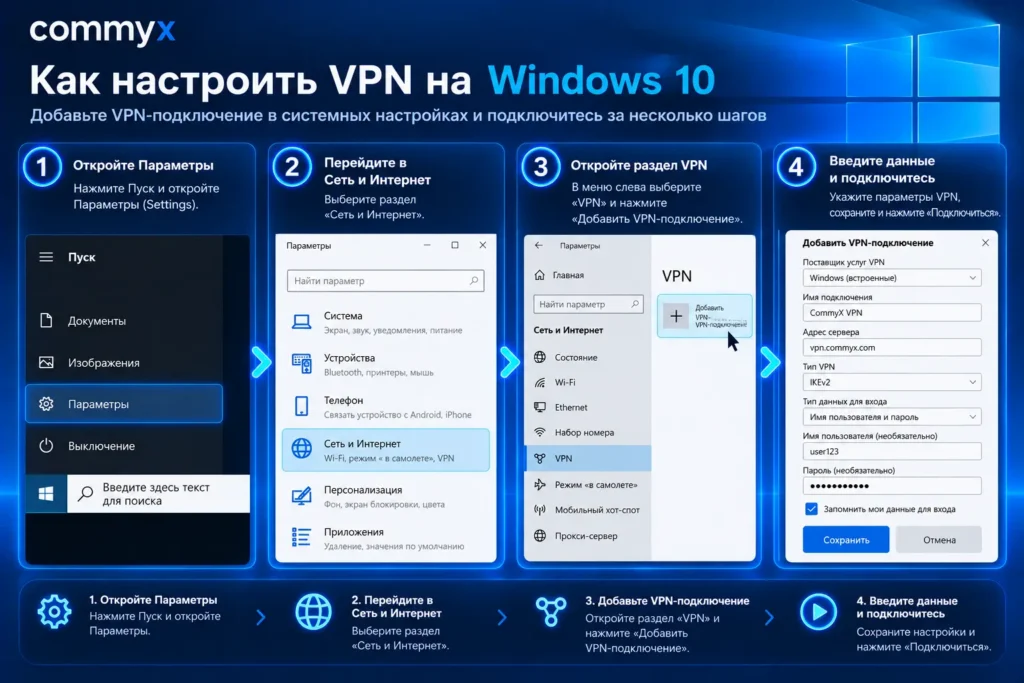
Инструкция по настройке через интерфейс «Параметры»
- Откройте «Параметры» через меню «Пуск» или сочетанием клавиш
Win + I. - Перейдите в раздел «Сеть и Интернет» → «VPN».
- Нажмите на плюс рядом с надписью «Добавить VPN-подключение».
- Заполните карточку подключения:
- Поставщик услуг VPN: Укажите Windows (встроенные).
- Имя подключения: Введите понятное имя (например, Office-IKEv2).
- Имя или адрес сервера: Введите доменное имя (например,
vpn.example.com) или IP-адрес сервера. - Тип VPN: Выберите протокол (IKEv2 или L2TP/IPsec с общим ключом).
- Тип данных для входа: Выберите Имя пользователя и пароль (или сертификат).
- Имя пользователя и пароль: Введите данные учетной записи.
- Нажмите «Сохранить».
Альтернатива: Быстрое создание профиля через PowerShell (продвинутый способ)
Администраторы могут создавать VPN-профили за секунды с помощью командной строки PowerShell.
Запустите PowerShell от имени администратора и выполните команду:
Add-VpnConnection -Name "MyCompanyVPN" `
  -ServerAddress "198.51.100.45" `
  -TunnelType "Ikev2" `
  -AuthenticationMethod "MachineCertificate" `
  -EncryptionLevel "Required" `
  -PassThru
Для протокола L2TP с общим ключом команда выглядит так:
Add-VpnConnection -Name "L2TP-Connection" `
  -ServerAddress "198.51.100.45" `
  -TunnelType "L2tp" `
  -L2tpPsk "ВашСекретныйКлюч123" `
  -AuthenticationMethod "MSChapv2" `
  -Force
Подключение, управление и создание аварийного Kill Switch
Базовые способы управления
- Из системного трея: Нажмите на значок сети возле часов, выберите созданный профиль в верхней части списка и нажмите «Подключиться».
- Из командной строки: Для автоматизации скриптов можно использовать встроенную утилиту
rasdial:- Включение:
rasdial "Имя_Подключения" Логин Пароль - Отключение:
rasdial "Имя_Подключения" /disconnect
- Включение:
Создание встроенного Kill Switch средствами Windows Defender Firewall
Встроенный клиент Windows 10 не имеет кнопки Kill Switch. Если туннель упадет, система незаметно переключится на ваш обычный интернет, раскрывая реальный IP. Это можно исправить созданием правила в Брандмауэре Windows.
- Откройте Командную строку от имени администратора.
- Создайте правило, запрещающее исходящий трафик вне интерфеса VPN:
netsh advfirewall firewall add rule name="Block-Non-VPN" dir=out action=block remoteip=0.0.0.0/0
Примечание: Это жесткое правило блокирует весь трафик. Чтобы разрешить только трафик к самому VPN-серверу, добавьте исключение для его IP-адреса. В сторонних приложениях эта логика реализована автоматически.

Диагностика утечек: проверка IP, DNS, WebRTC и IPv6
После подключения необходимо удостовериться, что туннель действительно защищает данные. Проверка выполняется в четыре шага.
1. Проверка внешнего IP-адреса
- До включения VPN зайдите на сайт
2ip.ruилиwhoer.netи запишите свой IP-адрес. - Включите VPN, обновите страницу. Внешний IP должен измениться, а местоположение — соответствовать выбранному серверу.
2. Проверка утечки DNS (DNS Leak)
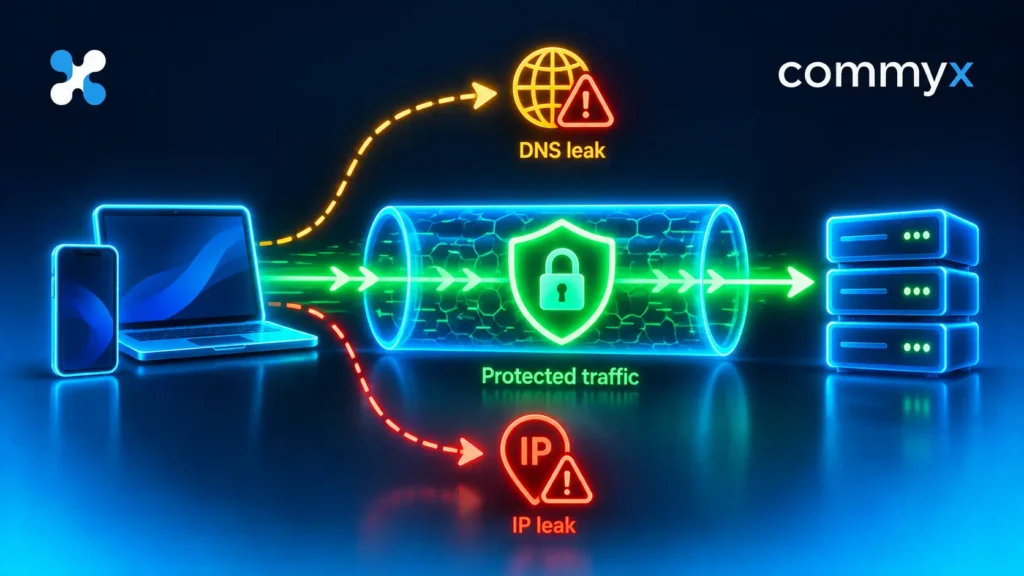
Даже если ваш IP изменился, Windows 10 может из-за функции Smart Multi-Homed Name Resolution отправлять запросы на определение имён сайтов через DNS-серверы вашего провайдера.
- Перейдите на сервис
dnsleaktest.com. - Нажмите кнопку «Extended Test».
- Проанализируйте таблицу результатов. Если среди найденных серверов есть хотя бы один IP-адрес вашего местного интернет-провайдера, в системе присутствует утечка DNS.
Как исправить в Windows 10:
Откройте PowerShell от имени администратора и отключите приоритет мульти-интерфейсного DNS:
Set-ItemProperty -Path "HKLM:\Software\Policies\Microsoft\Windows NT\DNSClient" -Name "DisableSmartNameResolution" -Value 1 -Type DWord
3. Проверка утечки WebRTC в браузерах
Технология WebRTC в браузерах (Chrome, Edge, Firefox) используется для аудио- и видеозвонков, но иногда умеет запрашивать реальный локальный и публичный IP-адрес системы в обход настроек прокси и сетевых адаптеров.
- Перейдите на страницу проверки WebRTC (например, на сайте
[browserleaks.com/webrtc](https://browserleaks.com/webrtc)). - Проверьте графу «Public IP Address». Если там отображается ваш реальный IP, включите в настройках браузера или VPN-клиента блокировку WebRTC (WebRTC Control).
4. Проверка IPv6
Многие VPN-серверы работают только с протоколом IPv4. Если ваш провайдер предоставляет IPv6-подключение, Windows 10 будет пускать IPv6-трафик напрямую в сеть в обход IPv4-туннеля.
Для безопасности отключите IPv6 на физическом адаптере:
- Нажмите
Win + R, введитеncpa.cplи нажмите Enter. - Нажмите правой кнопкой мыши по вашему активному сетевому адаптеру (Wi-Fi или Ethernet) → «Свойства».
- Снимите галочку с пункта «IP версии 6 (TCP/IPv6)».
- Нажмите «ОК».
Ошибки подключения и сброс сетевого стека Windows 10
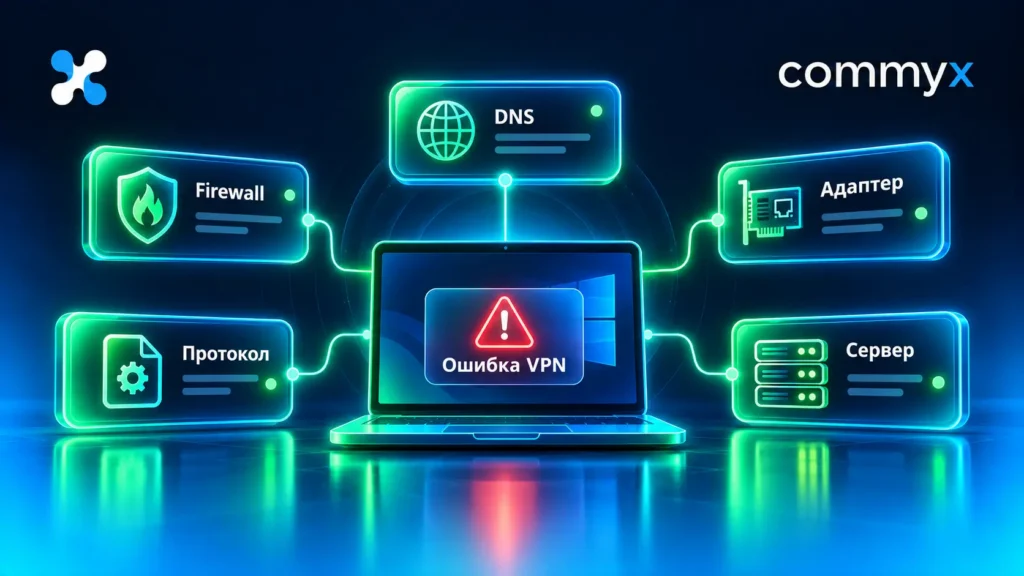
Сбои при попытке установить защищенное соединение сопровождаются цифровыми кодами ошибок. Ниже собраны самые частые проблемы и методы их решения.
Таблица распространенных ошибок встроенного VPN в Windows 10
| Код ошибки | Вероятная причина | Способ решения |
| Ошибка 800 / 868 | Нет связи с сервером, блокировка портов фаерволом или неверное имя хоста | Проверьте домен/IP сервера. Введите в CMD ping <IP_сервера>. Проверьте, открыт ли порт 1723 (PPTP) или 500/4500 (IPsec). |
| Ошибка 789 | Сбой инициализации IPsec на этапе согласования параметров безопасности | Неверный Pre-Shared Key (L2TP). Также убедитесь, что в службах включены IKE and AuthIP IPsec Keying Modules и IPsec Policy Agent. |
| Ошибка 691 | Сервер отклонил данные учетной записи | Неправильно введен логин или пароль. Проверьте регистр букв и отсутствие лишних пробелов. |
| Ошибка 809 | Запрос заблокирован сетевым экраном или роутером с включенным NAT | Потребуется внести правку в реестр Windows для корректного прохождения NAT (см. ниже). |
| Ошибка 720 | Отсутствует согласование протоколов управления PPP | Повреждены сетевые адаптеры WAN Miniport в системе. Требуется их переустановка в Диспетчере устройств. |
«Служба диспетчера подключений удаленного доступа (RASMan) обрабатывает запросы на установку связи с удаленной сетью. Если служба остановлена или отключена, сбои при установке VPN-соединения могут сопровождаться ошибками 800 или 789.»
Microsoft Learn
Решение Ошибки 809 (Проблема NAT Traversal)
Если ваш ПК и VPN-сервер находятся за NAT-маршрутизаторами (обычная ситуация для домашних роутеров), Windows по умолчанию заблокирует L2TP/IPsec соединение.
Для исправления открываем Командную строку от имени администратора и вносим параметр в реестр:
reg add "HKEY_LOCAL_MACHINE\SYSTEM\CurrentControlSet\Services\PolicyAgent" /v "AssumeUDPEncapsulationContextOnSendRule" /t REG_DWORD /d 2 /f
После выполнения команды перезагрузите ПК.
Сброс зависших адаптеров WAN Miniport
При ошибке 720 или зависании в статусе «Подключение»:
- Нажмите
Win + X→ «Диспетчер устройств». - Откройте ветку «Сетевые адаптеры».
- Найдите все устройства с именем WAN Miniport (IP, IPv6, L2TP, IKEv2, PPTP и т.д.).
- Нажмите по каждому из них правой кнопкой мыши и выберите «Удалить устройство».
- В верхнем меню выберите «Действие» → «Обновить конфигурацию оборудования». Windows автоматически восстановит чистые драйверы.
Глубокий сброс сетевых параметров
Если после отключения VPN пропал интернет, а очистка браузера не помогает, выполните сброс сокетов и таблицы маршрутизации через CMD:
netsh winsock reset
netsh int ip reset
ipconfig /release
ipconfig /renew
ipconfig /flushdns
Перезагрузите компьютер, чтобы изменения вступили в силу.
Диагностика и оптимизация низкой скорости
Снижение скорости — естественное следствие шифрования трафика и удлинения сетевого маршрута. Однако если падение составляет более 50–70%, настройте параметры вручную.
1. Подгонка размера MTU (Maximum Transmission Unit)
Если размер пакета превышает допустимый MTU на промежуточных узлах, происходит фрагментация данных, резко снижающая скорость передачи.
Как определить идеальный MTU:
В командной строке отправьте ping-запрос с запретом фрагментации (-f) и размером пакета (-l):
ping 1.1.1.1 -f -l 1420Если система выдает «Требуется фрагментация пакета», уменьшайте значение 1420 с шагом 10 (1410, 1400, 1390), пока пакеты не станут проходить без потерь. К найденному числу прибавьте 28 байт (заголовки IP и ICMP) — это и будет ваш идеальный MTU.
Установка MTU для VPN-адаптера:
Узнайте точное имя адаптера:
netsh interface ipv4 show subinterfacesУстановите новое значение MTU (например, 1400):
netsh interface ipv4 set subinterface "Имя_VPN_Интерфейса" mtu=1400 store=persistent2. Смена сетевого протокола
- OpenVPN TCP → OpenVPN UDP / WireGuard: Протокол TCP требует подтверждения доставки каждого пакета. При малейших потерях на линии скорость сильно падает. UDP передает данные без задержек на подтверждения.
- Маскировка (Obfuscation): Если оператор связи искусственно замедляет VPN-протоколы (DPI-замедление), включите в приложении функцию обфускации или перейдите на протоколы, маскирующие трафик под стандартный HTTPS.
3. Отключение приоритета QoS и ограничений Windows
В Windows 10 работает служба QoS Packet Scheduler, которая может резервировать часть полосы пропускания.
- Нажмите
Win + R, введитеgpedit.msc(для Windows 10 Pro) и нажмите Enter. - Перейдите в «Конфигурация компьютера» → «Административные шаблоны» → «Сеть» → «Планировщик пакетов QoS».
- Откройте параметр «Ограничить резервируемую пропускную способность», установите значение «Включено» и укажите 0%.
Как корректно удалить старый VPN-профиль и остаточные драйверы
Некорректная деинсталляция приложений часто оставляет в системе «фантомные» виртуальные адаптеры, блокирующие работу других VPN-клиентов.
Удаление ручного профиля Windows 10
- Перейдите в «Параметры» → «Сеть и Интернет» → «VPN».
- Нажмите на нужный профиль и выберите «Удалить».
Для удаления через PowerShell используйте команду:
Remove-VpnConnection -Name "Имя_Профиля" -ForceПолное удаление стороннего клиента
- Зайдите в «Параметры» → «Приложения» → «Приложения и возможности».
- Найдите программу в списке и нажмите «Удалить».
- Откройте «Диспетчер устройств», раскройте «Сетевые адаптеры».
- Если там остались виртуальные интерфейсы (например, TAP-NordVPN, ProtonVPN TAP, TAP-Windows Adapter), удалите их вручную через контекстное меню.
- Очистите остаточные записи в реестре ветки
HKLM\SOFTWARE\Microsoft\Windows NT\CurrentVersion\NetworkList\Profiles.
CommyX VPN — современный выбор для пользователей Windows 10
Если вам требуется надежный впн для виндовс 10, который не заставляет разбираться с ошибками реестра, подбором MTU и ручным вводом ключей, используйте CommyX VPN.
Продукт создан с фокусом на практичность и стабильную работу в сложных условиях:
- Устойчивость в ограниченных сетях: Архитектура сервиса адаптирована для работы в условиях жесткой фильтрации, включая сети с белыми списками.
- Интуитивное управление в Telegram: Забудьте о громоздких личных кабинетах. Покупка, получение настроек, продление тарифа и управление всеми вашими устройствами осуществляются через понятного Telegram-бота.
- Гибкая экосистема: Помимо официальной поддержки Windows, сервис доступен на платформах iOS/iPadOS, Android и Android TV, а также содержит готовые инструкции по настройке для macOS, Linux и Apple TV.
- Доступная тарифная сетка: Полноценный доступ стоит всего от 150 ₽ в месяц за 1 устройство. Для длительного использования предусмотрен годовой тариф от 1170 ₽ за 1 устройство.
- Бесплатная проверка: Каждому пользователю предоставляется 3 бесплатных дня для подробного тестирования скорости, пинга и стабильности работы сервиса перед принятием решения о покупке.
Подводя итог: встроенный клиент Windows 10 отлично справляется с узким кругом задач по подключению к корпоративным сетям, но требует глубокой ручной настройки для защиты от утечек DNS и обхода современных блокировок. Для большинства повседневных задач проще и надежнее использовать современные сервисы. Протестируйте CommyX VPN в течение 3 бесплатных дней, чтобы получить быстрое, безопасное и стабильное подключение на вашем ПК с Windows 10.