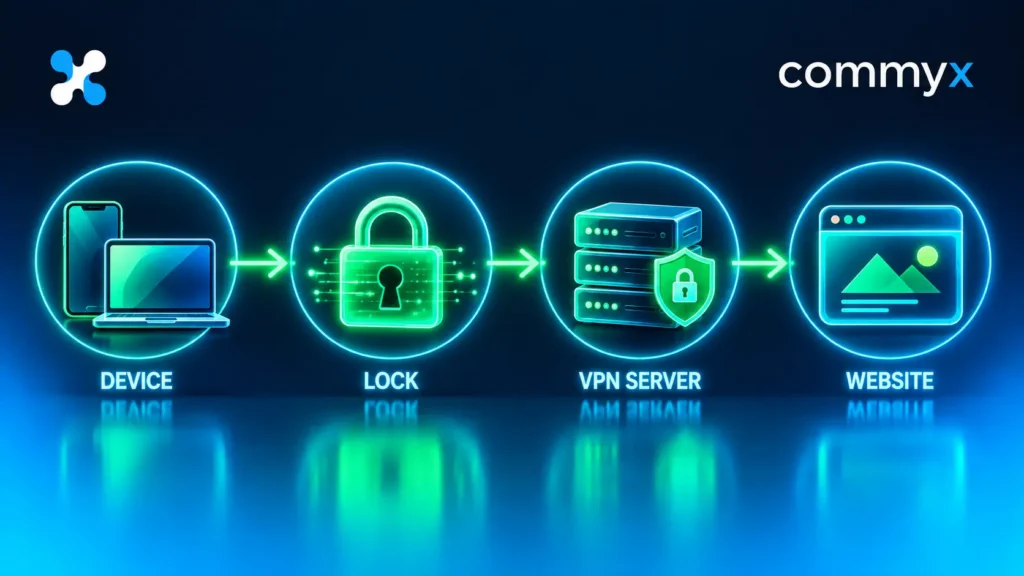
Чтобы установить VPN на телефон или ПК, можно использовать два основных способа: скачать официальное приложение из магазина (App Store, Google Play, Microsoft Store) либо добавить конфигурацию вручную через системные параметры ОС или универсальные клиенты. Установка приложения занимает около двух минут и требует только подтверждения системных разрешений, тогда как ручной метод применяется при использовании персональных ключей доступа и специальной маршрутизации. После завершения инсталляции необходимо выбрать сервер, включить туннель и обязательно проверить смену IP-адреса через независимые сервисы.
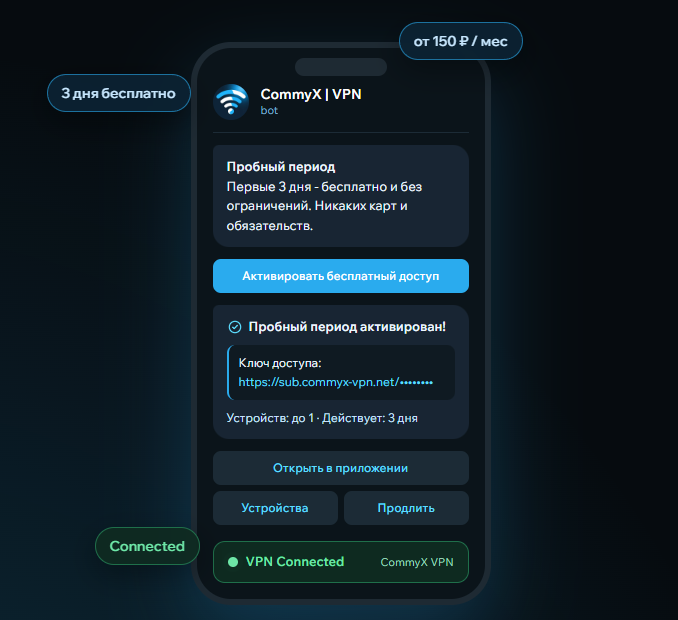
А если вы без лишних проблем хотите подключить VPN, то присмотритесь к нашему CommyX VPN. Он доступен всего за 150 рублей в месяц, а первые три дня бесплатны.
Приложение или системные настройки: какой способ выбрать
Перед тем как инсталлировать VPN, стоит определиться с форматом подключения. Выбор зависит от ваших задач, устройства и особенностей сети, в которой вы находитесь.
- Готовое приложение (официальный клиент). Это самый быстрый путь для большинства пользователей. Вы скачиваете программу, входите под своей учетной записью или вводите полученный ключ, после чего один клик активирует защищенный туннель. Приложения берут на себя автоматическое обновление списка серверов, смену протоколов и переключение маршрутов.
- Системные настройки или универсальный клиент. Этот вариант предполагает использование встроенного VPN-модуля операционной системы (Windows, iOS, Android) либо сторонней оболочки (V2Ray, Shadowrocket, Outline). Вы вручную вносите параметры сервера или импортируете конфигурационный файл. Такой подход незаменим, если вы подключаетесь к корпоративной сети или работаете в условиях жестких сетевых фильтров.
Для повседневного использования удобнее всего установить готовое приложение или получить профиль через специального Telegram-бота, чтобы исключить ошибки при ручном вводе параметров.
1. Что подготовить до того, как установить VPN
Чтобы инсталляция прошла без сбоев и ошибок подключения, выполните несколько предварительных действий:
- Проверьте стабильность интернет-соединения. Загрузка дистрибутива и первичная активация профиля требуют устойчивого доступа к сети. При обрывах связи файлы конфигурации могут импортироваться некорректно.
- Получите данные авторизации или ключ доступа. В зависимости от сервиса вам понадобятся логин и пароль, файл конфигурации или цифровой ключ (токен). Удобно, если получение ключей и управление устройствами реализованы через автоматизированного Telegram-бота.
- Обновите операционную систему. В устаревших версиях Android, iOS или Windows могут отсутствовать актуальные сетевые драйверы TUN/TAP или современные алгоритмы шифрования.
- Отключите сторонние сетевые фильтры. Временно отключите сторонние антивирусные экраны или встроенные прокси, чтобы предотвратить конфликт виртуальных сетевых адаптеров.
- Освободите оперативную память и проверьте место на диске. Некоторые клиенты при разворачивании профилей задействуют локальные системные службы, требующие корректной работы системных каталогов.
- Сверьте параметры точного времени. При синхронизации зашифрованных SSL/TLS-сессий и проверке сертификатов разница во времени на устройстве с серверным временем более чем на пару минут приводит к сбросу handshake.
2. Как установить VPN на iPhone (iOS и iPadOS)
Операционная система iOS жестко контролирует установку сетевых профилей, поэтому процесс требует обязательного подтверждения владельцем устройства.
Вариант А: Инсталляция приложения из App Store
- Откройте App Store на вашем iPhone или iPad.
- Найдите нужное приложение или клиент через строку поиска.
- Нажмите «Загрузить» и подтвердите операцию с помощью Face ID, Touch ID или пароля.
- Запустите установленное приложение и авторизуйтесь.
- Нажмите кнопку подключения. Система выведет сообщение: «Приложение запрашивает разрешение на добавление конфигурации VPN».
- Нажмите «Разрешить» и введите код-пароль разблокировки экрана (Passcode) для сохранения профиля в систему.
Вариант Б: Ручное добавление профиля в настройки iOS
Если вы используете индивидуальные ключи или конфигурационные файлы:
- Перейдите в «Настройки» > «Основные».
- Выберите пункт «VPN и управление устройством».
- Нажмите «VPN», а затем «Добавить конфигурацию VPN…».
- Укажите тип протокола (IKEv2, IPsec или L2TP) и введите адрес сервера, удаленный ID и параметры аутентификации.
- Нажмите «Готово» и активируйте переключатель подключения.
Нюансы работы туннеля в экосистеме Apple
В iOS присутствует специфическая особенность обработки сетевых сокетов: при засыпании устройства и выходе из режима ожидания фоновые соединения могут временно сбрасываться. Системный переключатель в настройках Apple автоматически переподключает профиль при каждом пробуждении экрана, что исключает утечки несформированного трафика.
Согласно официальной технической документации Apple по сетевой безопасности:
«При установке профиля конфигурации VPN система запрашивает явное подтверждение пользователя и криптографически изолирует данные авторизации в хранилище Keychain. Управлять подключением и просматривать статус туннеля можно напрямую через системное меню Настройки > Основные > VPN и управление устройством».
Apple Support
3. Инструкция: как установить VPN на Android
Процесс настройки на смартфонах с Android практически идентичен для различных оболочек (Samsung One UI, Xiaomi HyperOS/MIUI, чистый Android).
Вариант А: Загрузка через Google Play или APK
- Откройте Google Play Market, найдите приложение и нажмите «Установить».
- Откройте программу и воспользуйтесь полученным ключом доступа или логином.
- Нажмите кнопку подключения. Android отобразит системный диалог: «Запрос на подключение. Приложение хочет настроить VPN-подключение».
- Нажмите «ОК». В строке состояния вверху экрана появится иконка ключа или замка.
Если Google Play недоступен, скачайте установочный APK-файл с официального сайта или через проверенного бота. Разрешите в настройках безопасности «Установку из неизвестных источников» для вашего браузера и запустите инсталляцию.
Вариант Б: Использование системного VpnService и универсальных клиентов
В Android за управление виртуальными сетями отвечает встроенный модуль VpnService. Когда стандартное приложение не может запустить туннель из-за жестких правил провайдера, используются специализированные оболочки (v2rayNG, WireGuard, Shadowrocket), куда вставляется полученный текстовый ключ-ссылка. Такой способ полностью исключает блокировку установочного файла в официальных магазинах.
Настройка фоновой работы и оптимизация аккумулятора в Android
Чтобы Android не отключал туннель для экономии заряда:
- Зажмите иконку приложения и перейдите в «О приложении» (или «Инфо»).
- В разделе «Батарея» / «Энергосбережение» выберите режим «Без ограничений».
- Зайдите в меню системного VPN в настройках Android, нажмите на иконку шестеренки рядом с профилем и включите пункт «Постоянно включенный VPN» (Always-on VPN), а при необходимости — «Блокировать соединения без VPN».
4. Как установить VPN на компьютер с Windows (10 / 11)
Настольная ОС от Microsoft позволяет работать как через стандартные исполняемые файлы (.exe / .msi), так и через встроенные средства системы.
Вариант А: Установка десктопного клиента
- Загрузите установочный файл с официального ресурса разработчика.
- Запустите файл от имени администратора (правый клик -> «Запуск от имени администратора»).
- Следуйте подсказкам мастера инсталляции. При запросе на установку виртуального сетевого адаптера (TAP/WinTun) нажмите «Установить» («Install»).
- Запустите программу, введите ключ или данные учетной записи и выполните подключение.
Вариант Б: Настройка через штатный модуль Windows
- Откройте «Параметры» (
Win + I) > «Сеть и Интернет» > «VPN». - Нажмите «Добавить VPN-подключение».
- Укажите поставщика услуг (Windows встроенные), имя подключения, адрес сервера и тип данных для входа (пароль или ключ).
- Сохраните параметры и нажмите «Подключиться» в меню сетевых подключений.
Особенности взаимодействия с брандмауэром Windows
При первом запуске любого VPN-клиента Windows Firewall запрашивает разрешение на доступ к публичным и частным сетям. Обязательно отметьте галочками оба типа сетей. В противном случае встроенный брандмауэр будет блокировать исходящий UDP/TCP-трафик клиента, из-за чего статус подключения зависнет на этапе «Соединение…».
5. Как выбрать сервер и проверить изменение IP-адреса
После активации туннеля необходимо убедиться в том, что ваш трафик защищен, а IP-адрес изменился.
Как выбрать подходящий сервер
- Для высокой скорости и низкого пинга: Выбирайте ближайший географически сервер (например, соседний регион или страна). Чем меньше физическое расстояние, тем ниже задержка пакетов.
- Для доступа к конкретным сервисам: Выбирайте локацию той страны, где интересующий вас ресурс работает без ограничений.
- Для сложных сетей: Используйте сервера и профили с поддержкой маскировки трафика и устойчивых протоколов.
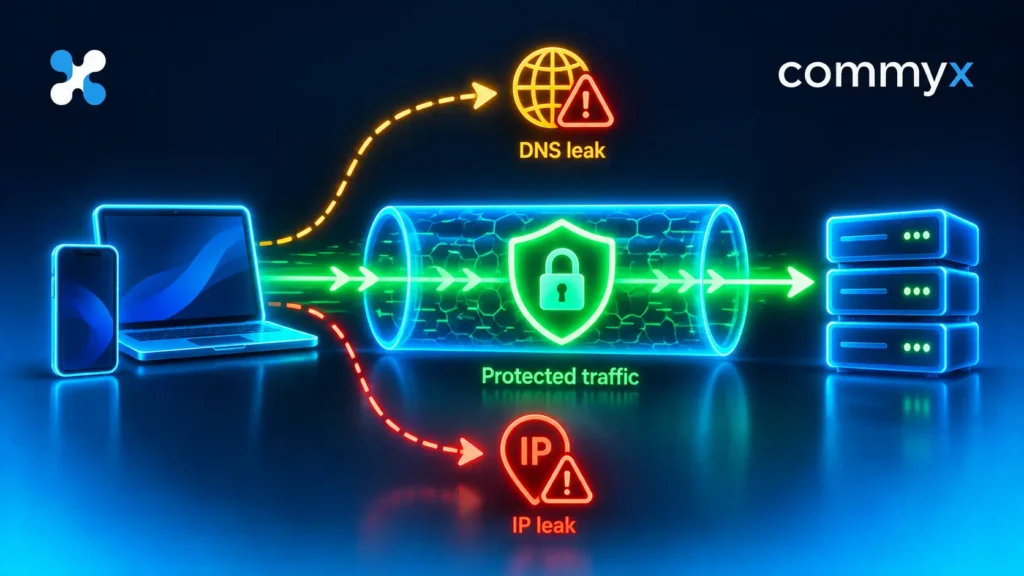
Пошаговая проверка результата и утечек данных
- До включения: Зайдите на сервис
2ip.ruилиipinfo.ioи зафиксируйте ваш исходный IP-адрес и провайдера. - Включите VPN: Запустите туннель в приложении или системных настройках.
- После включения: Обновите страницу сервиса проверки.
- Проверьте основные параметры: IP-адрес и отображаемая страна должны измениться на параметры выбранного сервера.
- Проверьте DNS и WebRTC: Зайдите на специализированный сайт
[browserleaks.com/ip](https://browserleaks.com/ip)илиdnsleaktest.com. Выполните расширенный тест (Extended test). В результатах не должно быть IP-адресов вашего реального провайдера.
6. Разрешения и безопасность при установке VPN
При инсталляции приложений обратите внимание на запрашиваемые системой права доступа.
- Необходимые разрешения: создание VPN-профиля (туннеля), фоновое выполнение задач, отправка системных уведомлений о статусе соединения.
- Избыточные и опасные разрешения: доступ к контактам, SMS-сообщениям, микрофону, камере или галерее (если не требуется выбор файла конфигурации).
Никогда не устанавливайте сомнительные приложения из непубличных источников и не загружайте конфигурационные файлы без проверки их происхождения.
7. Детальный разбор распространенных точек отказа:
- Зависание кэша DNS. На ПК откройте командную строку от имени администратора и выполните команду
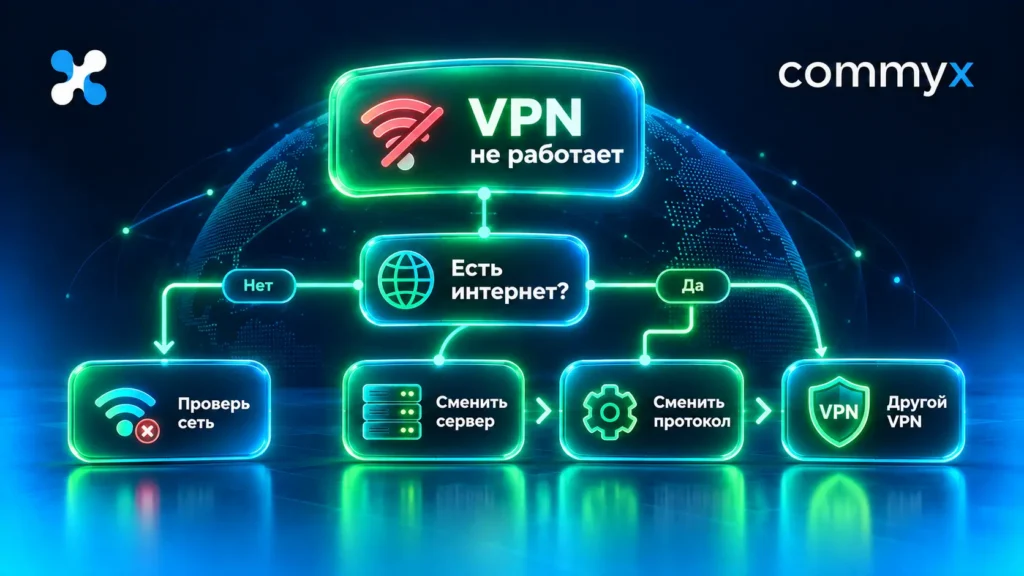
ipconfig /flushdns. На смартфоне включите и выключите «Режим полета» на 10 секунд. - Блокировка портов оператором. В мобильных сетях (4G/5G) провайдер может ограничивать стандартные протоколы. Смените протокол подключения в настройках приложения или переключитесь на альтернативный сервер.
- Конфликт с антивирусом. Внесите установленную программу и ее виртуальный адаптер в список исключений брандмауэра и антивируса.
- Конфликт сетевых адаптеров и сторонних прокси. Отключите сторонние прокси, экономию трафика в браузере и другие инструменты маршрутизации.
- Залипание функция Kill Switch. Если прошлый сеанс завершился аварийно, Kill Switch может блокировать весь незашифрованный трафик. Отключите эту опцию в настройках и перезапустите сеть.
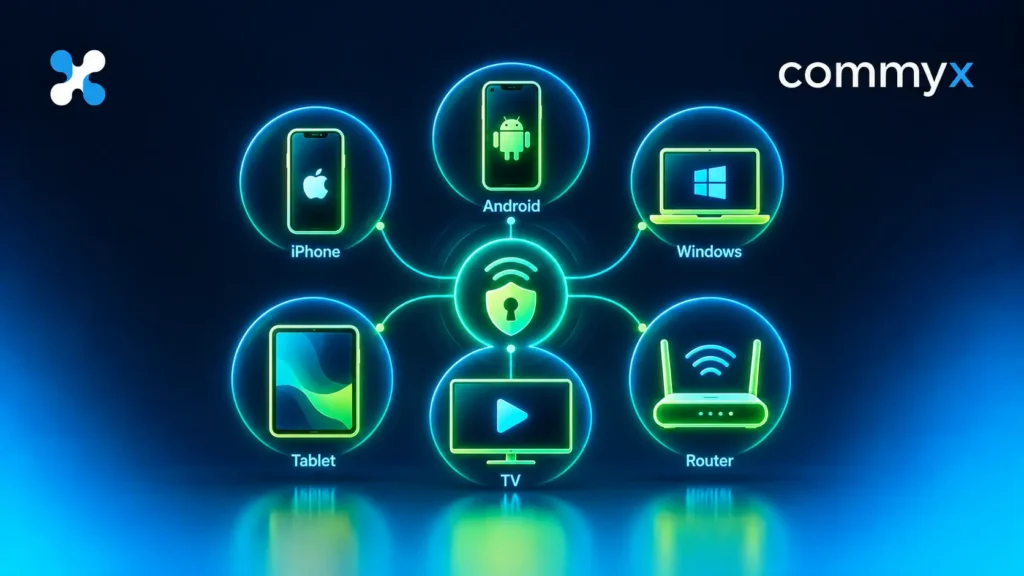
Таблица устройств и способов подключения
Сводное руководство по способам инсталляции для различных платформ и оборудования:
| Платформа / Устройство | Основной способ установки | Альтернативный способ | Особенности настройки и нюансы |
| iPhone / iPad (iOS) | Загрузка из App Store | Ручной ввод в меню «Основные» > «VPN» | Требует ввода кода-пароля (Passcode) или Face ID для записи профиля |
| Android (смартфоны) | Установка из Google Play | Загрузка APK-файла или клиенты (v2rayNG) | Требует отключения ограничений расхода батареи в фоновом режиме |
| Windows (10 / 11) | Запуск .exe / .msi файла | Параметры Windows («Сеть и Интернет») | Требует прав администратора для инсталляции адаптеров TUN/TAP |
| Android TV / Приставки | Магазин Google Play TV | Ручная загрузка APK через файл-менеджер | Требуется удобная адаптация интерфейса под управление пульта ДУ |
| macOS (MacBook / iMac) | Скачивание PKG/DMG файла | Использование Tunnelblick / WireGuard | Требуется выдача системного разрешения в «Защите и безопасности» |
| Linux (Ubuntu / Debian) | Установка через терминал (CLI/APT) | Настройка в NetworkManager (GUI) | Требуются права sudo для добавления интерфейса tun0 и маршрутов |
| Домашний роутер (Keenetic, Asus) | Импорт файла .ovpn / WireGuard в веб-интерфейсе | Настройка протокола L2TP/IPsec в клиенте | Защищает сразу все устройства в домашней сети без установки приложений |
Как упростить настройку и выбрать надежный VPN
Чтобы не тратить время на сбои, ручную отладку виртуальных адаптеров и поиски рабочих серверов, важно использовать сервис, изначально подготовленный к различным условиям работы в сети.
Универсальным решением для разных платформ является CommyX VPN. Продукт разработан с учетом работы в любых сетевых условиях, в том числе в сетях с белыми списками и специфическими правилами фильтрации трафика.
Практические преимущества CommyX VPN:
- Управление через Telegram-бота: Получение доступа, пошаговые инструкции, продление тарифа и управление подключенными устройствами выполняются прямо в Telegram.
- Бесплатный тестовый период: Каждому пользователю предоставляется 3 бесплатных дня для полноценной проверки качества и скорости подключения перед покупкой.
- Доступная цена: Стоимость использования начинается от 150 ₽ за 1 месяц для 1 устройства, а годовой тариф доступен от 1170 ₽.
- Поддержка устройств: Доступны инструкции и конфигурации для iOS/iPadOS, Android, Windows, Android TV, а также macOS, Linux и Apple TV.
Если вам нужно быстро подключить vpn без сложного ручного ввода параметров, достаточно запустить Telegram-бота, получить нужную конфигурацию и активировать защищенный туннель.
Заключение
Знание того, как установить впн на смартфон или компьютер, позволяет легко наладить защищенное подключение и избежать частых ошибок с отсутствием интернета после активации туннеля. Главное — следовать инструкциям для вашей операционной системы, выдавать только необходимые разрешения и обязательно проверять итоговый IP-адрес.
Если вы ищете инструмент, способный стабильно работать даже в сетях с белыми списками, перейдите на CommyX VPN. Воспользуйтесь 3 бесплатными днями тестирования через Telegram-бота, проверьте качество соединения на вашем телефоне или ПК и подберите подходящий тариф для ваших задач.