Рабочий впн на андроид — это сервис, который подключается в вашей сети, открывает нужные приложения и не отключается после блокировки экрана. Начните с официального приложения или клиента, рекомендованного VPN-провайдером: ручная настройка нужна только при наличии подходящей конфигурации. После подключения проверьте нужный сервис, работу в фоне и переключение между Wi-Fi и мобильным интернетом. Если VPN показывает «Подключено», но страницы не загружаются, сначала проверьте исходное соединение, настройки блокировки трафика без VPN и возможные конфликты приложений — покупка другого тарифа не всегда решает проблему.
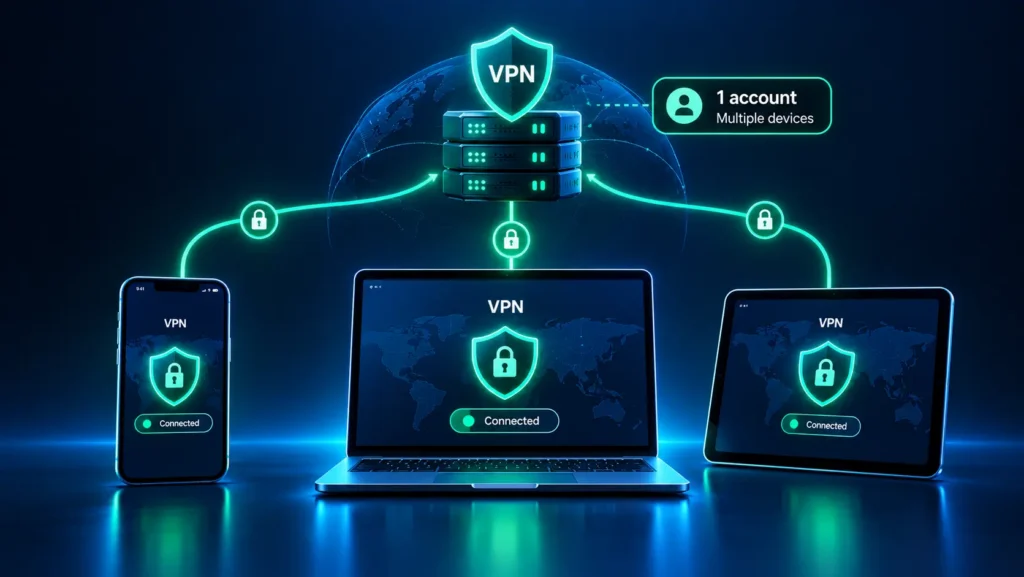
Если вам быстро нужен дешевый VPN сервис который легко подключить на все ваши устройства — присмотритесь к нашему CommyX VPN. Его можно подключить всего за 150р в месяц, а первые три дня полностью бесплатны.
Как выбрать рабочий впн на андроид под свою задачу
Оценивать VPN только по кнопке «Подключить» недостаточно. Соединение может установиться, но давать плохой маршрут: сайты открываются медленно, видео буферизуется, а собеседник слышит вас с задержкой. Для звонков важны задержка и стабильность, для просмотра видео — достаточная скорость, для повседневного использования — восстановление соединения после смены сети.
Перед выбором определите, где и для чего нужен VPN. Домашний Wi-Fi, мобильная сеть и гостевой интернет в кафе могут по-разному пропускать одно и то же подключение. Успешная проверка дома ещё не означает, что сервис будет работать у вашего мобильного оператора.
| Критерий | Что проверить на Android | Почему это важно |
|---|---|---|
| Доступность в вашей сети | Подключение отдельно через Wi-Fi и мобильный интернет | Сетевые ограничения могут различаться |
| Работа нужного приложения | Открытие страниц, загрузку видео или реальный звонок | Скорость в тесте не гарантирует качество конкретного сервиса |
| Стабильность в фоне | Блокировку экрана и повторное открытие приложения | Энергосбережение может прерывать работу VPN |
| Восстановление соединения | Переход с Wi-Fi на мобильную сеть | После смены сети VPN может потребоваться переподключение |
| Понятная установка | Официальный источник приложения и инструкция | Случайные APK и конфигурации создают лишние риски |
| Условия доступа | Лимиты, число устройств, срок теста и продление | Бесплатный тест и постоянный бесплатный тариф — разные вещи |
Лучший впн на андроид для одного пользователя может оказаться неудобным для другого. Вместо универсального рейтинга скорости полезнее короткий тест на своём телефоне, в своей сети и с тем приложением, ради которого вы подключаете VPN.
При этом VPN не исправит слабый сигнал Wi-Fi, исчерпанный пакет мобильного интернета или сбой самого сайта. Он также не заменяет антивирус, двухфакторную аутентификацию и проверку подозрительных ссылок.
Что выбрать: приложение или системную конфигурацию
Для большинства пользователей удобнее приложение. Оно хранит параметры подключения, показывает состояние соединения и позволяет менять сервер или режим, если сервис предоставляет такие настройки. Иногда VPN-провайдер использует не собственное приложение, а отдельный клиент, в который нужно импортировать выданные данные.
Встроенный раздел Android «VPN» подходит, если администратор или провайдер передал параметры, совместимые с системными настройками телефона. Сам по себе этот раздел не предоставляет VPN-доступ: адрес сервера, тип подключения и данные авторизации нужно получить отдельно.
| Ваша ситуация | Подходящий способ |
|---|---|
| Сервис предлагает официальное Android-приложение | Установить его и подключиться по инструкции |
| Сервис выдаёт ссылку, ключ или файл для определённого клиента | Использовать именно рекомендованный клиент |
| Работодатель предоставил параметры корпоративного VPN | Следовать инструкции администратора |
| Есть только адрес сервера без остальных данных | Запросить полную конфигурацию, а не подбирать настройки наугад |
Не вставляйте ссылку подписки или ключ доступа в поле «Адрес сервера», если инструкция этого не требует. Такие данные могут предназначаться для импорта в приложение, а не для ручной настройки Android.
Ещё один нюанс — рабочий профиль. VPN, настроенный организацией для рабочего профиля, может обслуживать только связанные с ним приложения. Его наличие не означает, что личный браузер тоже использует это соединение.
Как подключить VPN на Android пошагово
Названия меню зависят от производителя и версии Android. Если нужного пункта нет, используйте поиск по настройкам телефона: введите «VPN», «Батарея» или название приложения.
Подключение через приложение
- Проверьте обычный интернет. Отключите VPN и откройте доступный сайт. В гостевом Wi-Fi сначала завершите авторизацию на странице сети.
- Установите приложение из официального источника. Перейдите в магазин по ссылке с сайта провайдера либо используйте источник, прямо указанный в его инструкции.
- Получите доступ. Войдите в аккаунт или импортируйте предоставленные данные. Не передавайте ключи и ссылки подписки посторонним.
- Нажмите «Подключить». При первом запуске Android обычно попросит разрешить создание VPN-соединения. Подтвердите запрос, если он относится к установленному вами приложению.
- Дождитесь подключения. Затем откройте нужный сайт или приложение — не ограничивайтесь проверкой индикатора.
- Проверьте работу после блокировки экрана. Если соединение обрывается, переходите к настройкам фоновой работы и энергосбережения.
Ручное подключение через настройки Android
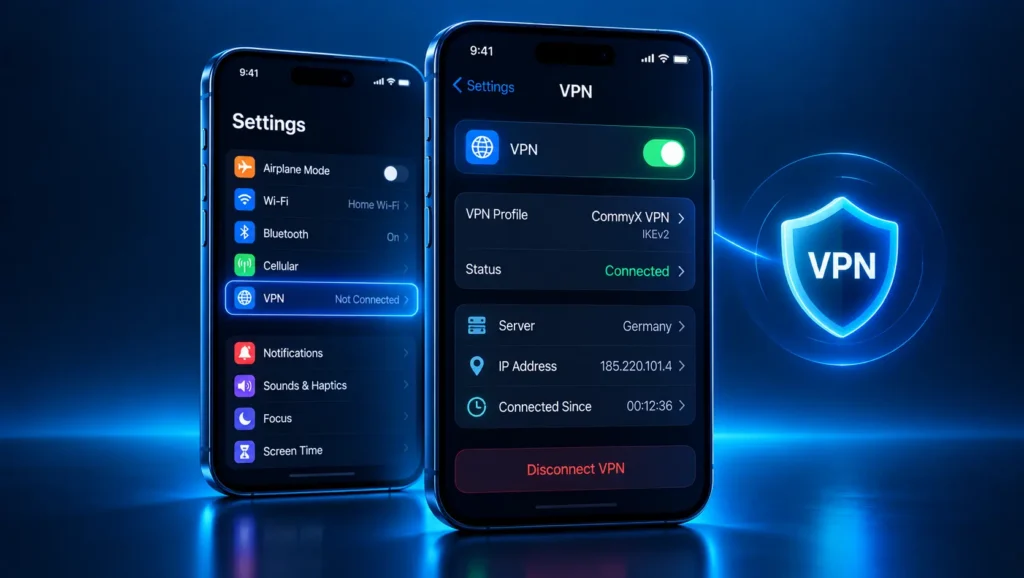
Откройте «Настройки» → «Сеть и интернет» → «VPN» и выберите добавление подключения. На некоторых телефонах раздел находится в меню «Подключения» или «Другие подключения». Введите параметры, выданные администратором или VPN-провайдером, сохраните профиль и подключитесь.
Если в списке нет требуемого типа подключения, не выбирайте похожее название наугад. Возможно, этой конфигурации нужен отдельный клиент. Официальная инструкция Google по настройке VPN на Android также рекомендует сначала получить данные сети у администратора.
Как убедиться, что VPN действительно работает
В справке Android Google отмечает: «После подключения вы увидите значок VPN» — официальная инструкция. Но значок подтверждает наличие VPN-соединения, а не доступность всех сайтов и приложений.
Проверяйте результат на той задаче, ради которой установили сервис. Если нужен доступ к сайту, откройте несколько его страниц. Для видео запустите воспроизведение и перемотайте ролик. Для звонков проведите короткий разговор: тест загрузки файлов не покажет, насколько комфортно общаться.
Используйте простой тест «до и после»:
- Без VPN проверьте доступный сайт и проблемный сервис.
- Включите VPN и повторите те же действия.
- Заблокируйте экран на несколько минут, затем снова откройте приложение.
- Переключитесь с Wi-Fi на мобильный итернет и проверьте восстановление соединения.
Если нужно проверить внешний IP-адрес, сравните его до и после подключения через сервис проверки IP. При раздельном туннелировании браузер может быть исключён из VPN, поэтому сначала проверьте список исключений. Изменившийся IP сам по себе не доказывает отсутствие утечек или полную анонимность.
Меняйте по одному параметру за раз. Если одновременно сменить сервер, DNS и настройки батареи, будет трудно понять, что именно помогло.
Какие разрешения нужны и когда включать Always-on VPN
Системное разрешение на создание VPN-соединения необходимо приложению, которое направляет трафик через VPN. Это не означает, что ему автоматически нужны контакты, SMS, микрофон или доступ ко всем фотографиям. Дополнительные разрешения оценивайте по назначению: например, доступ к выбранному файлу может понадобиться для импорта конфигурации.
На Android два приложения, использующих механизм VPN, обычно не могут одновременно обслуживать один и тот же профиль. Поэтому другой VPN, локальный блокировщик рекламы или сетевой фильтр может отключать текущее соединение. На время проверки оставьте один такой инструмент.
Постоянная VPN и блокировка трафика — не одно и то же
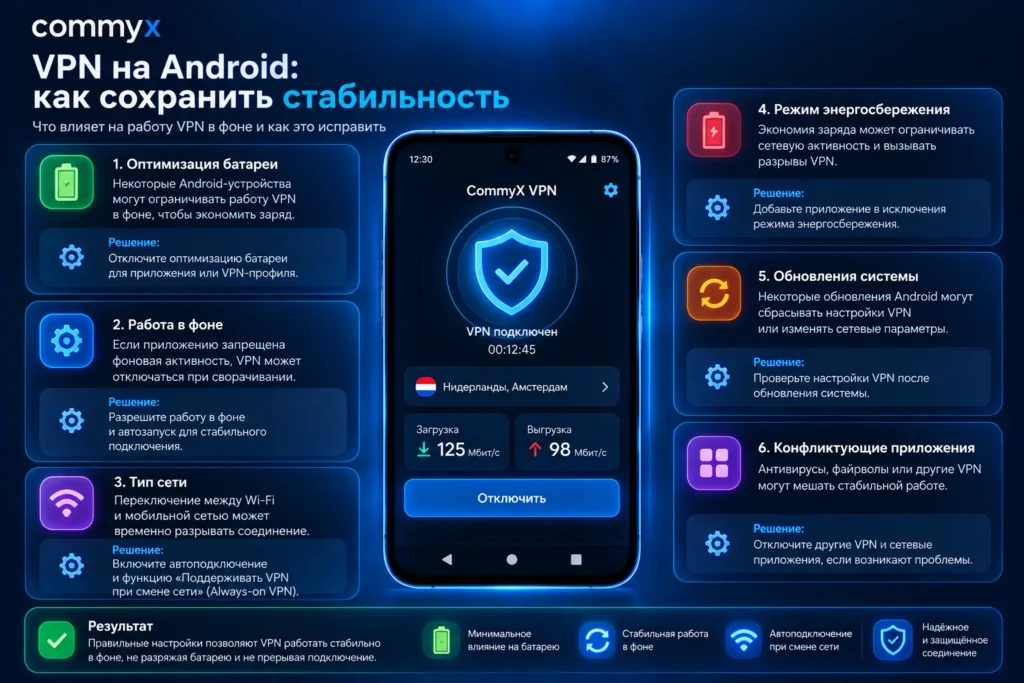
Always-on VPN, или «Постоянная VPN», помогает поддерживать VPN-соединение и запускать его автоматически. Наличие переключателя зависит от приложения, версии Android и настроек устройства.
«Блокировать подключения без VPN» запрещает обычный выход в интернет, когда VPN недоступен. Это полезно, если вы не хотите продолжать работу напрямую после обрыва. Но при недоступном сервере телефон может выглядеть так, будто интернет полностью пропал.
Включайте строгую блокировку после того, как убедились в стабильности подключения. Если после её активации перестало работать всё, проверьте состояние VPN. Для диагностики можно временно отключить блокировку, понимая, что трафик сможет пойти напрямую.
Что делать с энергосбережением
Если VPN отключается преимущественно после блокировки экрана, откройте настройки приложения и проверьте ограничения батареи и фоновой работы. На разных телефонах нужный режим может называться «Без ограничений», «Не оптимизировать» или «Разрешить работу в фоне».
Не отключайте энергосбережение для всех приложений. начала измените настройку только для VPN-клиента и повторите тест. Учитывайте, что постоянная фоновая работа может увеличить расход батареи.
Что делать, если VPN не подключается или интернет пропал
Сначала разделите три ситуации: VPN не устанавливает соединение; подключается, но ничего не открывается; работает, но слишком медленно. Для них нужны разные действия.
| Симптом | Возможная причина | Что проверить сначала |
|---|---|---|
| VPN бесконечно подключается | Нет обычного интернета, сервер недоступен, данные устарели | Отключить VPN, проверить сеть, срок доступа и конфигурацию |
| После подключения не открывается ничего | Неработающий маршрут, проблема DNS, конфликт фильтров | Другой доступный сервер, настройки DNS, второй VPN или фильтр |
| Без VPN тоже нет интернета | Проблема Wi-Fi, оператора или авторизации в сети | Сигнал, пакет трафика, страницу входа в гостевой Wi-Fi |
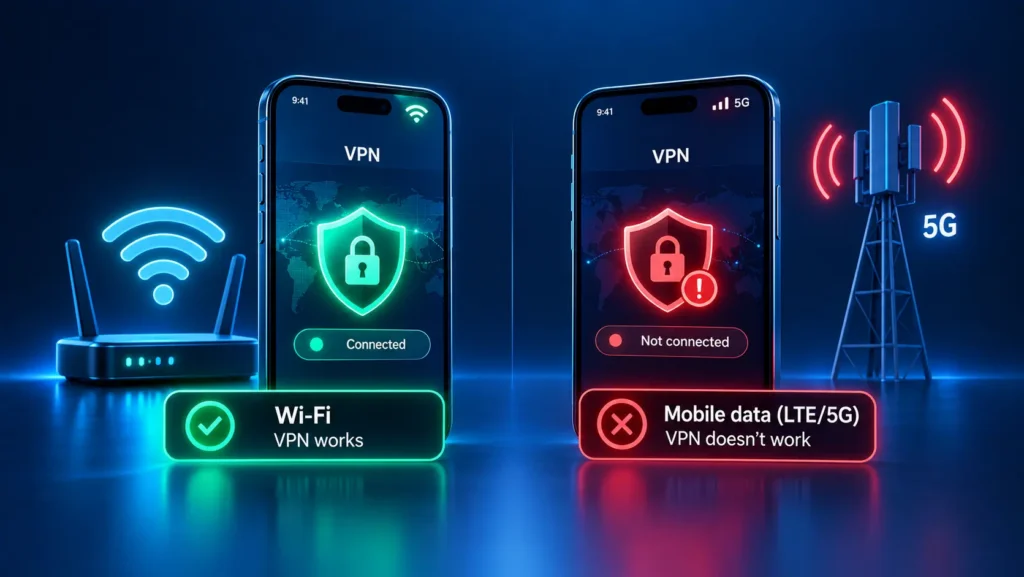
| Работает дома, но не в мобильной сети | Отличающиеся ограничения или доступность маршрута | Проверить другой режим подключения по инструкции сервиса |
| Отключается после блокировки экрана | Ограничения фоновой работы | Настройки батареи для VPN-клиента |
| Подключение есть, но звонки прерываются | Высокая задержка, нестабильная сеть | Другой сервер и сравнение Wi-Fi с мобильным интернетом |
| Не работает одно приложение | Исключение из VPN, собственный прокси или сбой приложения | Раздельное туннелирование, прокси и состояние сервиса |
| Интернет исчез после завершения теста | Доступ закончился, включена блокировка без VPN | Срок подписки и системные настройки VPN |
Если стандартные действия не помогли
Проверьте срок доступа и актуальность конфигурации. Затем обновите клиент из официального источника, переподключитесь и повторите тест. Если провайдер позволяет выбрать другой сервер или режим соединения, попробуйте один альтернативный вариант.
Отдельно проверьте частный DNS. Вручную заданный DNS-сервер может быть недоступен из текущей сети или через выбранный маршрут. Для диагностики временно переключите частный DNS в автоматический режим, а после теста верните прежнюю настройку, если она вам нужна.
Если проблема только в Telegram, проверьте его встроенный прокси. Он работает отдельно от системного VPN и может быть самостоятельной причиной ошибки. Временно отключите прокси и повторите проверку. VPN при этом не меняет тип шифрования чатов Telegram.
Если не работает только один сайт, причина может находиться на его стороне: технический сбой, ограничение VPN-адресов или условия доступа к аккаунту. Не пытайтесь исправить это бесконечной переустановкой клиента.
Для обращения в поддержку подготовьте модель телефона, версию Android, название клиента, текст ошибки и результат проверки в двух сетях. Не публикуйте ключ доступа, ссылку подписки, пароль или полную конфигурацию в открытом чате.
Практический сценарий: дома VPN работает, а в мобильной сети — нет
Предположим, через домашний Wi-Fi нужное приложение открывается, а после выхода из дома VPN остаётся в состоянии «Подключение». В этой ситуации сброс телефона — не первый шаг: успешная работа дома уже показывает, что клиент и данные доступа хотя бы в одной сети работают.
Сначала отключите VPN и проверьте мобильный интернет на доступном сайте. Если сайт тоже не открывается, разберитесь с обычным подключением: сигналом, пакетом трафика или временным сбоем оператора.
Если обычный интернет есть, заново подключите VPN уже в мобильной сети. При наличии выбора попробуйте другой сервер или рекомендованный сервисом режим подключения. Если соединение появляется, но нужное приложение по-прежнему не работает, проверьте его исключение из VPN и собственные настройки прокси.
При сети с белым списком могут быть недоступны сами адреса VPN-инфраструктуры. Не каждый сервис рассчитан на такие условия, а смена сервера не гарантирует результат. Проверять подходящий VPN нужно именно в проблемной сети, а не только дома.
Если неполадка повторяется у одного сервиса, но исчезает с другим, это аргумент в пользу различий маршрута или способа подключения. Если не работает ни один вариант, полезнее собрать результаты диагностики и обратиться в поддержку, чем покупать несколько подписок подряд.
Бесплатные ограничения и платные варианты: что сравнивать
Бесплатный впн на андроид может подойти для нерегулярного использования, но перед установкой нужно выяснить условия. В зависимости от сервиса ограничения могут касаться трафика, выбора серверов, числа подключений или отдельных функций.
Отсутствие лимита трафика не означает гарантированую скорость. И наоборот, платная подписка не гарантирует доступ из любой сети. Сначала проверяйте нужный сценарий, затем решайте, оправдана ли оплата.
Ниже — три реальных сервиса для рассмотрения, а не рейтинг по результатам тестирования. Условия CommyX сверены по действующей официальной странице. Для двух других вариантов приведены официальные страницы Android и вопросы для проверки: их актуальные тарифные условия напрямую не сверены, поэтому неподтверждённых цен и лимитов здесь нет.
| Сервис | Как начать на Android | Что учитывать перед выбором |
|---|---|---|
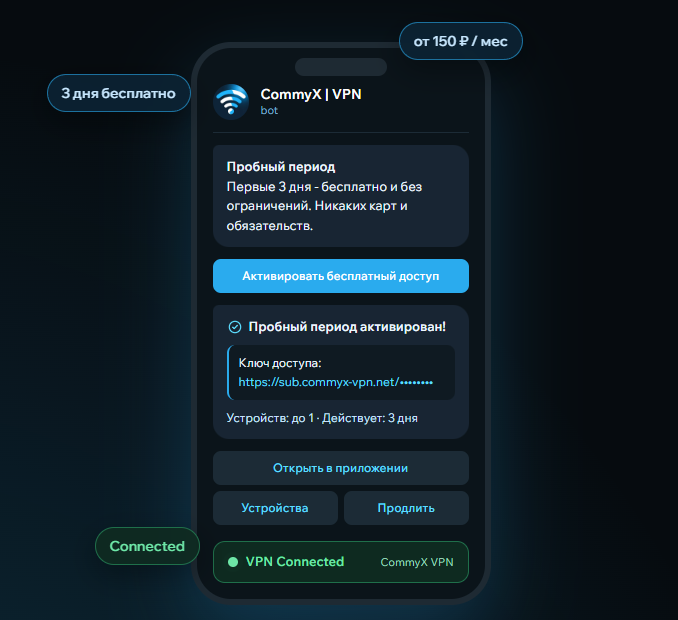
| CommyX VPN | Получить доступ и Android-инструкцию через официальный Telegram-бот | Тест — 3 дня; затем платная подписка. На сайте указано от 150 ₽ за месяц для одного устройства |
| Proton VPN | Открыть официальную страницу Android-приложения | Уточнить действующие условия бесплатного доступа, выбор серверов и ограничения нужных функций |
| Windscribe | Перейти к Android-приложению с официальной страницы | Проверить условия бесплатного доступа, лимит трафика и доступные варианты подключения |
CommyX VPN имеет смысл рассмотреть, если вам нужен тест на Android до покупки и управление доступом через Telegram. По официальной странице бот выдаёт инструкции, позволяет продлевать доступ и управлять устройствами. Сервис также заявлен как разработанный для подключения в сетях с белыми списками, но это не заменяет проверку у конкретного оператора.
При подключении следуйте инструкции бота: установите указанный клиент, добавьте выданные данные и подтвердите системный запрос Android. Не выбирайте приложение наугад только потому, что в его названии есть VPN.
Трёхдневный тест и постоянный бесплатный тариф решают разные задачи. Тест позволяет оценить сервис перед оплатой, но не подходит для бессрочного использования без подписки. Перед покупкой также проверьте, входит ли нужное число устройств в выбранный тариф.
Чек-лист перед выбором и итог
Перед оплатой убедитесь, что VPN проходит короткую проверку:
- подключается в вашей основной сети;
- открывает нужное приложение, а не только показывает активное соединение;
- сохраняет работу после блокировки экрана;
- восстанавливается при переходе между Wi-Fi и мобильным интернетом;
- не конфликтует с другим VPN, фильтром или прокси;
- имеет понятные условия продления и ограничения по устройствам.
Для обычного использования выбирайте приложение с понятной инструкцией. Для корпоративного доступа используйте конфигурацию администратора. Если соединение нестабильно, сначала проверьте сеть и фоновые ограничения Android; если недоступен только один сервис — его настройки и возможный сбой на стороне сервиса.
Рабочий впн на андроид стоит выбирать по результату проверки, а не по обещанию «работает везде». Особенно важно отдельно оценить мобильную сеть, звонки и восстановление соединения: эти проблемы легко пропустить при первом запуске.
Если вам нужен вариант для проверки в обычной или ограниченной сети, можно протестировать CommyX VPN. Используйте три бесплатных дня для сравнения Wi-Fi и мобильного интернета на своём телефоне — и принимайте решение об оплате после проверки нужных приложений.