Быстрый ответ
Если нужен впн для ютуба, ориентируйтесь не на название сервиса и не на максимальную скорость в рекламе, а на стабильность соединения с YouTube именно в вашей сети. Сначала подключитесь к ближайшему VPN-серверу, запустите одно и то же видео в 1080p и проверьте старт, перемотку и работу в течение 10–15 минут. Если ролик открывается, но качество постоянно падает или появляется буферизация, попробуйте другой сервер и только затем меняйте протокол. VPN может улучшить маршрут до YouTube, но не исправит слабый Wi-Fi, перегруженный домашний интернет или проблему самого устройства.
Как выбрать впн для ютуба: сначала определите, где именно возникает проблема
Главная ошибка при поиске VPN для видео — сразу менять сервис, не выяснив причину тормозов. YouTube может плохо работать по нескольким совершенно разным причинам, и VPN помогает только с частью из них.
Например, сайт YouTube может вообще не загружаться. В другом случае главная страница открывается быстро, но ролики зависают. Бывает и третья ситуация: видео идет, однако YouTube автоматически снижает качество с 1080p до 360p. Все три симптома выглядят как «YouTube тормозит», но требуют разных проверок.
Удобнее начать с простой диагностики.
| Что происходит | Что проверить первым | Возможная причина | Что попробовать |
|---|---|---|---|
| YouTube не открывается | Открывается ли через другую сеть | маршрут, DNS, сетевые ограничения | включить VPN и проверить ближайший сервер |
| Сайт открывается, видео не стартует | другое видео и другой сервер | проблемы маршрута до видеосерверов | сменить VPN-сервер |
| 1080p постоянно падает до 360p | качество без VPN и с VPN | недостаточная или нестабильная скорость | сравнить несколько серверов |
| Видео тормозит только вечером | загрузку сети и VPN-сервера | перегрузка домашней сети или узла VPN | проверить другой сервер и отключить фоновые загрузки |
| На мобильном интернете все хорошо, а по Wi-Fi плохо | один ролик в двух сетях | домашняя сеть или маршрут провайдера | проверить VPN на Wi-Fi |
| В браузере работает, в приложении — нет | системное ли VPN-подключение | разный маршрут трафика приложения и браузера | использовать VPN для всего устройства |
Такая проверка полезнее рейтинга «топ-10 VPN». Один и тот же сервис может отлично работать у пользователя через домашний интернет и заметно хуже — через другого оператора или мобильную сеть.
Что часто упускают: Speedtest не показывает, как будет работать YouTube
Высокая цифра в тесте скорости еще не означает плавное видео. Speedtest обычно проверяет соединение до специально выбранного тестового сервера. YouTube передает видео через свою инфраструктуру, поэтому маршрут и нагрузка могут отличаться.
Проверять VPN лучше самим YouTube. На компьютере можно нажать правой кнопкой по плееру и открыть Stats for nerds. YouTube использует этот инструмент для диагностики воспроизведения; там можно увидеть параметры соединения и воспроизведения.
https://support.google.com/youtube/answer/7519898
Практический подход простой: откройте один и тот же ролик без VPN, затем через два разных VPN-сервера. Сравните, насколько быстро начинается воспроизведение, держится ли выбранное качество и не заканчивается ли буфер после перемотки.
Какая скорость нужна для YouTube через VPN
VPN сам по себе не делает интернет быстрее. Наоборот, шифрование и дополнительный маршрут могут немного увеличить задержку и снизить доступную пропускную способность. Поэтому исходное соединение должно иметь запас.
В официальной справке YouTube приведены ориентировочные значения постоянной скорости:
около 2,5 Мбит/с для 720p, 5 Мбит/с для 1080p и 20 Мбит/с для 4K UHD.
Источник: https://support.google.com/youtube/answer/78358
Но ориентироваться только на минимальное значение рискованно. Если соединение периодически проседает с 20 до 2 Мбит/с, средняя цифра может выглядеть приемлемо, а видео все равно будет останавливаться.
Сам YouTube объясняет это так:
“YouTube changes the quality of your video stream based on your viewing conditions.”
Источник: https://support.google.com/youtube/answer/91449
То есть качество может автоматически меняться в зависимости от текущих условий соединения.
Поэтому для видео важнее не кратковременный пик в 100–200 Мбит/с, а способность соединения стабильно удерживать нужную скорость.
Как выбрать сервер VPN для YouTube
Начинать обычно стоит с ближайшей доступной локации. Чем короче маршрут, тем меньше вероятность лишней задержки и потерь пакетов.
Но правило «ближайший сервер всегда лучший» работает не во всех случаях. Конкретный VPN-узел может быть перегружен, а маршрут вашего провайдера до более далекого сервера — наоборот, оказаться удачным.
Поэтому вместо перебора десятков стран используйте короткий тест:
- Подключитесь к ближайшему серверу.
- Откройте знакомый ролик в 1080p.
- Перемотайте его вперед на несколько минут.
- Посмотрите 5–10 минут без паузы.
- Повторите тест еще с двумя близкими локациями.
Для просмотра видео именно перемотка часто показывает проблему быстрее обычного старта. Если после каждого перехода плеер надолго зависает, соединению не хватает стабильности или сервер сильно загружен.
Не стоит сразу выбирать США или другой удаленный регион просто потому, что сервер кажется «надежнее». Для обычного просмотра YouTube лишняя географическая дистанция редко дает преимущество.
Настройка VPN для YouTube на телефоне
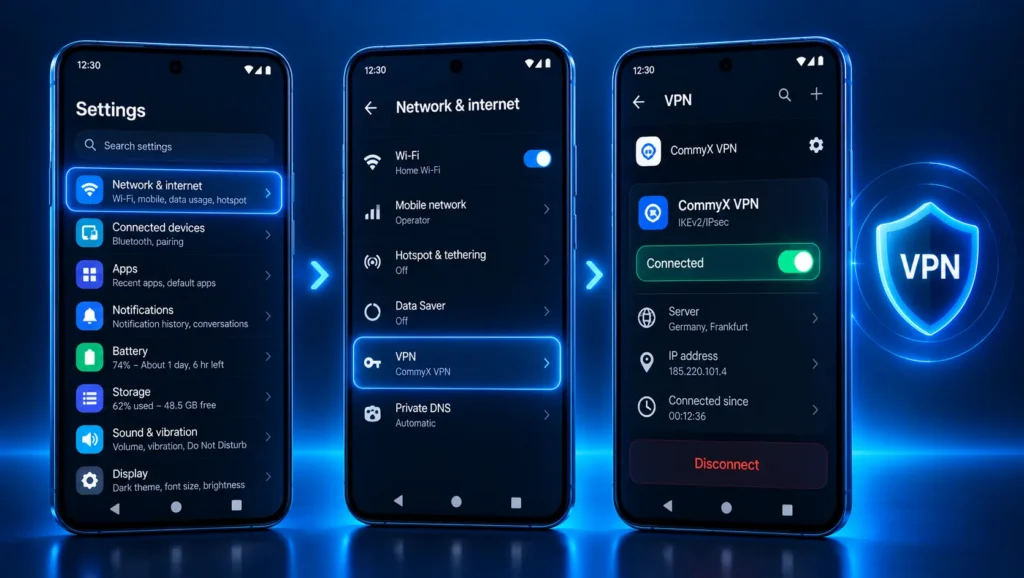
На Android и iPhone удобнее использовать системное VPN-подключение или приложение сервиса. Тогда через туннель может идти не только браузер, но и приложение YouTube.
После подключения не начинайте с 4K. Сначала откройте обычное видео и проверьте 720p или 1080p. Если соединение держится, повышайте качество.
Когда видео работает по Wi-Fi, но начинает тормозить после перехода на LTE или 5G, это отдельный важный сигнал. Не спешите переустанавливать VPN: переключитесь обратно на Wi-Fi и повторите тест с тем же сервером. Разница показывает, что проблема может быть связана именно с сетью.
На Android также стоит проверить, не ограничивает ли система фоновую работу VPN-приложения ради экономии батареи. Если туннель периодически разрывается после выключения экрана или переключения между приложениями, причина может быть именно здесь.
Как настроить VPN на ПК
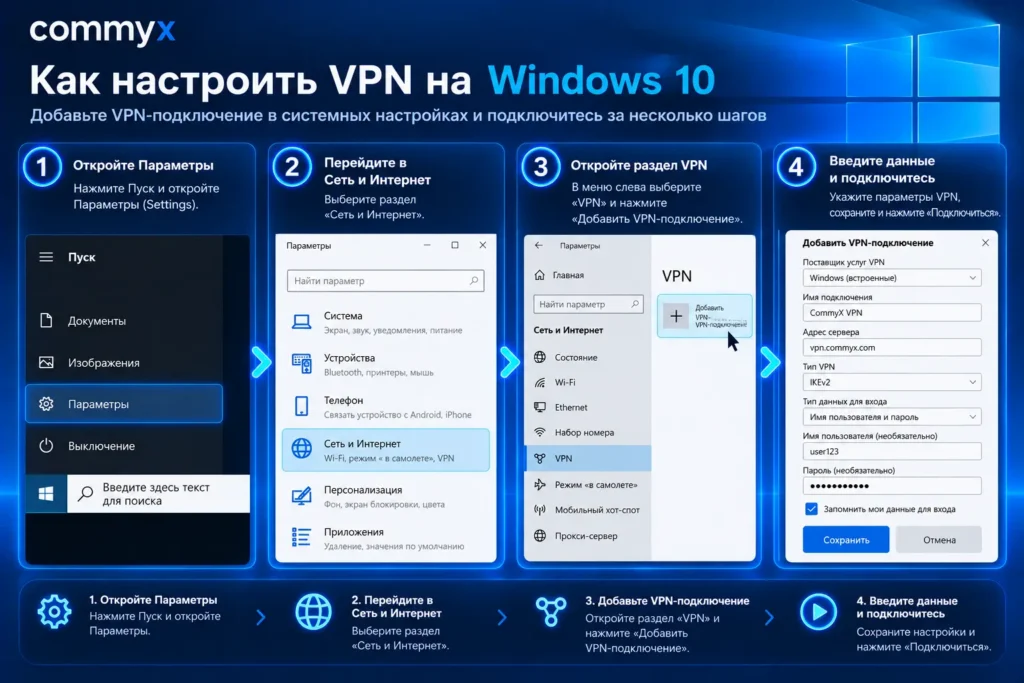
На Windows или macOS лучше начинать с полноценного приложения VPN, а не браузерного расширения. Расширение может влиять только на трафик конкретного браузера, тогда как системный VPN работает для приложений целиком.
После подключения откройте YouTube в актуальной версии браузера и сначала оставьте автоматический выбор качества. Если видео постоянно переключается между разрешениями, выставьте 1080p вручную и посмотрите, выдерживает ли соединение его несколько минут.
Если один браузер работает заметно хуже другого, не стоит автоматически обвинять VPN. YouTube указывает браузер среди факторов, способных влиять на доступное качество воспроизведения.
Также временно отключите расширения, которые вмешиваются в сетевые запросы или содержимое YouTube. Это особенно полезно, если проблема появляется только на компьютере, а телефон через тот же VPN-сервер работает нормально.
Практический сценарий: YouTube нужен для работы с Telegram
Представим редактора Telegram-канала, который регулярно смотрит обзоры и интервью на YouTube, чтобы находить темы для публикаций. Дома видео постоянно переключается на низкое качество, поэтому работа с часовым роликом превращается в серию пауз.
На мобильном интернете тот же ролик идет нормально. Это уже полезная диагностическая информация: аккаунт YouTube и сам компьютер, скорее всего, здесь ни при чем.
Редактор подключает VPN по домашнему Wi-Fi и сравнивает два близких сервера. На первом 1080p начинает зависать после нескольких минут, а на втором ролик воспроизводится стабильно и нормально переживает перемотку.
В такой ситуации нет смысла искать «самый быстрый VPN в мире». Уже найден маршрут, который решает конкретную задачу. После просмотра редактор может вернуться в Telegram, обсудить материал с командой или подобрать тематические каналы и сообщества для дальнейшего анализа.
Что делать, если YouTube тормозит даже с VPN
Наличие значка «VPN подключен» еще не означает, что проблема решена. Если видео продолжает зависать, двигайтесь от простых проверок к более сложным.
Сначала смените сервер, но оставьте ту же страну или соседний регион. Если второй сервер работает нормально, причина почти наверняка не требует дополнительных настроек.
Если ситуация не изменилась, сравните YouTube без VPN и через VPN. Затем проверьте другую сеть — например, мобильный интернет вместо Wi-Fi.
После этого можно попробовать другой протокол, если VPN-приложение позволяет его выбирать. Автоматический режим обычно удобнее для начала: вручную менять параметры имеет смысл только после того, как обычное подключение показало нестабильность.
Еще один частый источник проблемы — домашняя сеть. Облачная синхронизация, загрузка игры, обновление компьютера или несколько телевизоров со стримингом способны занять значительную часть канала.
YouTube в своей справке рекомендует при проблемах со стримингом уменьшить нагрузку от других программ и устройств, а при возможности проверить проводное подключение вместо беспроводного.
Точки отказа: когда VPN не поможет
VPN полезен, когда проблема связана с маршрутом или доступом к сервису. Но он не универсальное средство от любых тормозов YouTube.
Слабый Wi-Fi. Если устройство находится далеко от роутера и постоянно теряет пакеты, дополнительный VPN-туннель проблему не исправит.
Перегруженный VPN-сервер. Быстрый сервис в целом может иметь отдельный перегруженный узел. Поэтому всегда полезно проверить несколько серверов.
Проблемы устройства. Старый браузер, нехватка ресурсов или особенности поддержки видеоформатов тоже влияют на воспроизведение.
Сбой YouTube. Если проблема возникла одновременно на разных устройствах и сетях, причиной может быть сам сервис. Переключение между десятками VPN-серверов в этом случае ничего не изменит.
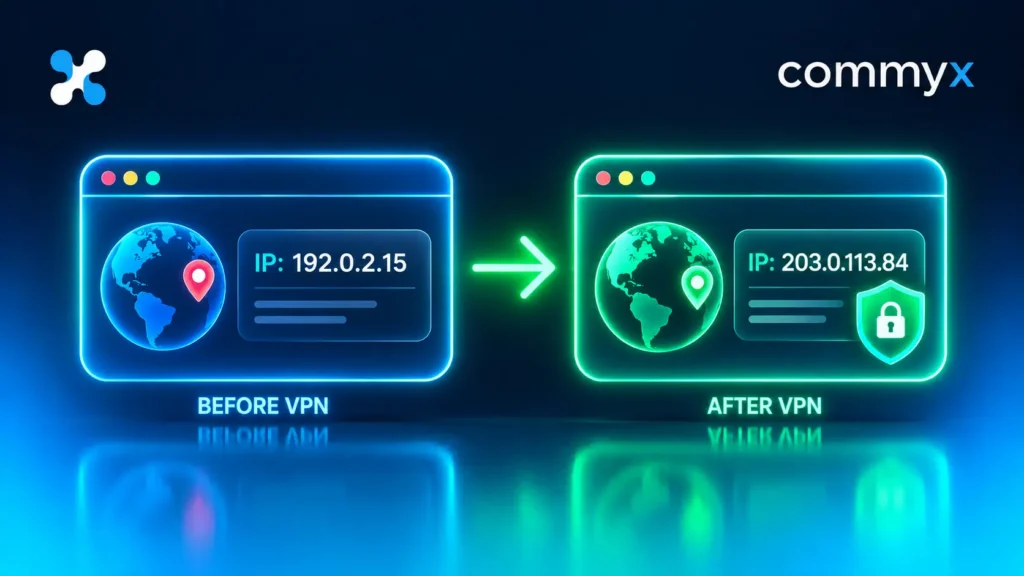
Ограничения конкретного контента. VPN меняет сетевой маршрут и видимый IP-адрес, но не гарантирует доступ к любому видео. На доступность могут влиять настройки самого ролика, аккаунта или региона.
Раздельное туннелирование. Если часть приложений настроена на обход VPN, браузер может работать через туннель, а приложение YouTube — напрямую. При странных различиях между программами стоит проверить правила VPN-клиента.
Главный принцип диагностики: менять за один тест только один параметр. Если одновременно поменять сервер, протокол, браузер и DNS, невозможно понять, какое действие действительно помогло.
Бесплатный VPN для YouTube или платный
Запросы вроде «впн для ютуба бесплатно» понятны: перед оплатой хочется сначала убедиться, что VPN вообще решит проблему. Для короткого теста бесплатного варианта действительно может хватить.
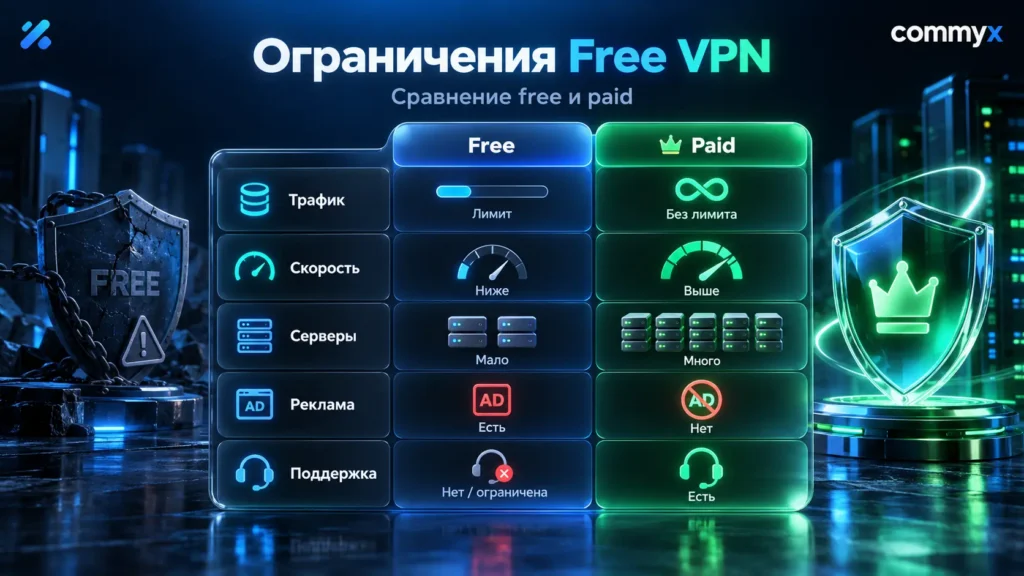
Сложности начинаются при регулярном просмотре видео. Бесплатные тарифы часто имеют ограничения по трафику, числу серверов или скорости. Даже без формального ограничения популярный бесплатный узел может быть сильнее загружен в вечернее время.
Поэтому запрос «лучший vpn для youtube бесплатно» лучше воспринимать не как поиск одного победителя, а как поиск сервиса, который можно проверить в своей сети. Хороший результат утром не гарантирует такого же поведения вечером.
Для регулярного просмотра важнее несколько практических характеристик: отсутствие неудобного лимита трафика, выбор подходящих серверов, стабильное подключение и возможность быстро сменить маршрут.
Кроме скорости, обращайте внимание на политику конфиденциальности провайдера VPN. Бесплатная модель сама по себе не означает плохой сервис, но стоит понимать, кто предоставляет инфраструктуру и за счет чего она оплачивается.
Мини-рейтинг недорогих VPN для YouTube
Если задача — не покупать дорогую подписку на несколько лет вперед, а недорого проверить YouTube через VPN, можно начать с трех вариантов. Этот рейтинг учитывает прежде всего цену, ограничения по трафику, возможность тестирования и удобство для обычного просмотра видео. Скорость все равно нужно проверять самостоятельно: она зависит от вашей сети, сервера и местоположения.
| VPN | Цена | Бесплатный вариант | Для кого подойдет |
|---|---|---|---|
| 1. CommyX VPN | от 150 ₽/мес.; от 1 170 ₽/год | 3 дня бесплатно | тем, кому нужен недорогой VPN с простым подключением через Telegram |
| 2. Windscribe | Build-a-Plan от $3/мес. | до 10 ГБ/мес. при подтвержденной почте | тем, кто хочет сначала протестировать VPN бесплатно или оплачивать только нужные локации |
| 3. Mullvad VPN | €5/мес. | нет | тем, кто хочет простой помесячный тариф без покупки подписки на год |
1. CommyX VPN — недорогой вариант с трехдневным тестом
CommyX VPN стоит от 150 ₽ при оплате на месяц. При подписке на год базовый тариф стоит 1 170 ₽, то есть 97,50 ₽ в пересчете на месяц. Перед покупкой сервис можно использовать бесплатно три дня без привязки банковской карты.
Отдельное преимущество — подключение и управление через Telegram-бота. Есть поддержка iOS, Android, Windows, Android TV, а также инструкции для macOS, Linux и Apple TV. Базовая цена рассчитана на одно устройство; варианты на три и пять устройств стоят дороже.
Для YouTube трех дней достаточно, чтобы не оценивать VPN «на глаз», а провести нормальный тест: посмотреть видео утром и вечером, проверить 1080p, перемотку и стабильность на домашнем и мобильном интернете.
Сайт: https://commyx.com/vpn
2. Windscribe — если хочется начать бесплатно
У Windscribe есть бесплатный тариф. При подтвержденной электронной почте доступно до 10 ГБ трафика в месяц, без подтверждения — меньше. Для обычного браузинга этого может хватить надолго, но при регулярном просмотре YouTube 10 ГБ расходуются заметно быстрее.
Если бесплатного тарифа недостаточно, у Windscribe есть Build-a-Plan с минимальной стоимостью $3 в месяц. Пользователь выбирает нужные локации и может добавить безлимитный трафик. Полный Pro-тариф стоит дороже, поэтому для бюджетного сценария интереснее именно конструктор.
Такой вариант удобен, если хочется сначала проверить, помогает ли VPN с YouTube, а уже после этого решать, нужна ли платная подписка.
Сайт: https://windscribe.com/
3. Mullvad — фиксированные €5 без долгого контракта
У Mullvad VPN нет бесплатного тарифа и скидки за оплату на несколько лет. Вместо этого используется фиксированная цена — €5 в месяц независимо от того, оплачиваете вы один месяц или более длительный период.
Один аккаунт можно использовать одновременно на нескольких устройствах. Такой подход удобен тем, кто не хочет ради низкой рекламной цены сразу покупать VPN на два или три года.
Для пользователя YouTube плюс здесь именно в предсказуемости расходов: сервис можно оплатить на месяц, проверить в своей сети и не связывать себя долгой подпиской.
Сайт: https://mullvad.net/
Какой из трех выбрать
Если важнее минимальная цена и возможность сначала проверить соединение, логично начать с CommyX VPN: трехдневного периода достаточно для теста YouTube в реальных условиях.
Если принципиально нужен впн для ютуба бесплатно, интереснее Windscribe, но лимит трафика делает бесплатный тариф скорее вариантом для проверки, чем для постоянного просмотра длинных роликов.
Mullvad стоит дороже двух предыдущих вариантов, зато предлагает понятную фиксированную помесячную цену без необходимости оплачивать несколько лет вперед.
В любом случае не оценивайте сервис только по первому открытому ролику. Для YouTube полезнее проверить один и тот же VPN вечером, при просмотре 1080p и после нескольких перемоток — именно тогда чаще проявляются проблемы со стабильностью.
Цены и условия тарифов со временем могут меняться. Перед оплатой стоит проверить актуальные условия на сайте VPN.
Где попробовать VPN и найти тематические сообщества
Если вы подбираете впн для ютуба, CommyX VPN можно использовать как один из вариантов для практического теста: первые три дня доступны бесплатно, поэтому можно проверить видео в привычном качестве до покупки подписки.
А если YouTube нужен вам для ведения Telegram-канала, исследования ниши или поиска идей, загляните в каталоги CommyX. Там можно найти тематические Telegram-чаты и каналы, посмотреть, какие сообщества уже существуют в вашей теме, где обсуждают интересующие вопросы и какие площадки подходят для общения или первых посевов.