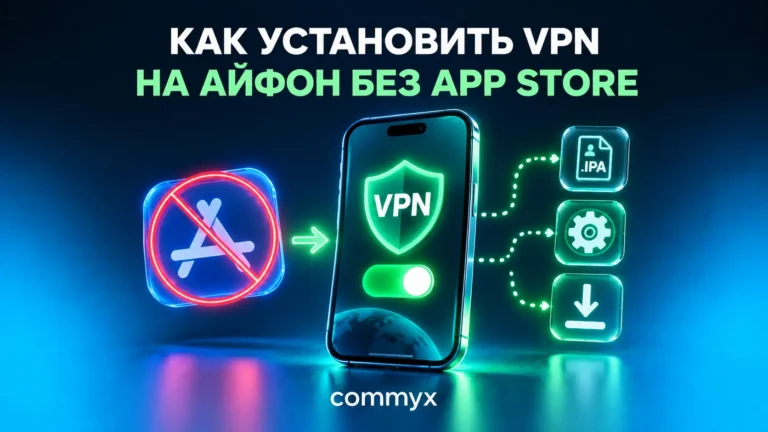
Быстрый ответ. Чтобы установить VPN на iPhone без App Store, добавьте подключение вручную в системных настройках. Откройте «Настройки» → «Основные» → «VPN и управление устройством» → «VPN» → «Добавить конфигурацию VPN». Затем выберите тип (IKEv2, IPsec или L2TP) и введите адрес сервера и данные для входа от вашего VPN-провайдера или администратора. Второй вариант — установить готовый профиль конфигурации от надёжного источника. Работает только то, что iOS умеет сама: протоколы вроде WireGuard или OpenVPN без отдельного приложения не заработают.
Зачем VPN без приложения из App Store
Причин обычно три. Первая: приложения VPN-сервиса нет в App Store вашего региона или оно оттуда пропало. Вторая: нужно подключиться к рабочей сети или собственному серверу, и администратор выдал готовые параметры. Третья: вы не хотите ставить ещё одно приложение ради простой задачи.
Важно понимать границы. «Без App Store» на iPhone означает «средствами самой iOS», а у неё ограниченный набор протоколов. Если у сервиса есть только свой клиент и нет данных для ручной настройки, этот путь вам не подойдёт. Дальше разберём, как понять это заранее.
Какие способы настройки VPN поддерживает iPhone
Без отдельного приложения есть два способа: ручная конфигурация и профиль. Третий способ, приложение, нужен для всего остального.
| Способ | Что нужно | Кому подходит |
|---|---|---|
| Ручная конфигурация в настройках | Адрес сервера, тип подключения, логин и пароль или ключ | Рабочая сеть, собственный сервер, VPN-сервис, который выдаёт параметры IKEv2/IPsec/L2TP |
Профиль конфигурации (.mobileconfig) | Готовый файл от администратора или сервиса | Корпоративные устройства и сервисы, которые готовят профиль под пользователя |
| Приложение VPN-сервиса | Установка из магазина приложений | Протоколы, которых нет в системе: WireGuard, OpenVPN и другие |
Встроенный клиент iOS работает со стандартными типами IKEv2, IPsec и L2TP. Сторонние протоколы работают через приложения, которые используют системный механизм Network Extension. Поэтому отсутствие WireGuard в меню «Добавить конфигурацию VPN» — норма, а не ошибка настройки.
Что понадобится перед началом
Без этих данных настройка не имеет смысла, потому что iOS не придумает их за вас. Запросите у провайдера VPN или администратора:
- адрес сервера (имя хоста или IP);
- тип подключения: IKEv2, IPsec или L2TP;
- удалённый ID (для IKEv2 он обычно совпадает с адресом сервера, но уточните);
- способ входа: имя пользователя и пароль, сертификат либо общий ключ (для IPsec и L2TP).
Берите параметры только у тех, кому доверяете: у администратора, у своего сервера или у сервиса с понятной репутацией. Случайные конфигурации из чатов и «бесплатные» профили из сомнительных каналов — плохая идея. Профиль или VPN-конфигурация может направлять весь ваш трафик через чужой сервер, а профиль способен менять и другие настройки устройства.
Где находятся настройки VPN в iOS
Apple описывает ручную настройку так:
«VPN также можно добавить вручную. Для этого на устройствах iOS, iPadOS или visionOS откройте «Настройки» > «Основные» > «VPN и управление устройством» > «VPN», затем коснитесь «Добавить конфигурацию VPN…» и введите необходимую информацию.»
Apple, «VPN и конфиденциальность»
Пункты меню могут слегка отличаться в разных версиях iOS. Если не находите раздел, потяните экран настроек вниз и найдите его через поиск по слову «VPN». После добавления подключения на главном экране настроек обычно появляется отдельный переключатель VPN.
Как установить VPN на iPhone без App Store: пошагово
Вариант 1. Ручная конфигурация
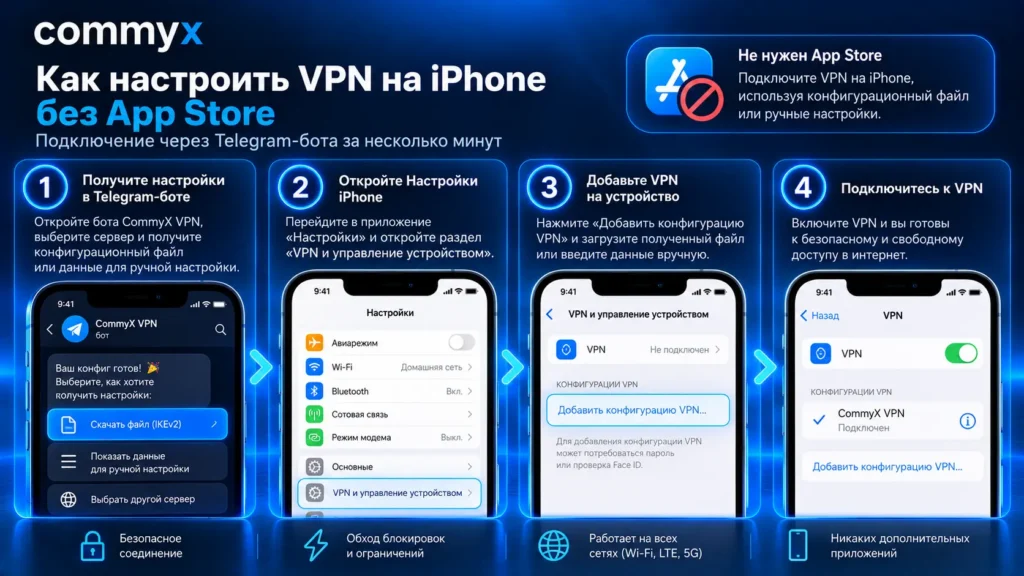
- Откройте «Настройки» → «Основные» → «VPN и управление устройством» → «VPN».
- Нажмите «Добавить конфигурацию VPN…».
- В поле «Тип» выберите протокол, который указал провайдер: IKEv2, IPsec или L2TP.
- Заполните «Описание» (любое понятное имя, например «Рабочий VPN»), «Сервер» и «Удалённый ID». Для IKEv2 также может понадобиться «Локальный ID».
- В блоке аутентификации укажите имя пользователя и пароль. Для IPsec и L2TP добавьте группу или общий ключ, если их выдали.
- Блок «Прокси» оставьте в положении «Выкл.», если вам не сообщили иного. Это частая точка конфликта, о ней ниже.
- Нажмите «Готово», затем включите переключатель VPN. Если всё верно, статус сменится на «Подключено», а в строке состояния появится значок VPN.
Вариант 2. Профиль конфигурации
Если вам прислали файл .mobileconfig, откройте его на iPhone. iOS сообщит, что профиль загружен. Затем перейдите в «Настройки» → «Основные» → «VPN и управление устройством», откройте профиль, прочитайте, что он настраивает, и нажмите «Установить». Система запросит код-пароль устройства.
Профиль ставьте только из источника, происхождение которого вы знаете. Если вы не понимаете, что в нём прописано, не устанавливайте его.
Как проверить, что VPN действительно работает
Статус «Подключено» в настройках говорит лишь о том, что туннель поднят. Он не доказывает, что нужный сервис открывается, а трафик идёт куда нужно. Сделайте короткий тест до и после.
- Выключите VPN и откройте в Safari сервис проверки IP-адреса. Запишите адрес и страну.
- Включите VPN, обновите страницу. Адрес должен измениться на адрес сервера VPN. Если остался прежним, трафик идёт мимо туннеля.
- Откройте тот сайт или сервис, ради которого всё затевалось. Проверка IP — это ещё не проверка доступа.
- Повторите тест в другой сети: дома по Wi-Fi и в мобильной сети. Результаты могут отличаться, потому что провайдер или сама сеть могут по-разному обращаться с VPN-трафиком.
- Если планируете звонки, сделайте тестовый звонок. VPN может подключаться, но давать высокую задержку, и тогда голос будет прерываться, хотя страницы грузятся нормально.
Проверка IP не показывает утечки DNS и не доказывает «анонимность». VPN меняет маршрут трафика, но не делает вас невидимым: сервисы по-прежнему знают ваш аккаунт, а VPN-провайдер видит, к какому серверу вы подключились.
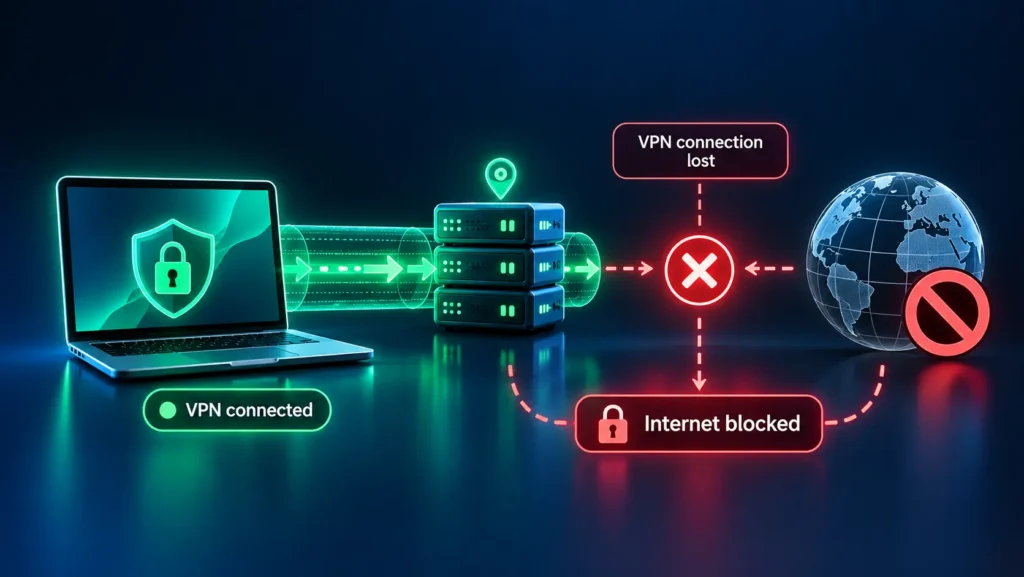
Сценарий: VPN нужен на рабочем и личном iPhone
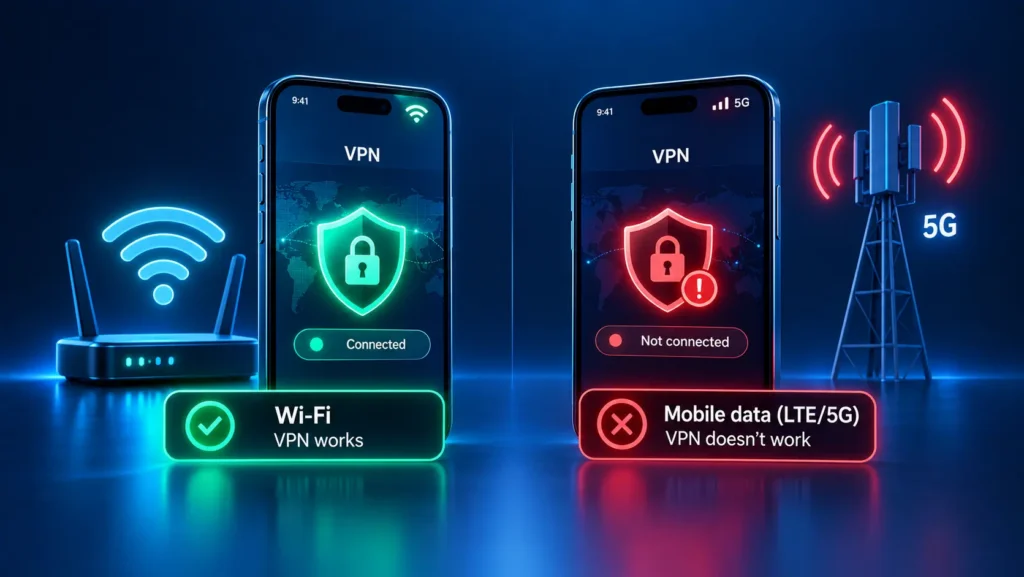
Допустим, администратор выдал вам параметры IKEv2 для доступа к рабочим ресурсам. Вы добавляете конфигурацию вручную и подключаетесь по домашнему Wi-Fi. Рабочие сервисы открываются. Затем вы выходите на улицу, переключаетесь на мобильную сеть, и подключение не поднимается.
Логика действий здесь такая. Сначала отключите VPN и убедитесь, что обычный интернет работает. Затем снова включите VPN в мобильной сети. Если не получилось, проверьте, не включён ли режим экономии данных. Попробуйте переключить сеть с 5G на LTE, потому что часть операторов по-разному обращается с туннельным трафиком. Если ошибка повторяется только в мобильной сети, а в Wi-Fi всё работает, проблема в маршруте или фильтрации у оператора, а не в ваших параметрах. Сообщите администратору, в какой именно сети и в какое время это случилось.
Что делать, если не помогло
Начните с самых простых причин: опечатка в адресе сервера, неверный пароль, неправильный тип подключения. Остальные причины сведены в таблицу.
| Симптом | Вероятная причина | Что сделать |
|---|---|---|
| «Не удалось подключиться» сразу после включения | Неверный адрес сервера, пароль или тип подключения | Перепроверьте поля, сверьтесь с данными провайдера, удалите конфигурацию и создайте заново |
| Подключается и сразу отключается | Конфликт с другим VPN или профилем | Отключите остальные VPN и профили, оставьте один |
| В Wi-Fi работает, в мобильной сети нет | Сеть оператора режет или нестабильно пропускает такой трафик | Попробуйте другую сеть, другой тип подключения у провайдера, спросите поддержку |
| VPN «Подключено», но сайты не открываются | Включён прокси, проблема с DNS или сервер недоступен | Проверьте блок «Прокси», перезапустите подключение, смените сервер, если провайдер даёт выбор |
| Нужного протокола нет в списке типов | iOS не поддерживает его без приложения | Нужен клиент из магазина приложений или другой тип подключения у провайдера |
| Сервис открывается, но звонки рвутся | Высокая задержка или неудачный маршрут | Проверьте другой сервер или сеть |
Отдельно проверьте конфликт с другими настройками. Apple в статье о проблемах с подключением советует поискать в настройках по словам «VPN», «профиль», «брандмауэр» и «фильтр», чтобы найти изменения, которые влияют на соединение. Так вы найдёте забытые профили и стороннее ПО, которое мешает.
Учтите и то, что проблема может быть вне вашего телефона: на стороне сервиса, DNS, конкретной сети или провайдера. Если ничего из перечисленного не помогло, повторите проверку с другим устройством в той же сети. Это быстро покажет, виноват ли iPhone.
Как удалить конфигурацию или профиль
Ручное подключение удаляется так: «Настройки» → «Основные» → «VPN и управление устройством» → «VPN», нажмите значок «i» рядом с конфигурацией и выберите «Удалить VPN».
Профиль удаляется в том же разделе «VPN и управление устройством»: откройте профиль и нажмите «Удалить профиль». Если кнопки удаления нет, профиль управляется организацией, и убрать его самостоятельно нельзя. Удаляйте то, чем больше не пользуетесь: забытые конфигурации потом мешают новым подключениям.
Когда установка без отдельного приложения удобнее
Ручная настройка выигрывает, когда параметры вам выдали в готовом виде: рабочий VPN, собственный сервер, домашний роутер с VPN. Ещё она удобна, когда приложение недоступно, а данные для подключения у вас есть. Не нужно обновлять клиент, и подключение живёт в системе.
Приложение удобнее в остальных случаях: нужен выбор сервера в один тап, автоматическое переподключение, нестандартные протоколы или работа в сетях, где обычные схемы подключения не проходят. Приложение настраивает всё само, и вам не нужно искать параметры и вписывать их вручную.
Где здесь место CommyX VPN
Если вам нужен VPN именно для доступа к сервисам, а не данные от рабочей сети, можно проверить CommyX VPN. По официальной странице, доступ и инструкции выдаёт Telegram-бот, а сервис работает на iOS/iPadOS, Android, Windows и Android TV. При этом на странице сказано: «Установите приложение по инструкции». Значит, базовая схема там построена на приложении, а не на ручной конфигурации в настройках iOS.
Подходит ли CommyX VPN для варианта без App Store, зависит от инструкции, которую бот выдаёт для вашего устройства. Опубликованной информации о ручной IKEv2/IPsec/L2TP-настройке или профиле на странице нет. Поэтому не вставляйте ключ доступа в системные настройки наугад: это не параметры протокола. Откройте бота, посмотрите актуальную инструкцию для iPhone и уточните у поддержки, есть ли схема без App Store.
Вывод
Если у вас есть готовые параметры IKEv2, IPsec или L2TP, добавьте их вручную: это занимает пару минут и работает без дополнительных приложений. Если есть файл профиля от администратора или проверенного сервиса, установите профиль. Если у сервиса только своё приложение, системные настройки не помогут. Перед выбором проверьте три вещи: какой протокол нужен, есть ли у вас все данные для подключения и открывается ли нужный сервис в обеих ваших сетях, Wi-Fi и мобильной.
Если вам нужен VPN для доступа к сервисам и вы готовы поставить приложение, CommyX VPN можно проверить без оплаты: у него 3 бесплатных дня, потом платная подписка от 150 ₽ в месяц для одного устройства. Подключение начинается в Telegram-боте, а условия и актуальные цены лучше сверить на странице CommyX VPN.