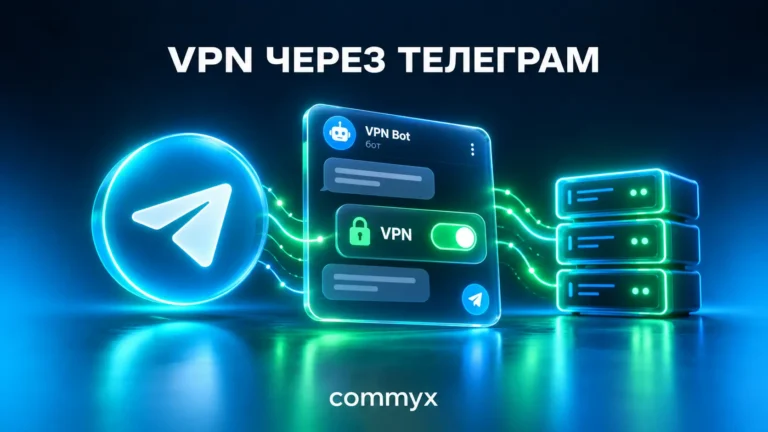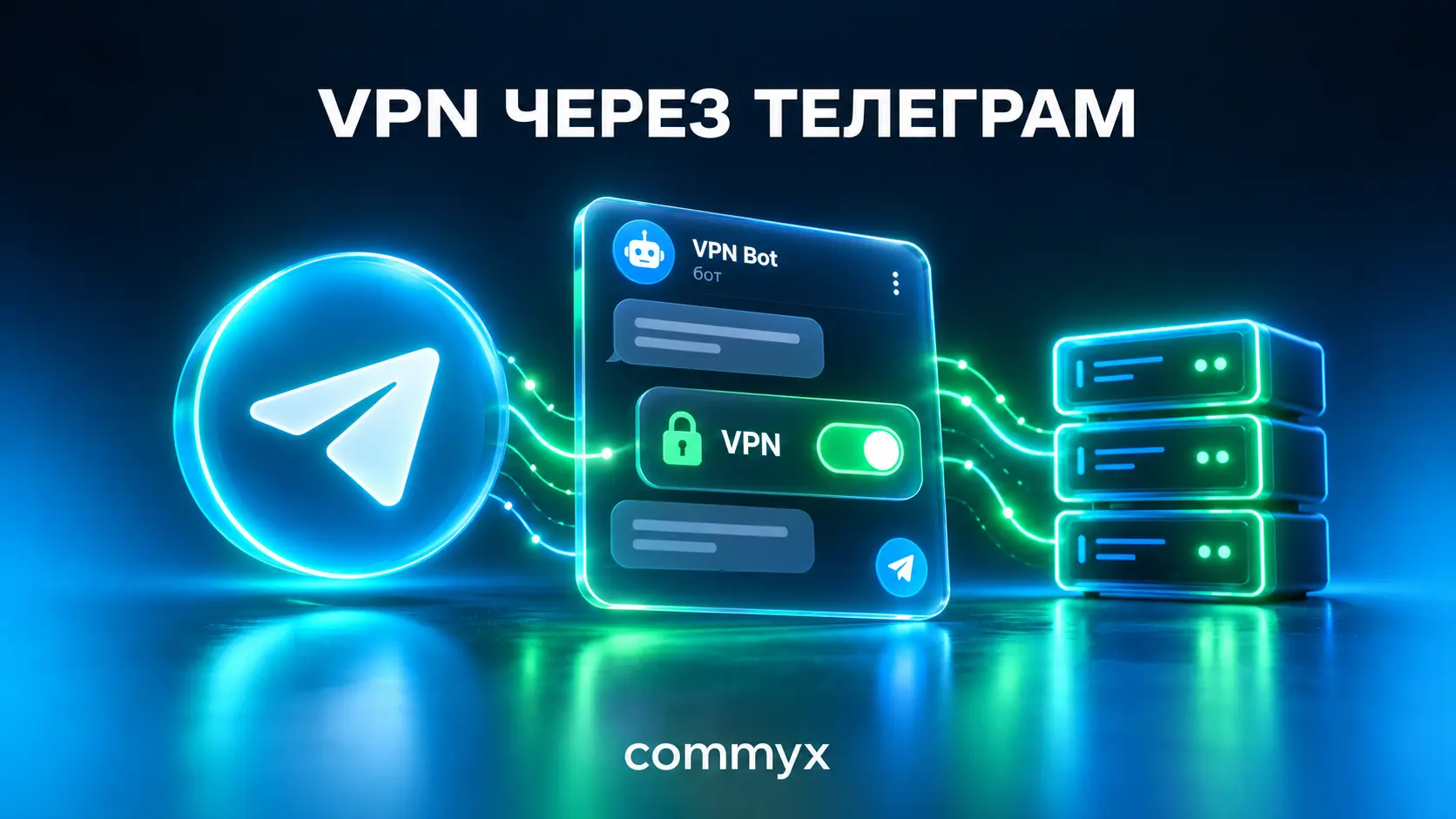
Коротко: «VPN через Telegram» — это когда доступ к VPN вы получаете через Telegram-бота. Трафик при этом идёт не через мессенджер. Бот служит личным кабинетом: выдаёт ключ или ссылку-подписку, присылает инструкцию, принимает оплату и продлевает доступ. Само подключение поднимает отдельное VPN-приложение на телефоне или компьютере, в которое вы импортируете полученный ключ. Порядок такой: запустить бота, получить ключ, установить клиент, который рекомендует бот, импортировать ключ, включить VPN и проверить, что IP-адрес сменился.
Многие ищут «vpn через телеграм» в уверенности, что VPN будет работать внутри мессенджера. Это не так. Бот живёт в Telegram, а защищённое подключение создаёт отдельное приложение. От этого зависит, как всё настраивать, что может сломаться и где искать причину, если VPN не подключается.
Наш CommyX VPN можно подключить в том числе через телеграм бот. Если вам нужен недорогой впн на все ваши устройства — присмотритесь к этому варианту.
Как работает VPN через Telegram-бота
Схема у большинства сервисов одна и та же. Вы открываете бота и нажимаете «Старт» или «Попробовать». Бот привязывает доступ к вашему Telegram-аккаунту, поэтому регистрироваться на сайте и придумывать пароль не нужно. Дальше выбираете тариф или пробный период, и бот выдаёт данные для подключения.
В документации Telegram боты описаны так: «Bots are small applications that run entirely within the Telegram app» — то есть это небольшие приложения, которые работают целиком внутри Telegram (Telegram Bot API). Именно поэтому бот не может сам включить VPN на устройстве: он ограничен окном мессенджера. Его задача — отдать вам ключ и вести учёт подписки. Шифрованный туннель поднимает VPN-клиент, и работает он уже на уровне системы.
Получается, в схеме три части:
- бот — оплата, ключи, инструкции, продление, управление устройствами, поддержка;
- VPN-клиент — приложение на устройстве, которое подключается к серверу;
- сервер сервиса — через него идёт ваш трафик, пока VPN включён.
Если не работает бот, клиент обычно продолжает работать с уже выданным ключом. Если не работает клиент, повторный запуск бота ничего не исправит. Об этом стоит помнить при диагностике.
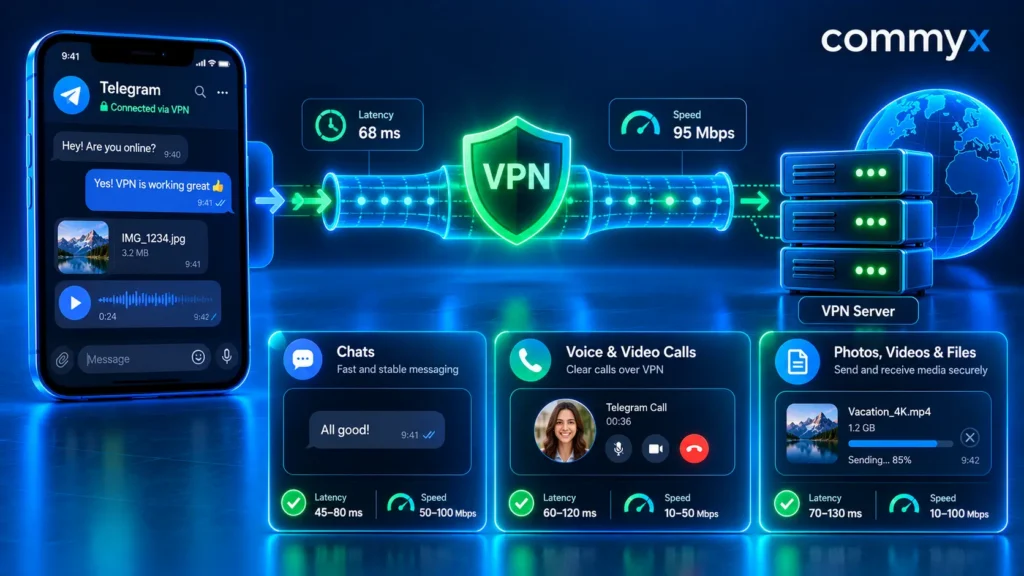
Что вы получаете после подключения в боте
Чаще всего бот присылает ссылку-подписку: адрес, с которого клиент сам загружает список серверов и обновляет его. Это удобнее старого варианта со статичным конфигом: если сервис меняет или добавляет серверы, новый ключ запрашивать не нужно. Реже выдают файл конфигурации или QR-код для сканирования.
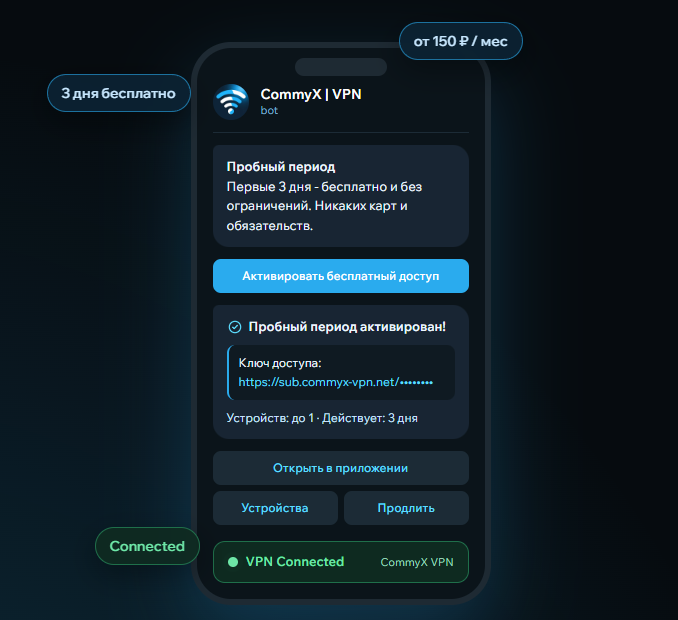
Кроме ключа, в боте обычно есть срок действия доступа, лимит устройств, кнопка продления и инструкции под разные платформы. Например, в CommyX VPN после активации пробного периода бот показывает ключ доступа, количество устройств и срок действия. Там же есть кнопки «Открыть в приложении», «Устройства» и «Продлить». Инструкции присылаются под конкретное устройство, поэтому выбирать клиент наугад не придётся.
Ключ нужно хранить как пароль. Любой, у кого есть ваша ссылка-подписка, может подключиться с вашим лимитом устройств. Если вы переслали ключ в чат, нажмите в боте сброс или перевыпуск ключа, если такая функция есть.
Установка VPN на iOS, Android и Windows
Ставьте только тот клиент, который указан в инструкции бота, и только из официального магазина приложений или с официального сайта разработчика. Ключ одного сервиса может не подойти к клиенту, который рассчитан на другой формат подключения.
iPhone и iPad
- Установите из App Store приложение, которое указано в боте.
- В боте нажмите «Открыть в приложении» или скопируйте ссылку-подписку.
- Если ссылка не открылась сама, добавьте её в клиенте через импорт из буфера обмена.
- При первом подключении iOS спросит разрешение добавить конфигурацию VPN. Подтвердите его кодом или Face ID.
- Включите подключение в клиенте. В строке состояния должен появиться значок VPN.
На iOS одновременно работает только один VPN-профиль. Если раньше вы ставили другой VPN, при включении нового старый отключится. Посмотреть активный профиль можно в «Настройки → Основные → VPN и управление устройством».
Android
- Установите клиент из Google Play по ссылке из бота.
- Импортируйте ключ кнопкой из бота или через буфер обмена.
- Подтвердите системный запрос на создание VPN-подключения.
- Проверьте, что в строке состояния появился значок ключа или надпись VPN.
Если VPN сам отключается, когда экран погашен, отключите для клиента оптимизацию батареи. Ещё одна частая причина сбоев — включённый «Частный DNS» с адресом сервера, который недоступен в вашей сети. На время проверки переключите его в «Автоматически» или «Отключено».
Windows
- Скачайте клиент с официального сайта или страницы разработчика, на которую ссылается бот. Сборки с форумов и файлообменников не подходят.
- Скопируйте ссылку-подписку и добавьте её в клиенте через импорт.
- Посмотрите, какой режим работы выбран. Во многих клиентах есть режим системного прокси и режим TUN/VPN.
- Подключитесь и проверьте результат не только в браузере, но и в других программах.
Типичная проблема на Windows — режим системного прокси. Браузер в нём работает, а игры, десктопный Telegram или почтовый клиент идут мимо VPN. Чтобы через VPN шёл весь трафик, нужен режим TUN. Обычно для него требуется запустить клиент от имени администратора.
| Устройство | Где брать клиент | Признак, что VPN включён | Частая ловушка |
|---|---|---|---|
| iPhone / iPad | App Store | значок VPN в строке состояния | активен другой VPN-профиль |
| Android | Google Play | значок ключа в статус-баре | оптимизация батареи, «Частный DNS» |
| Windows | официальный сайт клиента | статус «Connected» в клиенте | режим прокси вместо TUN |
| Android TV | Google Play на ТВ | статус в клиенте | ключ неудобно вводить с пульта, лучше через QR или буфер |
Как проверить, что VPN действительно работает
Значок VPN показывает только то, что клиент запущен. Работает ли подключение, так не узнать. Проверка займёт пару минут:
- До включения VPN откройте любой сервис проверки IP и запишите адрес и страну.
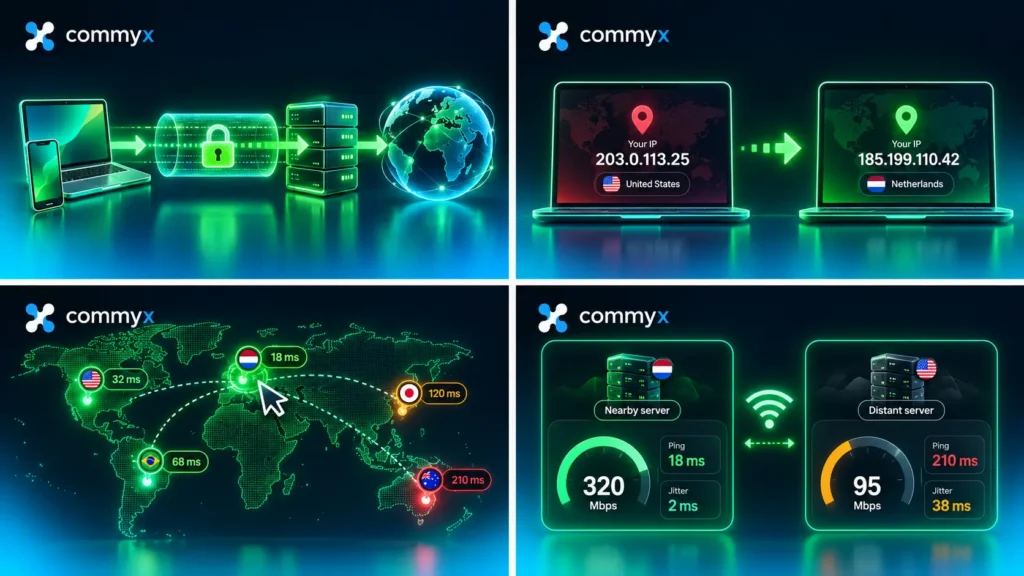
- Включите VPN и обновите страницу. IP должен смениться на адрес сервера. Если он прежний, трафик идёт мимо туннеля: на Windows проверьте режим, на телефоне — тот ли профиль активен.
- Откройте сервис, ради которого включали VPN. Смена IP ещё не значит, что нужный сайт или приложение заработает: проблема может быть на стороне сервиса или в его региональных правилах.
- Проверьте в другой сети. Если VPN работает дома по Wi-Fi, переключитесь на мобильный интернет. Сети фильтруют трафик по-разному, и такая проверка сразу покажет, мешает ли что-то именно в одной из них.
- Для звонков проверьте задержку. Сделайте тестовый звонок в Telegram или другом мессенджере. Если сайты открываются, а голос прерывается, проблема в качестве маршрута. Попробуйте другой сервер в клиенте.
Отдельный момент для Telegram. Если в самом мессенджере включён встроенный прокси («Настройки → Данные и память → Прокси»), после включения VPN трафик Telegram идёт двойным маршрутом: сначала через туннель, потом через прокси. Это замедляет соединение и часто ломает звонки. Когда работает системный VPN, прокси в Telegram лучше отключить. Помните и о том, что VPN не меняет шифрование переписки: обычные облачные чаты не становятся секретными со сквозным шифрованием от того, что включён VPN.
Чем Telegram-бот отличается от обычного VPN-приложения
Разница в основном в том, где вы управляете подпиской. Подключение в обоих случаях делает VPN-клиент.
| Что сравниваем | VPN через Telegram-бота | Классическое VPN-приложение |
|---|---|---|
| Регистрация | по Telegram-аккаунту | email и пароль |
| Оплата | в боте | на сайте или в магазине приложений |
| Подключение | сторонний или фирменный клиент + ключ из бота | всё в одном приложении |
| Продление и устройства | кнопками в чате | в личном кабинете |
| Уведомления | сообщениями в Telegram | письма и push-уведомления |
| Зависимость от Telegram | новый ключ без доступа к боту не получить | нет |

Плюсы и ограничения такого способа
Главный плюс — меньше лишних действий. Не нужен ещё один аккаунт, оплата, ключ и поддержка находятся в одном чате, а напоминание о конце подписки приходит туда, где вы его точно увидите. Историю платежей и выданных ключей легко найти, прокрутив чат.
Ограничения тоже есть, и о них стоит знать заранее:
- Telegram нужен до того, как понадобится VPN. Если в вашей сети Telegram работает плохо, получить ключ будет трудно. Сделайте это заранее или в другой сети и сохраните ссылку-подписку.
- Без отдельного клиента не обойтись. Как минимум один раз его придётся установить и импортировать ключ.
- Много клонов. Подделку бота сделать проще, чем подделку приложения в App Store.
- Качество VPN от формата не зависит. Бот говорит только об удобстве оформления. Скорость, задержка и работа в вашей сети зависят от серверов и технологий сервиса.
Безопасность: как проверить бота, оплату и конфигурацию
Если искать «telegram vpn bot» прямо в Telegram, найдутся десятки ботов с похожими названиями и аватарками. Поэтому начинайте не с поиска по мессенджеру, а с официального сайта сервиса. Переходите в бота по кнопке на сайте и сверяйте точный username. Отличие в одну букву или лишнее подчёркивание — признак подделки.
Telegram помечает часть мошеннических аккаунтов. В правилах платформы сказано: «Accounts, bots and communities that engage in impersonation or attempt to defraud other users may be marked with a FAKE or SCAM label» (Telegram, User guidance for the EU DSA). Если метки нет, это ещё не значит, что бот безопасен. Модерация не успевает за всеми клонами, поэтому ссылка с официального сайта надёжнее.
Чек-лист перед оплатой:
- оплата проходит внутри бота встроенными способами или через страницу понятного платёжного сервиса;
- «менеджер», который сам пишет вам в личку и просит перевести деньги на карту, — почти наверняка мошенник;
- настоящему VPN-боту не нужны код входа в Telegram, пароль облачного пароля или данные карты в чате;
- домен в ссылке-подписке связан с сервисом, а не выглядит как случайный набор символов;
- «бесплатные ключи» из публичных каналов лучше не импортировать: вы не знаете, кто держит сервер и что он делает с трафиком.
Помните и о том, от чего VPN не защищает. Он не заменяет антивирус, не распознаёт фишинговые страницы и не защищает аккаунт так, как это делает двухфакторная аутентификация. Облачный пароль в Telegram включите отдельно.
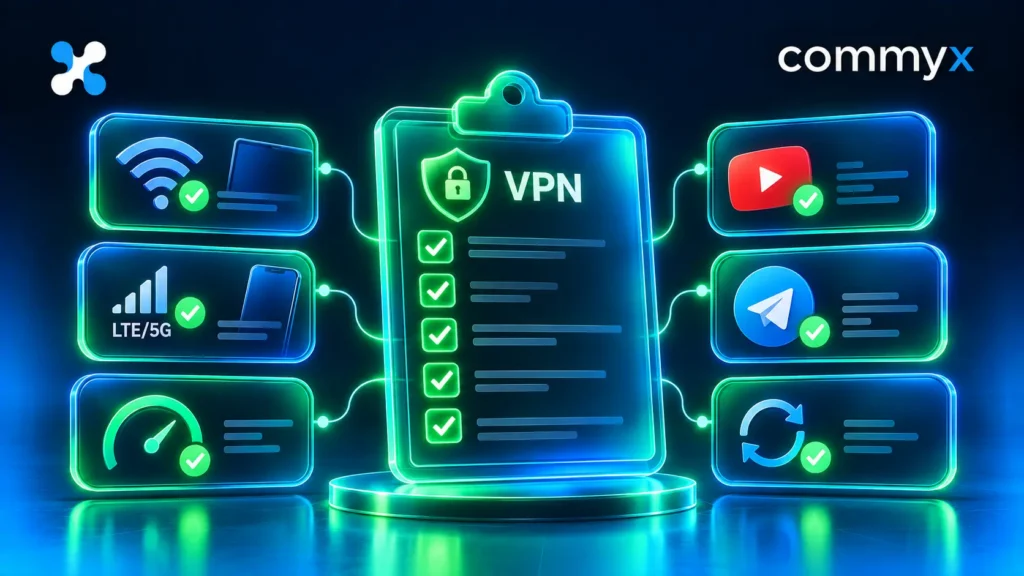
Что делать, если VPN не подключился или не помог
| Симптом | Вероятная причина | Что сделать |
|---|---|---|
| Бот не отвечает | проблемы с Telegram в этой сети или сбой бота | смените сеть, подождите; уже выданный ключ в клиенте обычно работает |
| Ключ не импортируется | клиент не поддерживает формат ключа | установите тот клиент, который указан в инструкции бота |
| VPN «подключён», но сайты не открываются | сервер недоступен из вашей сети | выберите другой сервер, обновите подписку в клиенте |
| На Wi-Fi работает, на мобильной сети нет | разные правила фильтрации у сетей | проверьте другой сервер; если не помогло, напишите в поддержку сервиса, указав оператора |
| IP не меняется | трафик идёт мимо туннеля | на Windows включите режим TUN, на телефоне отключите другие VPN-профили |
| Сайты открываются, звонки прерываются | высокая задержка маршрута | выберите сервер ближе к себе, отключите прокси в Telegram |
| Один сервис не работает даже с VPN | ограничения на стороне сервиса | проверьте статус сервиса; VPN это не исправит |
Если не помогло ни одно действие из таблицы, перезагрузите устройство, удалите профиль, импортируйте ключ заново и проверьте ещё в одной сети. Если VPN не подключается нигде, вопрос к сервису. Если только в одной сети — дело в ограничениях этой сети. В сетях, где разрешён доступ лишь к списку одобренных ресурсов (так называемые белые списки), обычные VPN часто совсем не подключаются. В таком случае важно, рассчитан ли сервис на такие условия.
Пример: подключение «на завтра», пока всё работает
Допустим, вы знаете, что в поездке или на работе мобильный интернет будет ограничен. Дома по Wi-Fi вы открываете бота сервиса по ссылке с официального сайта, активируете пробный период и сразу ставите клиент на iPhone. Импортируете ссылку-подписку, подтверждаете системный запрос и проверяете IP до и после включения.
Затем выключаете Wi-Fi и повторяете проверку через мобильную сеть: открываете нужный сервис и делаете короткий тестовый звонок. Если всё работает, ключ уже в клиенте, и бот в поездке понадобится только для продления. Если на мобильной сети не работает, у вас ещё есть время попробовать другой сервер или написать в поддержку, пока вы не остались без связи.
Кому подходит VPN через Telegram
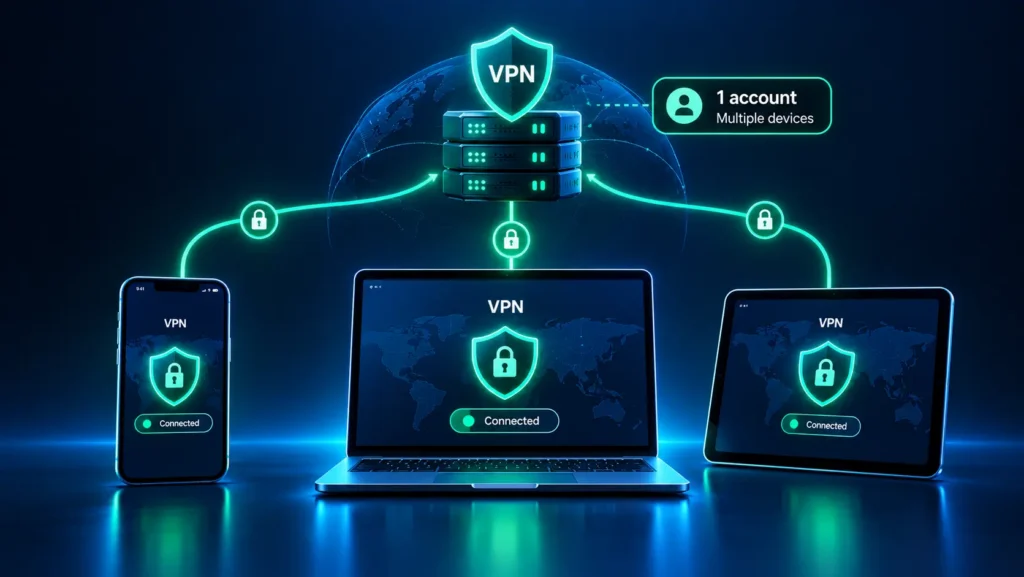
Это удобный вариант для тех, кто и так постоянно пользуется Telegram и не хочет заводить ещё один аккаунт. Он подходит для нескольких устройств в семье и для тех, кто хочет протестировать сервис до оплаты. Хуже он подходит тем, кто не пользуется Telegram или находится в сети, где мессенджер уже не открывается. В этом случае ключ нужно получить заранее.
Итог и практический пример: CommyX VPN
VPN через Telegram — это удобный способ оформить подписку, а не особая технология. Перед выбором сервиса проверьте три вещи: попали ли вы в бота по ссылке с официального сайта, какой клиент рекомендован для вашего устройства и работает ли подключение во всех сетях, которыми вы пользуетесь. Сравнивать сервисы стоит по тому, как VPN ведёт себя в вашей сети, а не по интерфейсу бота.
Если вам подходит такой формат, его удобно попробовать на CommyX VPN. Ключ доступа, инструкции для iOS, Android, Windows и Android TV, продление и управление устройствами здесь — в Telegram-боте. Первые 3 дня бесплатные, и за это время можно пройти всю проверку из этой статьи: дома, на мобильном интернете и в той сети, где обычно бывают проблемы.
Отдельно CommyX VPN стоит рассмотреть тем, у кого другие VPN перестают подключаться в сетях с белыми списками: сервис заявлен как разработанный в том числе для таких условий. Перейти в бота можно со страницы CommyX VPN.