Чтобы быстро настроить vpn для windows 11, можно использовать встроенный клиент операционной системы или установить стороннее приложение. Встроенный инструмент настраивается через меню Параметры → Сеть и Интернет → VPN, где указываются адрес сервера, тип протокола и учетные данные. Если цель — обход жестких сетевых ограничений, защита от утечек DNS и автоматическая работа при смене сетей, надежнее использовать специализированный софт или конфигурационный файл. После любой настройки необходимо проверить фактическую смену IP-адреса, отсутствие утечек DNS и корректность обработки WebRTC-запросов.
Операционная система Windows 11 получит обновленную сетевую подсистему и переработанный интерфейс управления подключениями. Ключевые параметры VPN окончательно мигрировали из классической «Панели управления» в системное приложение «Параметры» и меню быстрых настроек.
А если вам быстро нужен рабочий VPN клиент совместимый с Windows 11, то присмотритесь к нашему недорогому CommyX VPN, доступному всего за 150 рублей в месяц.
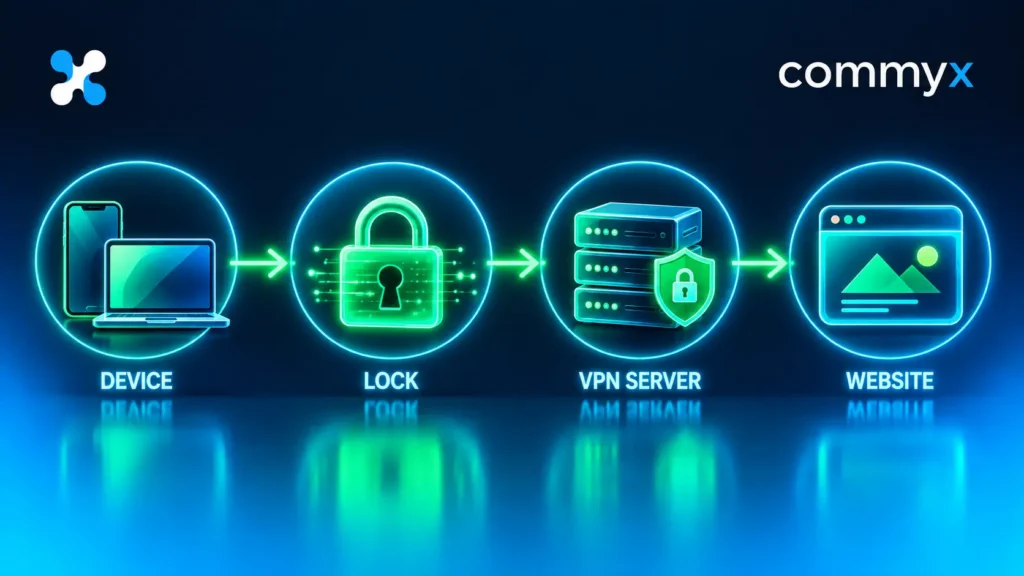
Чем настройка VPN в Windows 11 отличается от предыдущих версий ОС
Разработчики Microsoft существенно переработали работу с сетевыми адаптерами и виртуальными туннелями в Windows 11. Для пользователя это означает как новые удобства, так и специфические технические нюансы, о которых часто молчат типовые инструкции.
- Централизация в меню быстрых настроек (
Win + A): В отличие от Windows 10, где для подключения к VPN часто требовалось открывать боковую панель или параметры сети, в Windows 11 достаточно кликнуть на иконку сети в трее или нажатьWin + A. Меню позволяет активировать и отключать сохраненные профили в один клик. - Агрессивная работа Smart Multi-Homed Name Resolution (SMNR): В Windows 11 системная служба разрешения имен может параллельно отправлять DNS-запросы через все доступные сетевые адаптеры (включая основной Wi-Fi или Ethernet), если VPN-клиент не заблокировал их на системном уровне. Это приводит к регулярным утечкам DNS.
- Строгие требования к драйверам виртуальных адаптеров: Windows 11 использует обновленную модель драйверов NDIS 6.x. Старые клиенты VPN, использующие устаревшие версии TAP-адаптеров (TAP-Windows6 ранних ревизий), вызывают синий экран смерти (BSOD) или блокируют передачу трафика.
- Изоляция приложений и встроенный DoH (DNS-over-HTTPS): Если в настройках Windows 11 включено шифрование DNS-запросов по умолчанию, системный DoH может конфликтовать с внутренним DNS-сервером VPN-туннеля, создавая ошибку «Не удалось найти IP-адрес сервера».
Способ 1. Настройка встроенного VPN-клиента Windows 11
Встроенный клиент идеален для подключения к корпоративным сетям (Active Directory / RRAS), домашним серверам или провайдерам, предоставляющим данные L2TP/IPsec, SSTP или IKEv2.
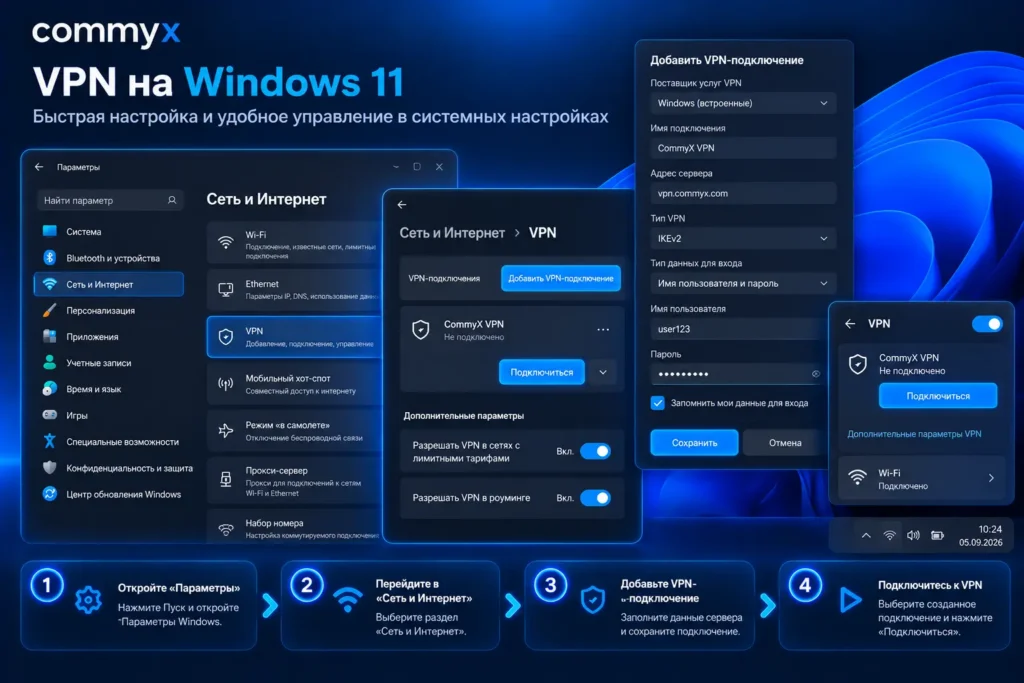
Пошаговая настройка через Графический интерфейс (GUI)
- Нажмите
Win + Iдля открытия Параметров. - Перейдите в раздел Сеть и Интернет → VPN.
- Нажмите кнопку Добавить VPN.
Заполните форму подключения:
- Поставщик VPN: Выберите Windows (встроенные).
- Имя подключения: Произвольное понятное название (например,
Work-OfficeилиHome-Tunnel). - Имя или адрес сервера: IP-адрес (например,
198.51.100.45) или доменное имя (например,vpn.company.com). - Тип VPN: Укажите протокол:
- IKEv2 — наиболее быстрый и устойчивый из встроенных (поддерживает переподключение при смене сети).
- L2TP/IPsec с общим ключом — требует ввода заранее общего ключа (Pre-Shared Key).
- SSTP — работает через TCP-порт 443, хорошо проходит через корпоративные фаерволы.
- Тип данных для входа: Выберите Имя пользователя и пароль, Cертификат или Смарт-карта.
- Нажмите Сохранить.
- Для подключения кликните Подключить напротив созданного профиля.
Согласно официальной документации Microsoft по работе с сетевыми подключениями:
«При настройке VPN-подключения в Windows необходимо выбрать поставщика VPN, имя подключения, имя или адрес сервера и тип VPN. Ошибки подключения часто связаны с неправильным выбором протокола или блокировкой портов брандмауэром.»
Microsoft Support: Подключение к VPN в Windows
Быстрое создание VPN-подключения через PowerShell
Для системных администраторов и продвинутых пользователей в Windows 11 предусмотрена возможность мгновенного развертывания профиля через консоль PowerShell.
Запустите Терминал Windows (Администратор) и выполните команду:
PowerShell
Add-VpnConnection -Name "CorpVPN" -ServerAddress "vpn.company.com" -TunnelType "IKEv2" -AuthenticationMethod "Eap" -RememberCredential $true
Если требуется настроить L2TP/IPsec с общим ключом:
PowerShell
Add-VpnConnection -Name "OfficeL2TP" -ServerAddress "198.51.100.45" -TunnelType "L2tp" -L2tpPsk "YourSecretKey123" -AuthenticationMethod "Chap", "MSChapv2"
Настройка раздельного туннелирования (Split Tunneling)
По умолчанию Windows 11 направляет абсолютно весь интернет-трафик через созданный туннель. Если вам нужно, чтобы через VPN проходили только рабочие сайты или конкретные подсети, отключите использование удаленного шлюза по умолчанию.
Метод 1. Через классическую панель управления:
- Нажмите
Win + R, введитеncpa.cplи нажмите Enter. - Нажмите правой кнопкой мыши на ваше VPN-подключение → Свойства.
- Перейдите на вкладку Сеть, выберите Протокол IP версии 4 (TCP/IPv4) и нажмите Свойства.
- Нажмите Дополнительно.
- Снимите галочку с пункта Использовать основной шлюз в удаленной сети и нажмите ОК.
Метод 2. Через PowerShell (для точного пробрасывания подсетей):
PowerShell
# Включаем раздельное туннелирование для профиля
Set-VpnConnection -Name "CorpVPN" -SplitTunneling $true

# Добавляем маршрут только к рабочей подсети 10.0.0.0/8
Add-VpnConnectionRoute -Name "CorpVPN" -DestinationPrefix "10.0.0.0/8"
Способ 2. Установка сторонних приложений и клиентов
Встроенные протоколы Windows (L2TP, PPTP, IKEv2) легко детектируются и блокируются DPI-системами интернет-провайдеров, так как имеют фиксированные структуры заголовков и служебные порты. Для домашнего использования и работы в сетях со строгой фильтрацией применяются специализированные клиенты и протоколы нового поколения (WireGuard, OpenVPN, VLESS, Shadowsocks, Amnezia WG).
При поиске информации по запросу vpn для windows 11 скачать бесплатно пользователь рискует столкнуться с так называемым «бесплатным софтом», содержащим вредоносный код. Модифицированные .exe и .msi инсталляторы, распространяемые на некликбейтных файлообменниках, часто вшивают в систему трояны-стилеры (RedLine, Vidar), выгружающие сохраненные в браузерах сессии и криптовалютные кошельки.
Для безопасного и стабильного подключения разумно использовать проверенные сервисы, адаптированные под работу в условиях блокировок. Одним из таких решений является CommyX VPN. Продукт разработан для работы в том числе в сетях с белыми списками, а все управление устройствами, продление подписки и получение рабочих инструкций происходят через официальный Telegram-бот.
Добавление конфигураций и подключение: сравнение протоколов
Различные VPN-протоколы решают разные задачи в Windows 11. В таблице ниже собраны ключевые характеристики популярных архитектур подключений:
| Протокол | Скорость и Пинг | Нагрузка на CPU / Аккумулятор | Устойчивость к блокировкам DPI | Настройка в Windows 11 |
| IKEv2 / IPsec | Очень высокая | Минимальная | Низкая (легко блокируется по портам UDP 500/4500) | Встроена в ОС |
| SSTP | Средняя | Умеренная | Средняя (маскируется под HTTPS, порт TCP 443) | Встроена в ОС |
| WireGuard | Максимальная | Минимальная | Низкая/Средняя (стандартные заголовки быстро детектируются) | Сторонний клиент (.conf) |
| OpenVPN (UDP/TCP) | Средняя | Высокая | Средняя (требует дополнительного TLS-шифрования) | Сторонний клиент (.ovpn) |
| VLESS / Shadowsocks | Высокая | Минимальная | Максимальная (эмулирует обычный трафик к популярным сайтам) | Сторонний клиент / V2Ray / Telegram-бот |
Как импортировать файл конфигурации в Windows 11
Если вы получаете VPN в виде файла конфигурации (например, .conf для WireGuard или .ovpn для OpenVPN):
- Загрузите и установите официальный клиент соответствующего протокола для Windows 11.
- Запустите программу от имени Администратора.
- Нажмите Импорт туннелей из файла (или перетащите файл в окно программы).
- Нажмите Подключить.
В случае с современными клиентами маскировки трафика (такими как Amnezia, V2Ray, v2rayN или индивидуальные конфигураторы) вам потребуется просто вставить скопированную ключи-строку (начинающуюся с vless:// или ss://) из личного кабинета или Telegram-бота.
Настройка автозапуска и правила автоматизации в Windows 11
Чтобы туннель поднимался автоматически при включении ПК, необходимо правильно настроить параметры автозапуска.
Для сторонних VPN-клиентов
Откройте настройки установленного приложения и включите тумблеры:
- Запускать при старте Windows (Start on system startup).
- Автоматически подключаться при запуске (Auto-connect on launch).
- Включить Kill Switch (блокирует интернет-трафик, если VPN-соединение внезапно оборвется).
Для встроенного VPN-клиента Windows 11 (через Планировщик заданий)
Так как встроенный клиент Windows 11 не имеет галочки «Автозапуск при загрузке ПК», его запуск автоматизируется через стандартную службу rasdial.exe:
- Нажмите
Win + R, введитеtaskschd.mscи нажмите Enter. - В панели справа нажмите Создать задание.
- На вкладке Общие укажите имя (например,
AutoConnectVPN) и поставьте галочку Выполнять с высшими правами. - На вкладке Триггеры нажмите Создать → Выберите из списка При входе в систему.
- На вкладке Действия нажмите Создать → Действие: Запуск программы.
- Программа или сценарий:
rasdial.exe - Добавить аргументы:
"Имя_Подключения" логин пароль(в кавычках указывается точное имя из настроек Windows).
- Программа или сценарий:
- На вкладке Условия снимите галочку Запускать только при питании от электросети (актуально для ноутбуков).
- Нажмите ОК.
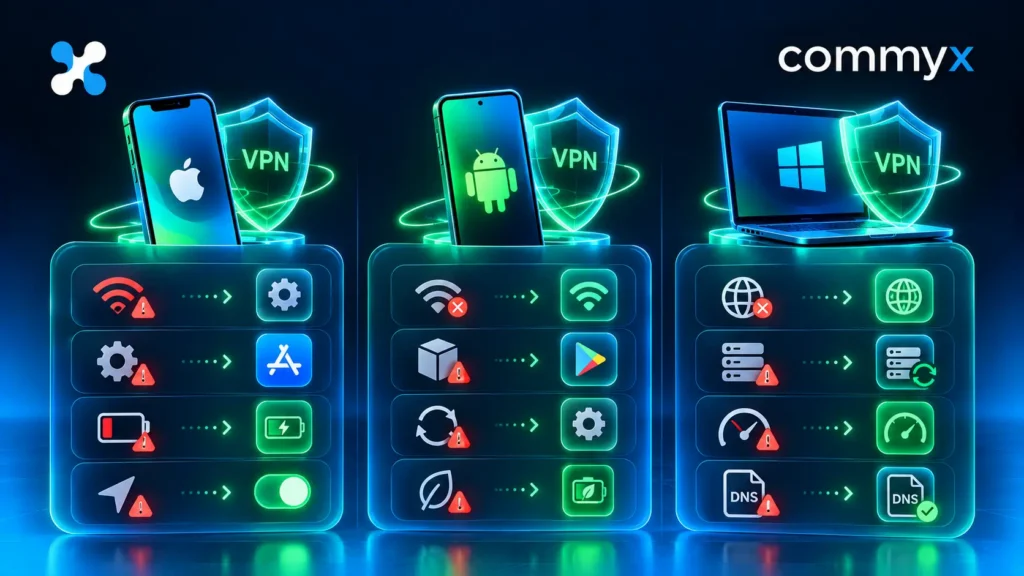
Полная диагностика и проверка соединения (IP, DNS, WebRTC, IPv6)
Простое появление иконки «Подключено» в трее Windows 11 не гарантирует, что ваши данные защищены. Обязательно проведите комплексный аудит сетевых утечек.
1. Проверка публичного IP-адреса
До включения VPN зайдите на сервис проверки IP (например, 2ip.ru) и запишите ваш исходный IP и геолокацию. Включите VPN и обновите страницу. IP-адрес и провайдер должны измениться на параметры VPN-сервера.
2. Защита от утечки DNS через Групповые политики Windows 11
Если при включенном VPN в тестах утечки DNS виден IP-адрес вашего домашнего провайдера (Ростелеком, МТС, Билайн и т.д.), в Windows 11 необходимо отключить функцию многодомного резолвинга (Smart Multi-Homed Name Resolution).
- Нажмите
Win + R, введитеgpedit.msc(для Windows 11 Pro / Enterprise). - Перейдите по пути: Конфигурация компьютера → Административные шаблоны → Сеть → DNS-клиент.
- Найдите параметр Отключить адресацию с множественным подключением (Turn off smart multi-homed name resolution).
- Двойным кликом откройте его, установите значение Включено и нажмите ОК.
(Для Windows 11 Home то же действие выполняется через командную строку:
reg add "HKLM\Software\Policies\Microsoft\Windows NT\DNSClient" /v DisableSmartNameResolution /t REG_DWORD /d 1 /f).
3. Защита от утечек WebRTC и IPv6
- WebRTC: В современных браузерах на базе Chromium (Microsoft Edge, Google Chrome, Яндекс Браузер) встроенный модуль WebRTC умеет запрашивать сетевые интерфейсы в обход таблицы маршрутизации ОС. Установите расширение WebRTC Control или отключите обработку UDP-запросов WebRTC в настройках браузера.
- IPv6 Leak: Если ваш домашний провайдер выдает IPv6-адреса, а VPN-сервер работает только с IPv4, реальный IPv6-адрес ПК будет светиться в сети. Отключите IPv6 в свойствах вашего Wi-Fi/Ethernet адаптера (
ncpa.cpl→ Свойства адаптера → снять галочку с IP версии 6 (TCP/IPv6)).
Диагностика и устранение частых ошибок в Windows 11
Ниже представлена сводная таблица системных ошибок встроенного VPN-клиента Windows 11 с готовыми решениями.
| Код ошибки | Официальное описание | Реальная причина | Пошаговый способ исправления |
| Ошибка 809 | Сетевое подключение между компьютером и VPN-сервером не могло быть установлено… | VPN-сервер или ПК находятся за NAT-маршрутизатором | Внести правку в реестр Windows (AssumeUDPEncapsulationContextOnSendRule) |
| Ошибка 720 | Не удалось подключиться к VPN-компьютеру. Возможно, потребуется изменить сетевые настройки… | Повреждены виртуальные адаптеры WAN Miniport в Windows 11 | Удалить адаптеры WAN Miniport через Диспетчер устройств и перезагрузиться |
| Ошибка 800 / 868 | Сбой удаленного подключения / Имя удаленного сервера не распознано | Блокировка DNS или недоступность домена сервера | Указать IP-адрес вместо домена либо сбросить кэш DNS (ipconfig /flushdns) |
| Ошибка 691 | Доступ запрещен, так как имя пользователя или пароль недопустимы… | Ошибка в учетных данных или блокировка сессии на сервере | Перепроверить логин/пароль/PSK-ключ; проверить лимиты активных устройств |
| Бесконечный статус «Подключение» | Клиент зависает на этапе инициализации туннеля | DPI-оборудование провайдера сбрасывает SYN/ACK пакеты | Переключиться на протоколы с обфускацией трафика (VLESS/Shadowsocks) |
Детальное решение ошибки 809 (Реестр Windows 11)
Ошибка 809 — самая частая проблема при настройке L2TP/IPsec и IKEv2. По умолчанию безопасность Windows блокирует IPsec-соединения, если клиент и сервер защищены NAT-устройствами (обычными домашними роутерами).
В официальной базе знаний Microsoft Troubleshooting указано:
«По умолчанию Windows не поддерживает подключения IPsec NAT-Traversal (NAT-T) к серверам, находящимся за устройством NAT. Для включения этой возможности требуется создать параметр реестра AssumeUDPEncapsulationContextOnSendRule со значением 2.»
Microsoft Learn: Configure IPsec NAT-T in Windows
Инструкция по исправлению:
- Запустите Терминал Windows (Администратор) через комбинацию
Win + X. - Вставьте и нажмите Enter следующую команду:
DOSreg add "HKEY_LOCAL_MACHINE\SYSTEM\CurrentControlSet\Services\PolicyAgent" /v "AssumeUDPEncapsulationContextOnSendRule" /t REG_DWORD /d 2 /f - Для систем, использующих службу L2TP, выполните дополнительную команду:
DOSreg add "HKEY_LOCAL_MACHINE\SYSTEM\CurrentControlSet\Services\RasMan\Parameters" /v "ProhibitIpSec" /t REG_DWORD /d 0 /f - Перезагрузите ПК.
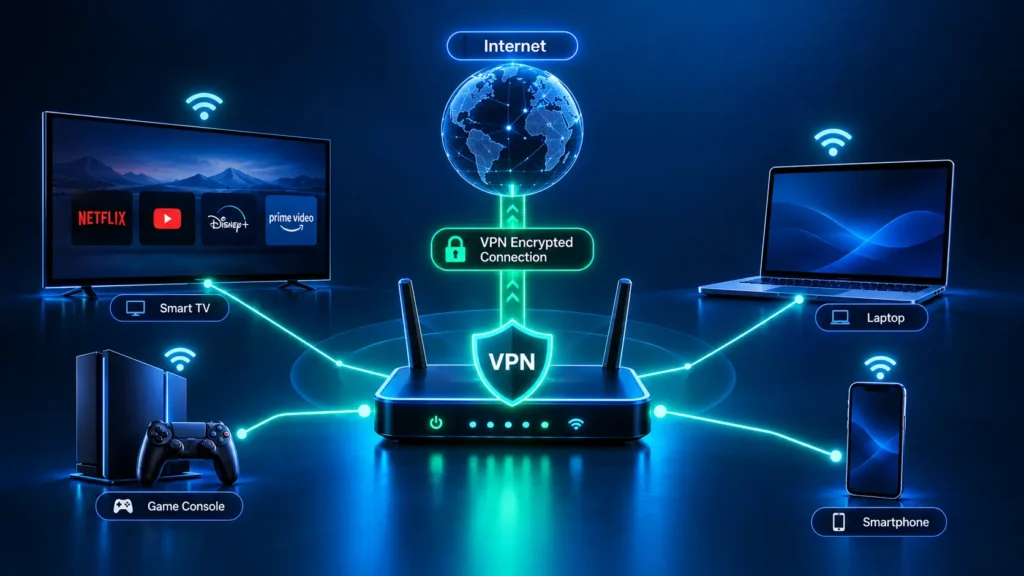
Глубокая настройка DNS, Брандмауэра и сетевых адаптеров
Если VPN-клиент успешно подключается, но ни одна страница в интернете не открывается, проблема заключается в сбое службы DNS или блокировке портов брандмауэром.
1. Полный сброс сетевого стека и службы Winsock
Очистка сетевой подсистемы Windows 11 решает до 90% проблем с «зависшим» или неработающим интернетом после отключения VPN.
Запустите Терминал Windows от имени Администратора и введите команды по очереди:
DOS
netsh winsock reset
netsh int ip reset
ipconfig /release
ipconfig /renew
ipconfig /flushdns
После выполнения всех команд перезагрузите компьютер.
2. Переустановка поврежденных адаптеров WAN Miniport
Виртуальные порты WAN Miniport используются Windows 11 для построения системных туннелей. Их драйверы часто повреждаются при некорректном удалении сторонних антивирусов или старых VPN-программ.
- Нажмите
Win + X→ выберите Диспетчер устройств. - Разверните вкладку Сетевые адаптеры.
- Найдите все устройства, начинающиеся с WAN Miniport:
- WAN Miniport (IP)
- WAN Miniport (IPv6)
- WAN Miniport (PPTP)
- WAN Miniport (L2TP)
- WAN Miniport (IKEv2)
- Нажмите правой кнопкой мыши на каждое из них и выберите Удалить устройство.
- Нажмите на иконку компьютера в верхней панели (Обновить конфигурацию оборудования). Windows 11 мгновенно переустановит чистые системные драйверы.
3. Разрешение портов в Брандмауэре Защитника Windows
Убедитесь, что системный фаервол не блокирует порты, необходимые для работы туннелей:
- UDP 500 и UDP 4500 — нужны для IKEv2 и IPsec.
- UDP 1701 — нужен для L2TP.
- TCP 443 — нужен для SSTP и защищенных веб-туннелей.
Откройте Параметры → Конфиденциальность и безопасность → Безопасность Windows → Брандмауэр и защита сети → Дополнительные параметры. Создайте «Правила для входящих подключений» и «Правила для исходящих подключений» для соответствующих UDP/TCP портов.
Практические сценарии использования и алгоритмы действий
Сценарий А. Подключение к сети в публичном Wi-Fi (Отель / Аэропорт)
- Симптом: При попытке подключиться к VPN в отеле соединение моментально сбрасывается или вылетает ошибка 809.
- Причина: Общественный Wi-Fi блокирует системные порты L2TP/IPsec и режет стандартный UDP-трафик.
- Алгоритм решения:
- Переключите VPN-клиент на работу по протоколу, замаскированному под TLS-трафик (TCP-порт 443 или современные маскировочные протоколы).
- В настройках сетевого адаптера установите публичные DNS-серверы:
1.1.1.1(Cloudflare) или8.8.8.8(Google) вместо DNS-сервера отеля. - Проверьте, чтобы на странице авторизации Wi-Fi отеля (Captive Portal) были приняты соглашения до запуска VPN-клиента.
Сценарий Б. Конфликт рабочего VPN и домашних устройств в локальной сети
- Симптом: После включения VPN перестает быть доступен сетевой принтер, NAS-накопитель или домашний умный дом.
- Причина: VPN перехватил таблицу маршрутизации для сети
192.168.1.0/24. - Алгоритм решения:
- Включите функцию Раздельное туннелирование (Split Tunneling).
- В настройках стороннего приложения активируйте опцию Разрешить доступ к локальной сети (Allow LAN traffic).
Бесплатный VPN для Windows 11 или платный сервис: технический разбор
Многие пользователи при поиске решения вводят фразы бесплатный vpn для windows 11 или впн для виндовс 11, рассчитывая получить полноценный продукт без затрат. Однако бесплатная модель в сфере сетевых технологий неизбежно упирается в технические ограничения.
| Параметр | Бесплатные VPN-сервисы | Платные VPN-сервисы (на примере CommyX VPN) |
| Скорость и ширина канала | Искусственно ограничена (часто до 1–2 Мбит/с) | Максимально возможная (ограничена только каналом провайдера) |
| Лимит трафика | От 500 МБ до 10 ГБ в месяц | Безлимитный трафик |
| Стабильность IP-адресов | Выделенные IP заспамлены и находятся в черных списках | Регулярное обновление пула IP-адресов |
| Устойчивость к блокировкам | Низкая (используют открытые стандартные сервера) | Высокая (адаптация к сетям с белыми списками) |
| Конфиденциальность | Риск продажи анонимизированного трафика и рекламы | Четкая бизнес-модель за счет подписки |
Содержание серверной инфраструктуры, покупка гигабитных каналов и разработка систем обхода блокировок требуют постоянных затрат. Бесплатные утилиты компенсируют их за счет показа агрессивной рекламы, ограничений скорости или сборки аналитических данных о пользователях.
Корректной альтернативой полностью бесплатным приложениям сомнительного происхождения является использование сервисов с полноценным тестовым периодом.
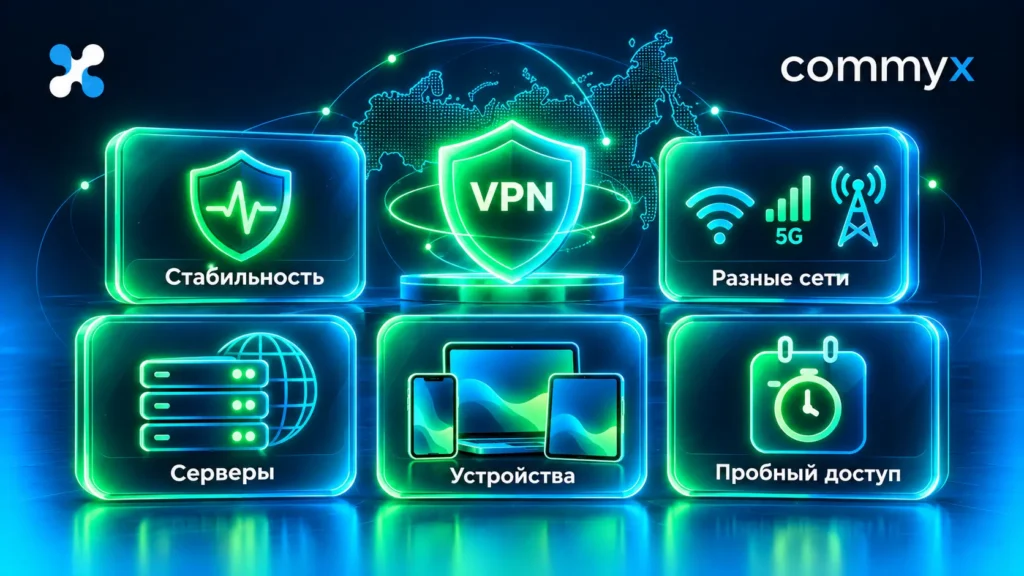
Например, у CommyX VPN доступен бесплатный тестовый период на 3 дня. Это позволяет провести полную диагностику скорости, проверить работу в Windows 11 и убедиться в отсутствии утечек до оплаты. После завершения теста стоимость начинается от 150 ₽ за 1 месяц для 1 устройства, а годовой тариф обходится от 1170 ₽ за 1 устройство. Все управление подпиской, добавление новых устройств (поддерживаются Windows, iOS, Android, Android TV, а также доступны инструкции для macOS, Linux и Apple TV) происходит через привычный Telegram-бот без необходимости запоминать лишние пароли.
Какой способ выбрать обычному пользователю Windows 11
Подводя итог, выберите оптимальный метод настройки под вашу задачу:
- Встроенный VPN Windows 11: Выбирайте, если вам нужно подключиться к корпоративной сети компании или к собственному домашнему серверу по протоколам IKEv2 или SSTP. Это не требует установки стороннего софта, но требует ручного ввода IP-адресов и ключей.
- Стороннее приложение / Конфигурация: Выбирайте, если вам нужен ежедневный комфортный интернет, просмотр видео в высоком разрешении, автоматическая защита в публичных Wi-Fi сетях и обход сложных блокировок провайдеров.
Для пользователей, которым нужен баланс между простой настройкой, высокой скоростью и работой в условиях сетевых ограничений, оптимальным решением станет CommyX VPN. Активируйте 3 бесплатных тестовых дня через Telegram-бот, чтобы лично оценить стабильность подключения на Windows 11.