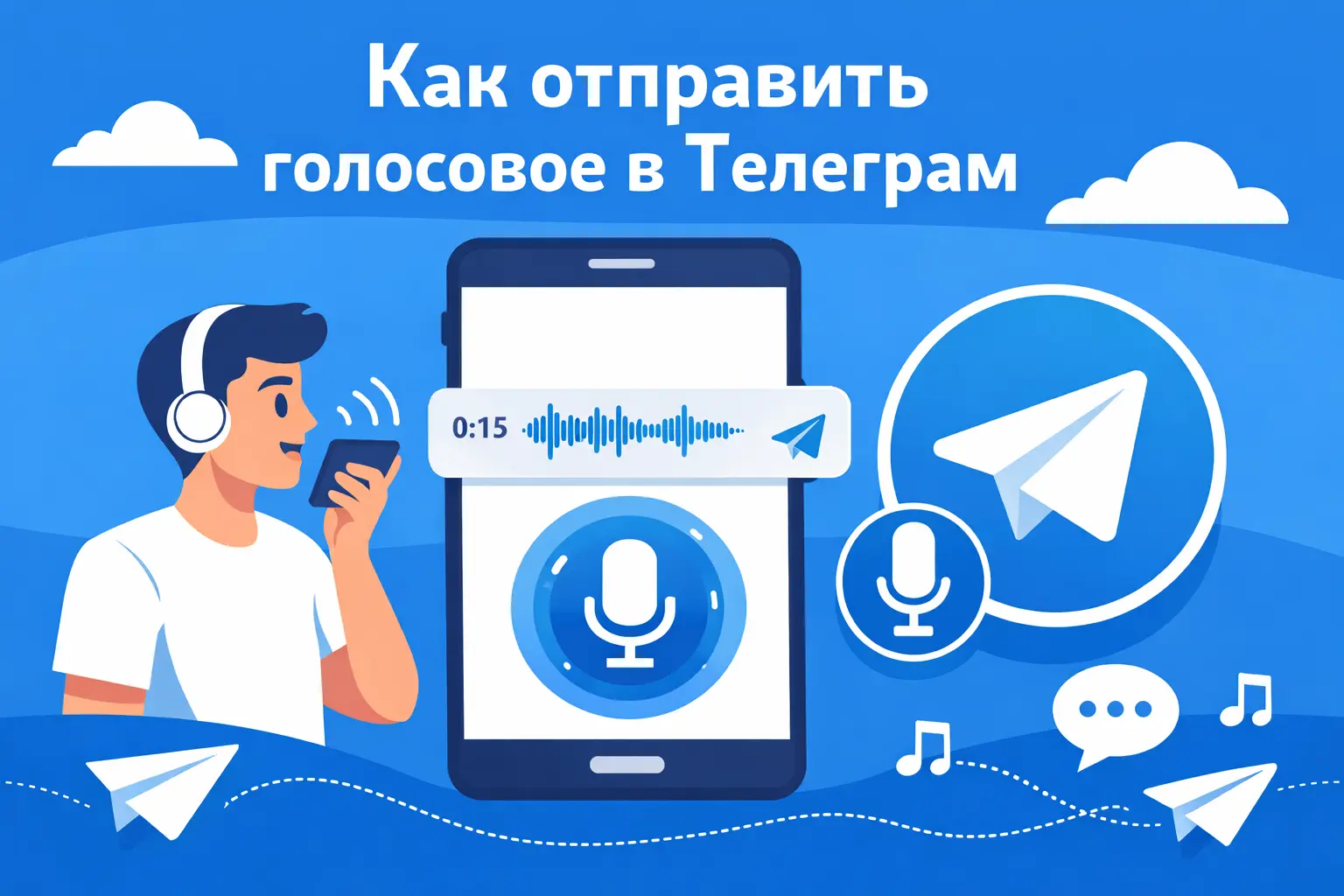
Как отправить голосовое в Telegram? Откройте нужный чат, нажмите и удерживайте значок микрофона, запишите сообщение и отпустите кнопку — после этого голосовое отправится автоматически. Если во время записи передумали, обычно достаточно отменить запись жестом. В новых версиях Telegram также можно поставить запись на паузу, продолжить её и даже отправить одноразовое голосовое сообщение.
Эта функция удобна, когда нужно быстро ответить без длинного набора текста, передать интонацию, объяснить что-то подробнее или отправить сообщение на ходу. Но у пользователей часто возникают одни и те же вопросы: почему не записывается звук, где искать микрофон, как отменить запись и можно ли сначала прослушать голосовое перед отправкой. Ниже разберём, как отправить голосовое сообщение в Telegram с телефона и компьютера, что делать при ошибках и какие полезные настройки стоит знать.
Как отправить голосовое в Telegram: микрофон, запись и частые ошибки
Наглядно показываем, как отправить голосовое в Telegram, включить доступ к микрофону, записать сообщение без ошибок и быстро понять, что делать, если значок микрофона пропал или запись не работает.
Дать доступ к микрофону на Android и iPhone — первый и главный шаг
Без разрешения микрофона кнопка просто не появляется или запись идёт без звука.
На Android 16 и выше:
- Зайдите в Настройки телефона → Приложения → Telegram (или Поиск → Telegram).
- Разрешения → Микрофон → выберите «Разрешить» или «Разрешить только во время использования».
- Дополнительно добавьте Telegram в исключения оптимизации батареи (Настройки → Батарея → Приложения → Telegram → Неограниченно), чтобы микрофон не отключался в фоне.
- Перезапустите приложение полностью.
На iPhone с iOS 19:
- Настройки iPhone → Telegram.
- Включите переключатель «Микрофон».
- Если запрос не появляется, сбросьте все разрешения: Настройки → Конфиденциальность и безопасность → Микрофон → найдите Telegram и включите.
- Проверьте, не включён ли Focus-режим или «Не беспокоить», который может блокировать микрофон.
После этих шагов в любом чате справа от поля ввода появится круглая кнопка с микрофоном. Если значок всё равно отсутствует («как отправить голосовое в телеграмме если нет значка микрофона»), очистите кэш приложения или установите прямую версию APK с telegram.org — это решает 70 % случаев на Android.
Запись “нажать и держать” или зафиксировать — удобные жесты 2026 года
- В чате тапните по микрофону — режим переключится на голосовой (иконка остаётся микрофоном, а не камерой).
- Удерживайте кнопку — начинается запись с таймером.
- Чтобы не держать палец (особенно в машине, на прогулке или когда руки заняты), проведите пальцем вверх по экрану — запись зафиксируется, кнопка превратится в замок. Теперь можно положить телефон и говорить свободно.
- Говорите, потом нажмите галочку «Отправить» или красный крестик, если передумали.
Чтобы записать именно голосовое, а не видео («как в телеграмме записать голосовое сообщение а не видео»):
- Убедитесь, что иконка именно микрофон.
- Если случайно перешли в видео-режим — один тап по камере вернёт микрофон.
- На iPhone в 2026 году работает жест двойного тапа по превью для быстрого переключения.
Максимальная длина одного голосового — 60 минут, но для удобства держите до 2–3 минут. Telegram автоматически предлагает ускорить воспроизведение до 1.5x или 2x — это особенно полезно для длинных инструкций.
Отправка аудиофайла как голосового сообщения — когда это нужно
Иногда удобнее отправить уже готовый аудиофайл из галереи или загрузок, чтобы он воспроизводился как обычное голосовое с волной, таймером и возможностью ускорения.
Как сделать:
- Запишите обычное голосовое или возьмите готовый mp3/m4a/wav.
- Зажмите сообщение с аудио → «Отправить как голосовое».
- Или перешлите файл и в меню пересылки выберите «Как голосовое сообщение».
Это работает для файлов до 2 ГБ (с Premium). Получатель увидит его точно как голосовое: с возможностью перемотки, ускорения и скачивания. Используйте, когда нужно отправить диктовку, отрывок подкаста, голосовую заметку или инструкцию, записанную в другом приложении.

Если значок микрофона пропал или запись не работает — все решения 2026
Вот расширенная таблица самых частых проблем и быстрых фиксов:
| Проблема | Причина 2026 года | Решение за 1–2 минуты |
|---|---|---|
| Нет значка микрофона | Нет разрешения или кэш | Настройки телефона → Telegram → Микрофон ON + очистка кэша |
| Кнопка сразу переключается на камеру | Последний режим был видео | Один тап по камере, чтобы вернуть микрофон |
| Запись идёт, но без звука | Микрофон занят другим приложением | Закройте камеру/диктофон/Zoom в фоне |
| Не могу отправить голосовое сообщение | Чат только для чтения или блокировка | Проверьте права в группе/канале |
| Пропали голосовые сообщения в телеграмме | Старая версия или конфликт с обновлением | Обновите до 11.5+ или переустановите |
| На айфоне не фиксируется запись | Focus-режим или «Экранное время» | Выключите Focus и проверьте ограничения |
| Голосовое не отправляется на Android | Агрессивная оптимизация батареи | Добавьте Telegram в исключения батареи |
Если ничего не помогает — переустановите приложение (все чаты и медиа сохранятся в облаке).
Приватность, авто-удаление и пересылка голосовых сообщений
Голосовые можно защитить так же, как обычные сообщения:
- Включите самоуничтожение в конкретном чате (зажмите сообщение → «Самоуничтожение» → 1 день / 1 неделя).
- Перед отправкой зажмите кнопку записи → «Отправить без возможности пересылки» — получатель не сможет переслать дальше.
- В группах и каналах голосовые автоматически не сохраняются в галерее устройства.
Для ботов («голосовые сообщения телеграм бот») отправляйте обычное голосовое — большинство современных ботов принимают и обрабатывают их корректно.

Быстрый пресет “чтобы работало всегда”
- Разрешите микрофон в настройках телефона раз и навсегда.
- В Telegram включите фиксацию записи свайпом вверх (если опция доступна).
- Добавьте приложение в исключения батареи (Android) и отключите Focus (iPhone).
- Обновляйте Telegram хотя бы раз в месяц.
С этими четырьмя пунктами кнопка микрофона будет всегда на месте, запись — чистой, а отправка — мгновенной.
«To send a voice message, simply tap and hold the microphone icon next to the input field. Slide up to lock the recording so you don’t have to keep holding. Release to send.»
блог Telegram
Именно механика «нажать и держать» плюс фиксация свайпом сделали голосовые одним из самых удобных и популярных форматов. Несмотря на обновлённый интерфейс Liquid Glass и улучшенное качество записи, базовый жест не изменился — потому что он идеально работает и экономит время в любой ситуации.
Чек-лист перед важным голосовым сообщением:
- Обновите приложение до последней версии.
- Проверьте микрофон в настройках телефона.
- Протестируйте запись в «Избранном» чате.
- Приготовьте текст или ключевые моменты, чтобы не запинаться.
- Если отправляете длинное — предупредите получателя в тексте.
Как настроить голосовые сообщения в телеграмме на айфоне:
- В Настройках iPhone отключите «Снижение громкости звонков» — звук будет громче и чище.
- Включите «Автоматическое воспроизведение голосовых» в настройках Telegram для удобства.
Для продуктивности и бизнеса:
- Отправляйте голосовые с пометкой «1.5x» в начале — собеседник сразу включит ускорение.
- В рабочих чатах используйте голосовые вместо длинных текстов — экономия до 5–7 минут в день.
- Для команд: создайте отдельный чат «Голосовые заметки» и включайте авто-удаление через 7 дней.

Сравнение форматов общения в Telegram 2026:
| Формат | Скорость отправки | Эмоциональность | Удобство прослушивания | Когда лучше использовать |
|---|---|---|---|---|
| Голосовое | Максимальная | Высокая | Высокое (ускорение) | Инструкции, эмоции, отчёты |
| Кружочек | Высокая | Очень высокая | Среднее | Быстрые реакции, селфи-отчёты |
| Текст | Средняя | Низкая | Высокое | Факты, списки, ссылки |
| Видео | Низкая | Высокая | Среднее | Демонстрации, обзоры |
Если после всех настроек голосовые всё равно не отправляются или возникают другие вопросы — опишите проблему (Android/iPhone, версия приложения, точный симптом) в чатах CommyX.com про общение, продуктивность и Telegram-настройки. Там реальные пользователи делятся свежими связками: фиксация записи, работа с ботами, приватность голосовых и ускорение переписки в 2026 году.
Вывод
Отправить голосовое в Telegram обычно очень просто: откройте чат, зажмите значок микрофона и отпустите его после записи. Такой формат особенно удобен, когда текст набирать долго или хочется передать эмоции и интонацию живым голосом. А если сообщение получилось длинным, Telegram поддерживает блокировку записи, паузу и продолжение, что делает голосовые заметно удобнее обычной записи “в одно касание”.
Если голосовое не отправляется, чаще всего проблема связана с доступом к микрофону, выбором режима записи или временным сбоем приложения. В таком случае стоит проверить разрешения Telegram, обновить приложение и заново открыть чат. Для большинства пользователей этого достаточно, чтобы функция снова заработала нормально.
Изучите полный каталог тематических чатов и каналов: найдите активные сообщества по общению в Telegram, продуктивности, голосовым и видео-сообщениям, настройкам приватности и всем фишкам мессенджера. Присоединяйтесь — здесь делятся реальными примерами, лайфхаками и идеями для первых посевов. Регистрируйтесь бесплатно, выбирайте чат по своей задаче и начинайте общение уже сегодня. Ваша переписка станет живой, эффективной и без лишних задержек.
CommyX.com — место, где технические вопросы «как отправить» превращаются в привычки, которые экономят часы каждый день. Ждём вас в каталоге!