Быстрый ответ: Если VPN успешно подключается по Wi-Fi, но отказывается передавать данные через 4G или 5G, проблема чаще всего связана с блокировкой UDP-портов оператором связи, агрессивным анализом трафика (DPI), ошибками в настройках APN/DNS или работой энергосберегающих механизмов вашей мобильной ОС. Для оперативного решения проблемы смените протокол подключения в приложении (переключитесь с UDP на TCP или маскирующий протокол), смените сервер, отключите системную функцию «Частный DNS» (Private DNS) в настройках смартфона и добавьте VPN-клиент в список исключений энергосбережения.
Надежный впн для мобильного интернета сегодня необходим для защиты данных в публичных сетях, сохранения конфиденциальности и стабильного доступа к привычным рабочим сервисам. Однако пользователи часто сталкиваются со специфической технической проблемой: дома или в офисе через Wi-Fi туннель поднимается мгновенно, но стоит выйти на улицу и переключиться на мобильную сеть, как приложение застревает в статусе «Соединение…» или показывает активный статус, но ни один сайт не загружается. В этом подробном руководстве мы разберем глубокие технические причины этого сбоя, предоставим расширенную пошаговую инструкцию по его устранению, разберем особенности настройки разных мобильных ОС и покажем, как провести точную диагностику сетевого подключения.
А если вам нужен VPN по низкой цене здесь и сейчас, который справится со всеми блокировками — обратите внимание на наш CommyX VPN. Подписка стоит всего 150 рублей, а первые три дня бесплатны.
В чем принципиальное отличие Wi-Fi от мобильной сети при передаче VPN-трафика
Сети сотовой связи устроены значительно сложнее, чем домашний или офисный интернет. Когда смартфон подключается к Wi-Fi роутеру, он получает локальный IP-адрес, а маршрутизация трафика идет по относительно прямому каналу через интернет-провайдера (ISP) без промежуточной фильтрации локальных пакетов.
В мобильных сетях (3G, 4G LTE, 5G) путь данных от смартфона до VPN-сервера проходит через многослойную инфраструктуру сотового оператора, включающую:
- Мобильный шлюз (GGSN / PGW): Узел, соединяющий сотовую сеть с глобальным интернетом.
- Технологию CGNAT (Carrier-Grade NAT): Из-за дефицита адресов IPv4 сотовые операторы «прячут» тысячи пользователей за одним публичным IP-адресом. Это создает жесткие ограничения на количество одновременно открытых UDP-сессий и может обрывать шифрованные туннели.
- Системы глубокого анализа пакетов (DPI): Операторские комплексы анализируют не только заголовки, но и структуру передаваемых данных, блокируя или искусственно замедляя (троттлинг) трафик, похожий на VPN.
- Специфические настройки точки доступа (APN): Мобильные операторы жестко регламентируют параметры точки доступа, включая тайм-ауты соединения, размер пакета (MTU) и принудительное использование прокси-серверов.
Из-за этого связка «смартфон + мобильный интернет» оказывается гораздо более чувствительной к сетевым сбоям, чем домашний Wi-Fi.
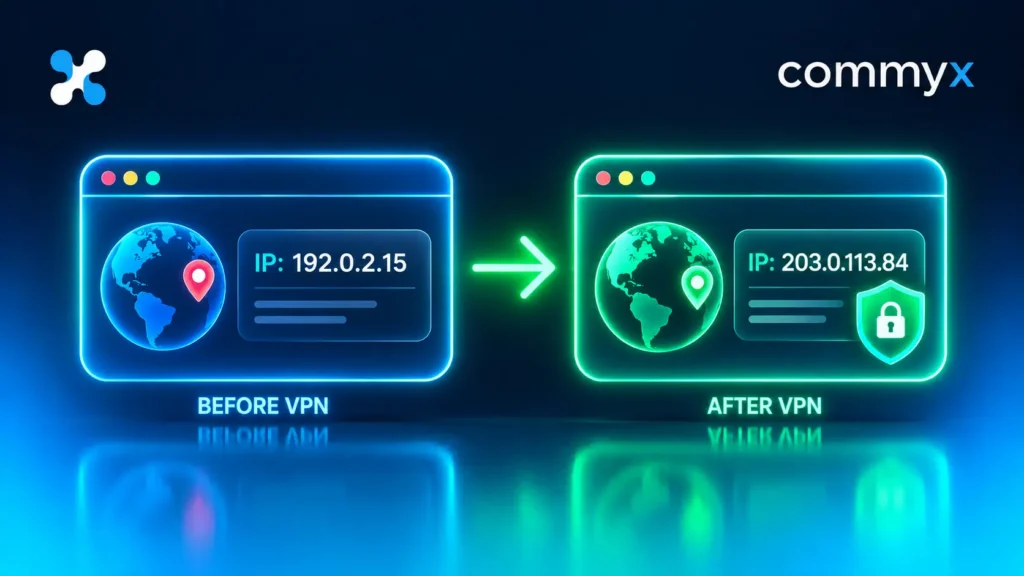
Почему VPN не работает с мобильным интернетом: 6 главных причин
Существует шесть основных технических факторов, объясняющих, почему впн не работает с мобильным интернетом:
1. Фильтрация и блокировка портов на операторских шлюзах
Большинство классических VPN-протоколов по умолчанию работают по фиксированным портам (например, OpenVPN использует UDP 1194, а WireGuard — UDP 51820). Операторы сотовой связи часто блокируют или ограничивают весь исходящий UDP-трафик на незарегистрированных портах для снижения нагрузки на сеть или соблюдения регуляторных требований.
2. Конфликт системного «Частного DNS» (Private DNS) и DoH/DoT
В современные смартфоны встроена поддержка технологически защищенного DNS поверх TLS (DoT) или HTTPS (DoH). Если в настройках Android или iOS принудительно задан сторонний DNS-сервер (например, AdGuard, Cloudflare 1.1.1.1 или NextDNS), он начинает перехватывать сетевые запросы раньше VPN-клиента. В результате VPN-туннель не может корректно отрезолвить доменные имена сайтов.
3. Ошибки сплит-туннелирования и работа протокола IPv6
Многие современные сотовые сети выдают устройству двойной стек адресов (Dual-Stack IPv4/IPv6) или работают исключительно по схеме IPv6-only с трансляцией NAT64. Если VPN-приложение не умеет правильно обрабатывать трафик IPv6, происходит «утечка» запросов через незащищенный IPv6-интерфейс или полное зависание сетевого стека.
4. Несовместимость параметра MTU (Maximum Transmission Unit)
В сотовых сетях из-за служебных заголовков мобильных протоколов максимальный размер кадра (MTU) снижается с классических 1500 байт до 1350–1400 байт. Когда VPN добавяет поверх пакета собственную заголовочную структуру шифрования, итоговый размер данных превышает лимит сотовой вышки. Пакеты начинают молча отбрасываться без уведомления устройства (явление Path MTU Discovery Blackhole).
5. Агрессивный контроль энергосбережения в мобильных ОС
Операционные системы Android (особенно с фирменными оболочками MIUI, HyperOS, One UI, ColorOS) и iOS стремятся максимально продлить время работы от аккумулятора. При выходе смартфона из зоны действия Wi-Fi и переключении на сотовые вышки ОС перезапускает сетевые адаптеры и может принудительно «заморозить» или завершить фоновый процесс VPN-клиента.
6. Временные прокси и профили в настройках APN
В параметрах точки доступа (APN) мобильного оператора могут быть прописаны старые или технические адреса WAP/HTTP-прокси. Они блокируют нормальное формирование зашифрованного TCP/UDP туннеля.

Полная пошаговая диагностика: что делать, если vpn не работает через мобильный интернет
Для восстановления стабильного подключения последовательно выполните описанные ниже шаги — от простых действий к глубокой настройке параметров системы.
Шаг 1. Сбросьте текущие сетевые сессии
При переключении с Wi-Fi на 4G/5G таблица маршрутизации на смартфоне часто обновляется с ошибкой.
- Включите «Режим полета» (Flight Mode) на 10–15 секунд.
- Выключите его и подождите 5–7 секунд, пока смартфон зарегистрируется на сотовой вышке и получит значок 4G/5G.
- Откройте VPN-приложение и нажмите кнопку подключения заново.
Шаг 2. Убедитесь в исправности мобильного интернета без VPN
Полностью отключите VPN-клиент. Откройте любой нейтральный сайт в браузере или запустите онлайн-сервис. Если мобильный интернет не работает и без VPN:
- Проверьте остаток трафика и баланс на SIM-карте;
- Убедитесь, что в настройках смартфона включен пункт «Мобильные данные»;
- Переключите режим сети с «5G/4G/3G (авто)» на «Только 4G/LTE» или «3G», чтобы исключить сбои конкретной базовой станции.
Шаг 3. Измените протокол и порт в VPN-клиенте
Это ключевое техническое решение в 80% случаев.
- Откройте настройки вашего VPN-приложения (раздел Settings → Protocol или Настройки → Протоколы).
- Если вы используете WireGuard или OpenVPN UDP, переключитесь на OpenVPN TCP. Протокол TCP гарантирует доставку пакетов и маскирует трафик под обычное HTTPS-соединение (порт 443).
- Если приложение поддерживает специализированные протоколы обфускации (маскировки трафика) — включите их.
- Попробуйте сменить сервер подключения (выберите другую страну или другую локацию в пределах той же страны).
Шаг 4. Отключите системный «Частный DNS» (Private DNS)
Наличие активного стороннего DNS-сервера в ОС мешает VPN-клиенту перенаправлять доменные запросы внутри туннеля.
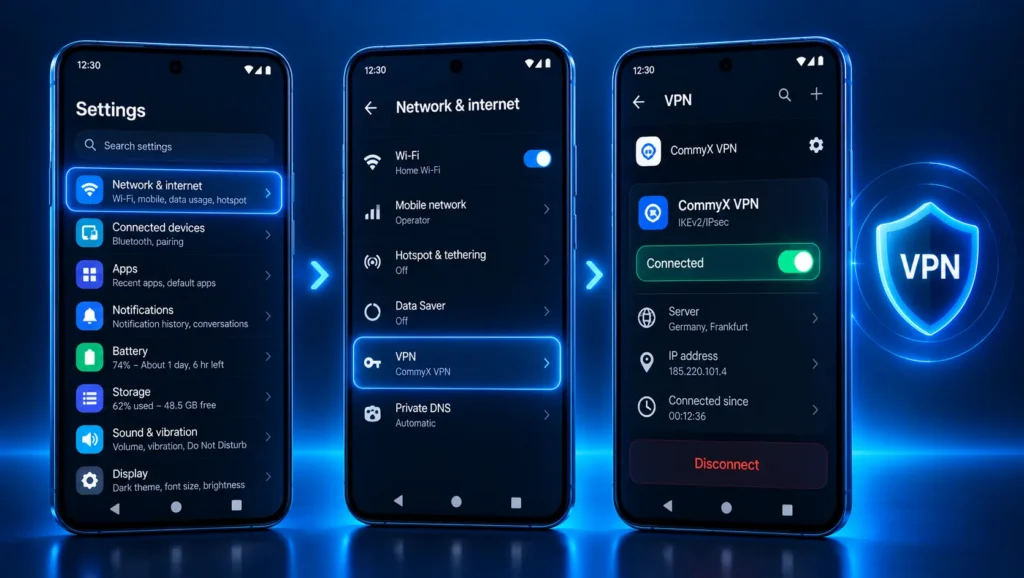
- На Android (начиная с Android 9):
- Зайдите в Настройки → Сеть и интернет (или Подключение и общий доступ).
- Найдите пункт «Частный DNS» (Private DNS).
- Переключите его из режима «Авто» или «Имя провайдера» в положение «Отключено».
- На iOS (iPhone/iPad):
- Перейдите в Настройки → Основные → VPN и управление устройством.
- Найдите раздел DNS и установите переключатель в положение «Автоматически».
Шаг 5. Очистите настройки точки доступа (APN)
Параметры APN отвечают за правила соединения вашего телефона с сетью сотового оператора.
- На Android перейдите в Настройки → Мобильная сеть → SIM-карта → Точки доступа (APN).
- Нажмите на значок активной точки доступа.
- Проверьте поля «Прокси» и «Порт». Если там введены цифры (IP-адреса) — удалите их, сделав поля пустыми.
- В пункте «Протокол APN» выберите значение IPv4/IPv6.
- Нажмите меню (три точки) и выберите «Сбросить настройки APN по умолчанию».
Шаг 6. Настройте фоновый режим и энергосбережение
Чтобы операционная система не разрывала VPN-туннель в фоновом режиме при переключении между сотовыми вышками:
- На Android:
- Зажмите пальцем иконку вашего VPN-приложения на рабочем столе и нажмите «О приложении» (i).
- Перейдите в раздел «Батарея» (или Энергосбережение / Контроль активности).
- Выберите параметр «Без ограничений» (или Не экономить).
- В разделе Разрешения убедитесь, что включен пункт «Автозапуск в фоне».
- На iOS:
- Откройте Настройки → Основные → Обновление контента.
- Убедитесь, что тумблер активирован напротив вашего VPN-клиента.
Сравнительная таблица диагностических признаков и способов исправления
В этой таблице сопоставлены визуальные симптомы сбоя, их технические причины и пошаговые методы устранения для разных платформ.
| Визуальный симптом | Техническая причина сбоя | Локализация проблемы | Оперативное решение |
| Приложение зависает на этапе «Авторизация» или «Соединение» | Оператор блокирует стандартные UDP-порты (51820, 1194) | Сеть сотового оператора (DPI) | Переключить протокол на TCP/443 или включить обфускацию |
| Иконка VPN горит, но браузер пишет «Нет подключения к интернету» | Конфликт Private DNS или зависание таблицы маршрутизации | Настройки ОС смартфона | Отключить «Частный DNS», перезапустить «Режим полета» |
| VPN работает 1–2 минуты после включения, затем трафик «замораживается» | ОС отключает фоновый процесс приложения для экономии заряда | Энергопотребление Android/iOS | Задать статус «Без ограничений» в настройках батареи |
| Сайты открываются, но мессенджеры и видео не загружаются | Превышен размер пакета MTU, происходит фрагментация | Параметры кадра в сети | Снизить параметр MTU в приложении VPN до 1280–1360 |
| При выходе из Wi-Fi на улицу VPN выключается и не переподключается | Ошибка механизма Handover при смене сетевого интерфейса | Сетевой стек мобильной ОС | Включить опцию «Always-on VPN» / «Постоянное подключение» |
Подробный разбор настроек для разных операционных систем
Настройки сетевого стека существенно отличаются в зависимости от того, на какой операционной системе работает ваше мобильное устройство.
Особенности настройки Android (MIUI, One UI, Pure Android)
Операционная система Android предоставляет широкий доступ к сетевым параметрам, но агрессивно управляет фоновыми процессами.
- Включение режима Always-on VPN (Постоянный VPN):Зайдите в Настройки → Сеть и интернет → VPN. Нажмите на шестеренку рядом с вашим приложением и включите тумблеры «Постоянно включенный VPN» и «Блокировать соединения без VPN». Это предотвратит утечку данных при смене вышек сотовой связи.
- Отключение контроля Doze Mode:В смартфонах Xiaomi, Samsung и Huawei встроен жесткий контроль фонового режима Doze Mode. Зайдите в специальное меню Настройки → Приложения → Специальный доступ → Оптимизация батареи, переключите фильтр на «Все приложения» и выберите для вашего VPN-клиента вариант «Не оптимизировать».
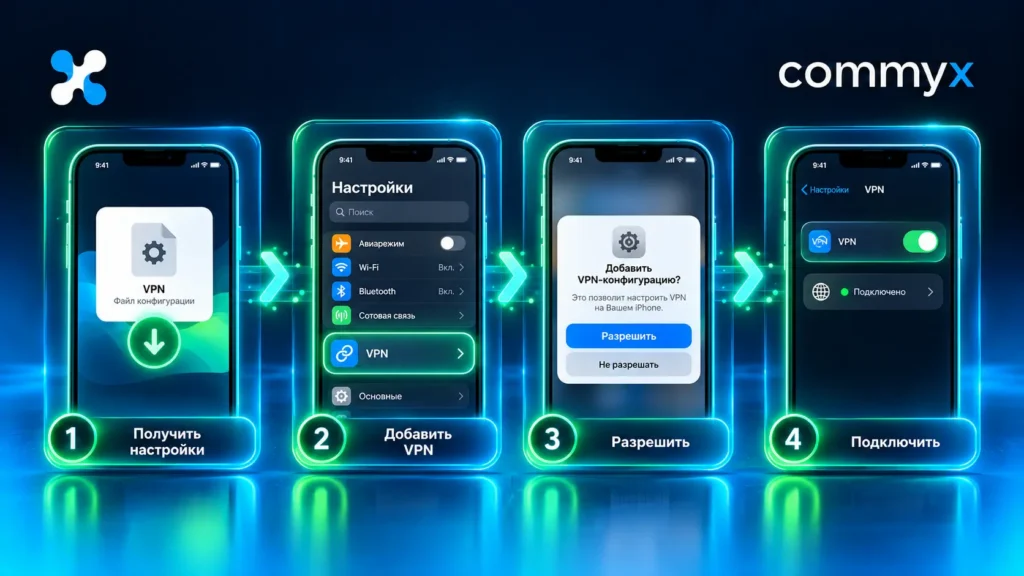
Особенности настройки iOS (iPhone и iPad)
В iOS сетевые настройки более закрыты, однако есть несколько специфических тумблеров, от которых зависит стабильность подключения в сетях 4G/5G.
- Сброс настроек сети:Если vpn не работает через мобильный интернет только на iPhone, перейдите в Настройки → Основные → Перенос или сброс iPhone → Сброс → Сбросить настройки сети. Это очистит кэш сотовых вышек, сохраненные Wi-Fi пароли и сбросит параметры DNS к заводским значениям.
- Проверка профилей конфигурации:Зайдите в Настройки → Основные → VPN и управление устройством. Убедитесь, что у вас не установлены устаревшие профили других сервисов, которые могут конфликтовать с текущим приложением.
Неочевидные технические нюансы: MTU, IPv6 и блокировки DNS
Многие базовые инструкции в интернете советуют просто переустановить приложение. Однако в реальности сбои мобильного VPN часто вызваны глубокими проблемами на уровне сетевых протоколов.
Проблема размера кадра (Path MTU Discovery Blackhole)
Размер кадра MTU определяет, какой объем данных смартфон может отправить за один раз. В проводных сетях стандарт равен 1500 байтам. В мобильных сетях из-за заголовочных надстроек туннелирования GTP (GPRS Tunneling Protocol) эффективный MTU часто снижается до 1380–1400 байт.
Когда VPN шифрует трафик, он добавляет к каждому пакету свой заголовок (от 28 до 80 байт в зависимости от алгоритма AES-GCM или ChaCha20). Если итоговый размер пакета превышает допустимый лимит сотовой вышки, пакет должен фрагментироваться. Однако многие VPN-клиенты устанавливают на пакетах флаг DF (Don’t Fragment — «Не фрагментировать»). Сотовый оператор отбрасывает такие пакеты без уведомления отправляющей стороны.
Как решить проблему:
Если в вашем VPN-клиенте есть ручная настройка MTU, уменьшите это значение с 1500 до 1280 (минимально допустимое значение для IPv6) или 1360. Это полностью устранит потерю пакетов в сетях 4G LTE.
Сбои TLS-хэндшейка при использовании Private DNS
Официальная документация Google для разработчиков Android содержит прямое предупреждение о рисках блокировки защищенного DNS-трафика сотовыми сетями:
«При включенном режиме Private DNS системный резолвер Android отправляет DNS-запросы исключительно через зашифрованный TLS-канал по порту 853. Если мобильный оператор блокирует порт 853 или некорректно обрабатывает TLS-соединения на своих шлюзах, устройство теряет возможность разрешать доменные имена, что приводит к полной недоступности интернет-ресурсов даже при активном сетевом подключении.»
Android Developers Documentation
Если сотовый оператор фильтрует порт 853, отключение Private DNS в настройках телефона мгновенно возвращает работоспособность сети и VPN.
Как проверить, решена ли проблема: гайд по тестированию
После применения настроек выполните комплексную проверку соединения, чтобы убедиться, что проблема устранена полностью, а не временно.
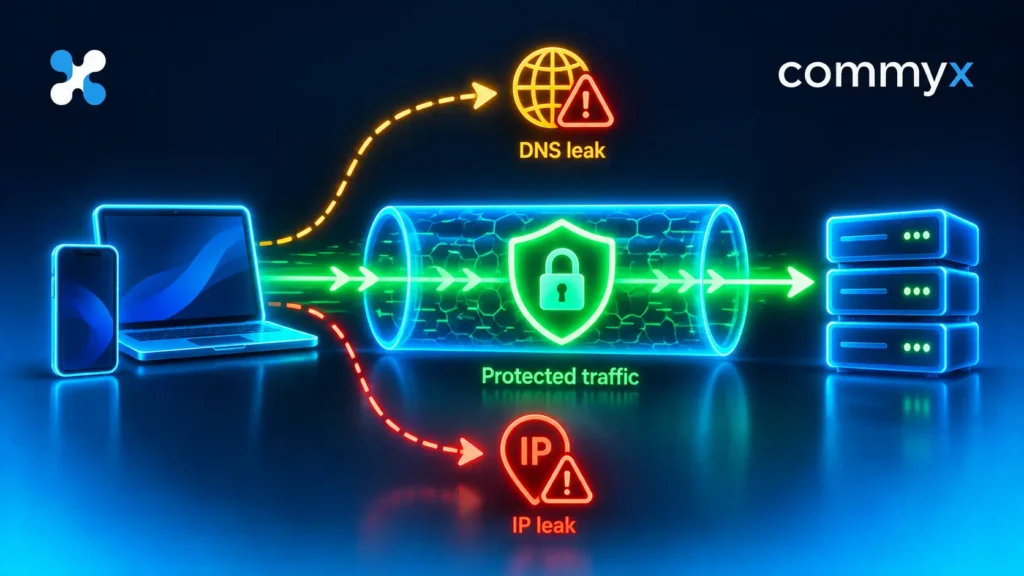
1. Проверка подмены IP-адреса и отсутствия утечки IPv6
- Выключите Wi-Fi и включите мобильный интернет.
- Запустите VPN.
- Откройте в браузере любой независимый веб-сервис проверки IP (например, ipwhois или ipinfo).
- Убедитесь, что сервисы видят IP-адрес выбранного VPN-сервера, а не вашего сотового оператора.
- Обратите внимание на строку IPv6: если там отображается адрес вашего сотового провайдера — в настройках VPN-клиента необходимо принудительно включить опцию IPv6 Leak Protection или полностью отключить IPv6 в настройках SIM-карты.
2. Тест на утечку DNS-запросов (DNS Leak Test)
- Перейдите на специализированный сайт
dnsleaktest.com. - Нажмите кнопку Extended Test (Расширенный тест).
- Дождитесь окончания сканирования. В списке найденных DNS-серверов должны отображаться только узлы вашго VPN-провайдера. Если в списке появится название вашего сотового оператора — ваши DNS-запросы идут в обход шифрованного туннеля.
3. Тест бесшовного переключения сетей (Handover Test)
- Подключитесь к Wi-Fi и включите VPN.
- Запустите потоковое воспроизведение видео или скачивание тестового файла.
- Не отключая VPN, выключите Wi-Fi на смартфоне, заставив его мгновенно переключиться на 4G/5G.
- Качественно настроенное соединение должно восстановить передачу данных в течение 2–5 секунд без зависания интерфейса.
Практические сценарии решения проблем в реальных условиях
Разберем два типовых пользовательских сценария, с которыми ежедневно сталкиваются владельцы смартфонов.
Сценарий А: «VPN работает в городе, но перестает подключаться в поезде или за городом»
- Причина: При движении на высокой скорости смартфон часто переключается между базовыми станциями и разными стандартами связи (из 4G в 3G/E). В моменты переключения IP-адрес, выданный оператором, меняется, а UDP-сессия VPN сбрасывается.
- Решение: В настройках VPN-клиента переключите протокол на TCP или используйте протоколы с поддержкой быстрого переподключения (например, с функцией Mobility). В настройках Android принудительно выберите режим сети «Только 4G/LTE», чтобы телефон не скакал на старые 3G-вышки.
Сценарий Б: «VPN подключается, но мессенджеры не присылают уведомления при заблокированном экране»
- Причина:Операционная система смартфона усыпляет фоновый процесс VPN-клиента для экономии заряда батареи спустя 5–10 минут после погасания экрана.
- Решение:Отключите оптимизацию аккумулятора для VPN-клиента, разрешите ему автозапуск и закрепите приложение в меню недавних задач (нажмите иконку заборчика/замочка на карточке приложения).
Точки отказа: что делать, если стандартные настройки не помогли
Если вы последовательно выполнили все шаги — сменили протокол на TCP, отключили Private DNS, очистили APN, снизили MTU и выставили исключения для батареи, но vpn не работает через мобильный интернет — вы столкнулись с жесткой блокировкой со стороны сотового оператора. В отдельных регионах мобильные провайдеры применяют системы DPI, полностью блокирующие стандартные VPN-конфигурации по характерным сигнатурам трафика.
В таких условиях обычные настройки приложения не дадут результата. Единственным выходом становится использование сетевых сервисов, специально разработанных для работы в условиях сложной инфраструктуры и активных сотовых ограничений.
В качестве надежного альтернативного инструмента для проверки и постоянной работы подхоит CommyX VPN
. Сервис спроектирован с учетом специфики сотовых сетей и устойчив к ограничениям операторов.
Преимущества использования CommyX VPN для мобильного интернета:
- Стабильность в сложных сетях: Сервис адаптирован для работы в условиях фильтрации трафика сотовыми операторами и корректно держит соединение при смене сотовых вышек;
- 3 бесплатных дня для проверки: Вы можете протестировать работу сервиса в сети вашего мобильного оператора перед покупкой без каких-либо финансовых рисков;
- Удобное управление через Telegram: Подключение, получение понятных пошаговых инструкций и управление устройствами происходят через удобного Telegram-бота;
- Доступная тарифная сетка:Стоимость начинается всего от 150 ₽ за 1 месяц для 1 устройства, а годовой тариф выгоден и начинается от 1170 ₽;
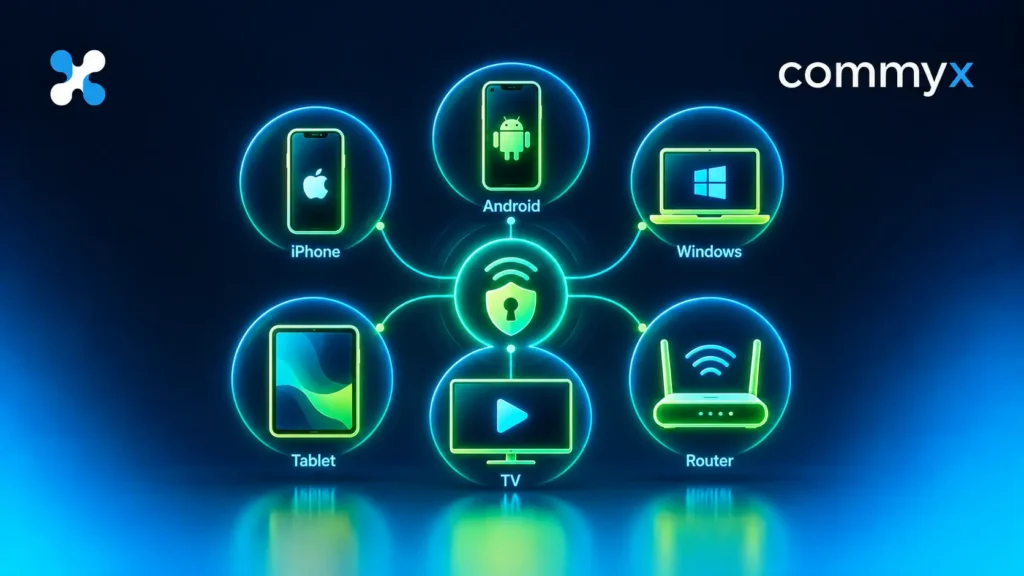
- Поддержка любых устройств:Доступны конфигурации и инструкции для iOS/iPadOS, Android, Windows, Android TV, а также macOS, Linux и Apple TV.
Заключение
Отсутствие подключения к VPN через мобильный интернет — это не поворот отказаться от безопасности в сети, а понятная техническая задача.В большинстве случаев она вызвана спецификой сотовых сетей: фильтрацией UDP-портов, работой механизмов энергосбережения в смартфонах, конфликтами параметров DNS или некорректным размером кадра MTU.
Последовательное выполнение пошаговой диагностики — от смены протокола на TCP и отключения «Частного DNS» до настройки фоновой работы приложения — позволяет вернуть стабильную связь в 90% случаев.
Если же ваш сотовый оператор применяет жесткую фильтрацию сетевого трафика, используйте решения, созданные для работы в сложных условиях. Вы можете лично убедиться в восстановлении доступа, оформив 3 бесплатных дня в CommyX VPN, чтобы оценить высокую скорость и надежность соединения в мобильной сети вашего оператора.