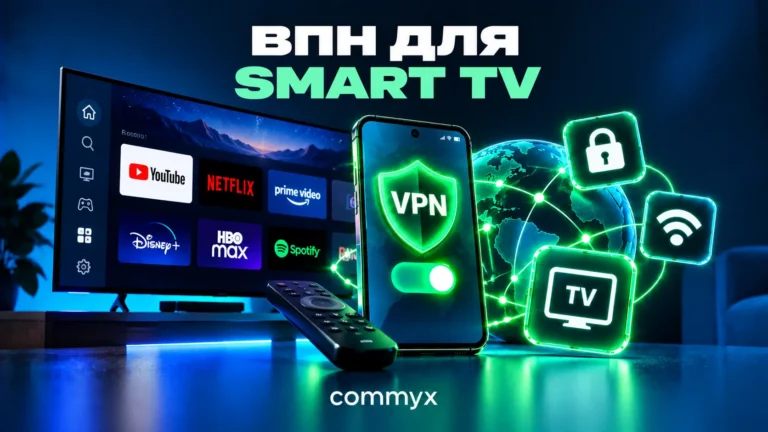
Быстрый ответ: Способ подключения vpn для smart tv зависит от операционной системы вашего телевизора. На Android TV и Google TV приложение устанавливается напрямую через Google Play или файл APK. На телевизорах Samsung (Tizen OS) и LG (webOS) прямая установка VPN не поддерживается архитектурой платформы, поэтому трафик шифруют на уровне Wi-Fi роутера или раздают с другого устройства (ПК/смартфона). В качестве удобной альтернативы без сложной настройки роутера выступает использование внешних ТВ-приставок на базе Android TV.
1. Платформы Smart TV: почему способы настройки кардинально различаются
Большинство проблем с подключением впн для smart tv возникает из-за путаницы в операционных системах. Покупатели часто рассчитывают, что на любой «умный» телевизор можно скачать приложение из магазина точно так же, как на смартфон. На практике экосистемы Smart TV жестко фрагментированы.
Открытые системы (Android TV / Google TV)
Используются в телевизорах Sony, Philips, Xiaomi, TCL, Hisense (отдельные серии), а также в медиаприставках (Xiaomi Mi Box, Google Chromecast с Google TV, realme Smart TV Stick).
- Особенности: Наличие ядра Android, встроенный магазин Google Play Store, полноценная поддержка файловой системы и фоновых служб (VPN Service API).
- Сложность настройки: Минимальная.
Закрытые фирменные системы (Samsung Tizen, LG webOS, VIDAA)
Занимают значительную долю рынка, но имеют проприетарную структуру.
- Особенности: Магазины Tizen Store и LG Content Store содержат исключительно веб-виджеты и медиаплееры. В них физически отсутствуют системные API для работы сетевых туннелей и VPN-сервисов.
- Сложность настройки: Высокая (требуется промежуточное оборудование).
Специализированные и устаревшие платформы (Apple tvOS, Roku OS, Vidaa Lite)
В свежих версиях Apple tv OS появилась поддержка системных VPN-приложений, тогда как Roku OS и базовые прошивки бюджетных ТВ остаются полностью закрытыми.
2. Полная матрица совместимости и способов подключения
Чтобы не тратить время на неподдерживаемые инструкции, определите модель вашего устройства и выберите рабочий сценарий по таблице.
| Платформа / Модель ТВ | Прямая установка приложения | Настройка через Wi-Fi роутер | Раздача с ПК / Смартфона | Подключение внешней приставки |
| Android TV / Google TV (Sony, Philips, Xiaomi) | Да (Google Play / APK) | Да (как альтернатива) | Да | Не требуется |
| Samsung Smart TV (Tizen OS всех годов) | Нет | Да (WireGuard / OpenVPN) | Да (Wi-Fi hotspot с VPN) | Да (рекомендуется) |
| LG Smart TV (webOS всех версий) | Нет | Да (на уровне маршрутизатора) | Да | Да (рекомендуется) |
| Hisense / Toshiba (VIDAA OS) | Нет | Да | Да | Да |
| Apple TV (tvOS 17 и новее) | Да (через App Store) | Да | Да | Не требуется |
| Телевизоры без Smart TV / Старые модели | Нет | Да | Да | Да (через HDMI) |
3. Подробная пошаговая установка для Android TV и Google TV
Если ваш телевизор работает на базе Android TV, вы можете настроить vpn для телевизора напрямую за несколько минут.
Вариант А: Установка из встроенного магазина Google Play
- Включите телевизор, откройте главный экран и перейдите в раздел «Приложения» (Apps) -> Google Play Store.
- В строке поиска введите название нужного сервиса.
- Нажмите кнопку «Установить».
- После завершения установки откройте приложение.
- Авторизуйтесь в аккаунте. В продвинутых сервисах процесс входа упрощен: вместо ввода логина и пароля символами с пульта применяется авторизация через QR-код или Telegram-бота.
Например, в CommyX VPN получение доступа, управление подпиской, генерация конфигураций и привязка устройств происходят через удобного Telegram-бота. Это избавляет от набора длинных учетных данных с помощью комплектного ДУ-пульта.
Вариант Б: Ручная установка через APK-файл (Sideloading)
Если приложение отсутствует в региональном Google Play Store или у вас нет доступа к магазину Google:
- Скачайте официальный APK-файл приложения на компьютере или смартфоне.
- Скопируйте файл на USB-накопитель (флешку), отформатированную в файловую систему FAT32 или exFAT.
- Вставьте флешку в USB-разъем телевизора.
- Установите из Google Play на телевизоре любой файловый менеджер (например, AnExplorer, X-plore или File Commander).
- В настройках телевизора перейдите в раздел «Безопасность и ограничения» -> «Неизвестные источники» и разрешите выбранному файловому менеджеру установку сторонних приложений.
- Откройте файловый менеджер, найдите APK-файл на флешке и запустите установку.
4. Обход ограничений на Samsung (Tizen) и LG (webOS)
Поскольку установить клиент на Tizen или webOS напрямую невозможно, применяются инженерные методы обхода ограничений.
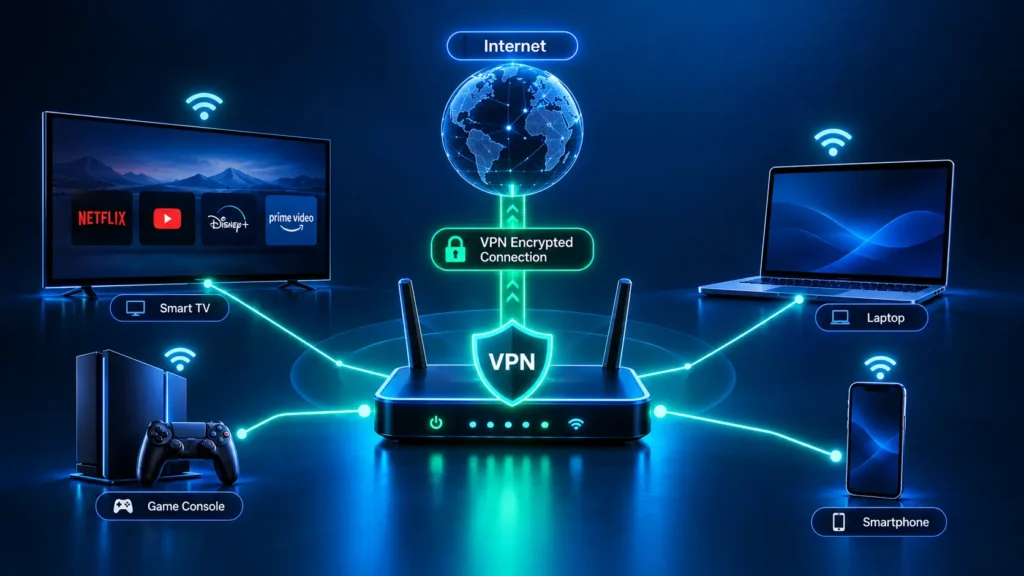
Метод 1: Настройка соединения на Wi-Fi роутере (Главный способ)
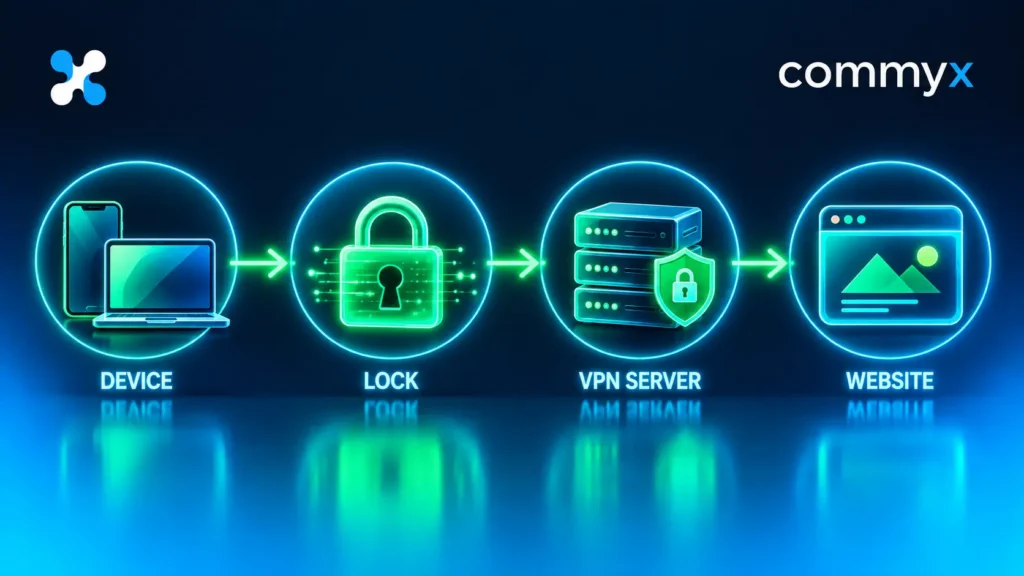
При такой схеме роутер сам устанавливает защищенное соединение с внешним сервером. Все подключенные к роутеру устройства (включая Smart TV) получают зашифрованный трафик автоматически.
Что потребуется:
- Роутер с поддержкой VPN-клиента (Keenetic, ASUS, Mikrotik, либо роутеры на прошивках OpenWrt / DD-WRT / Tomato). Обычные провайдерские роутеры (TP-Link начального уровня, ZTE, Huawei) часто поддерживают только VPN-сервер, но не клиент.
- Конфигурационный файл или данные авторизации от вашего сервиса.
Пошаговая логика настройки (на примере роутеров Keenetic / ASUS):
- Зайдите в панель управления роутером через браузер (обычно по адресу
192.168.1.1или192.168.0.1). - Перейдите в раздел «Сетевые правила» или «Другие подключения» -> «VPN-клиент».
- Создайте новое подключение, укажите тип протокола и загрузите конфигурационный файл.
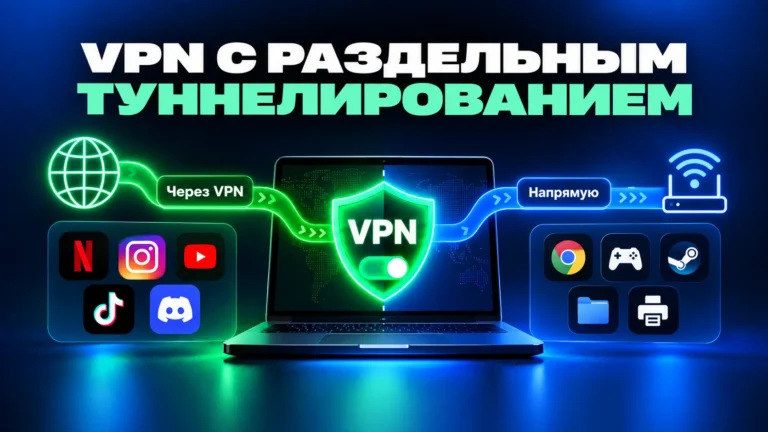
- Важно (Раздельное туннелирование): Чтобы не замедлять работу остальных устройств в доме, настройте маршрутизацию. В интерфейсе Keenetic это делается через «Политики маршрутизации»: создайте отдельную политику и перенесите в нее только ваш Smart TV, направив его трафик через VPN-соединение, а остальные гаджеты оставьте на основном провайдере.
Метод 2: Раздача защищенного Wi-Fi с ПК на Windows
Если роутер не поддерживает установку сторонних подключений, роли маршрутизатора может выполнить компьютер с Wi-Fi адаптером.
- Подключите ПК к интернету через кабель Ethernet или второй сетевой адаптер.
- Запустите VPN-клиент на ПК и установите соединение.
- В Windows откройте «Параметры» -> «Сеть и Интернет» -> «Мобильный хот-спот».
- Включите раздачу интернета по Wi-Fi.
- Перейдите в «Параметры сетевого адаптера», найдите виртуальный адаптер вашего VPN-сервиса, нажмите «Свойства» -> вкладка «Доступ».
- Поставьте галочку «Разрешить другим пользователям сети использовать подключение к Интернету данного компьютера» и выберите в списке созданный мобильный хот-спот.
- Подключите ваш ТВ Samsung или LG к созданной Wi-Fi сети ПК.
Метод 3: Использование внешней ТВ-приставки (Самый практичный выбор)
Если вы не хотите разбираться в прошивках роутеров и держать ПК постоянно включенным, приобретите недорогую приставку на Android TV (Xiaomi TV Stick 4K, Chromecast with Google TV, Mecool, Tox). Приставка подключается к любому ТВ через разъем HDMI, полностью берут на себя медиа-функционал и позволяет устанавливать любые VPN-приложения из Google Play за пару кликов.
5. Смена DNS и Smart DNS: в чем разница и когда это помогает
Некоторые пользователи путают VPN и подмену DNS (Smart DNS). Это фундаментально разные технологии.
Smart DNS перенаправляет только запросы доменных имен через прокси-сервер. Этот метод можно прописать прямо в сетевых настройках телевизора LG или Samsung (меню «Сеть» -> «Состояние сети» -> «Настройки IP» -> «Настройка DNS» -> «Ввести вручную»).
Когда Smart DNS не поможет: Если ваш интернет-провайдер использует технологии глубокого анализа пакетов (DPI) или блокирует целевые IP-адреса сервисов на сетевом уровне, подмена DNS окажется бесполезной. В таких условиях корректно работает только полноценный туннель с шифрованием трафика.
6. Влияние на скорость, кодеки и стриминг в 4K Ultra HD
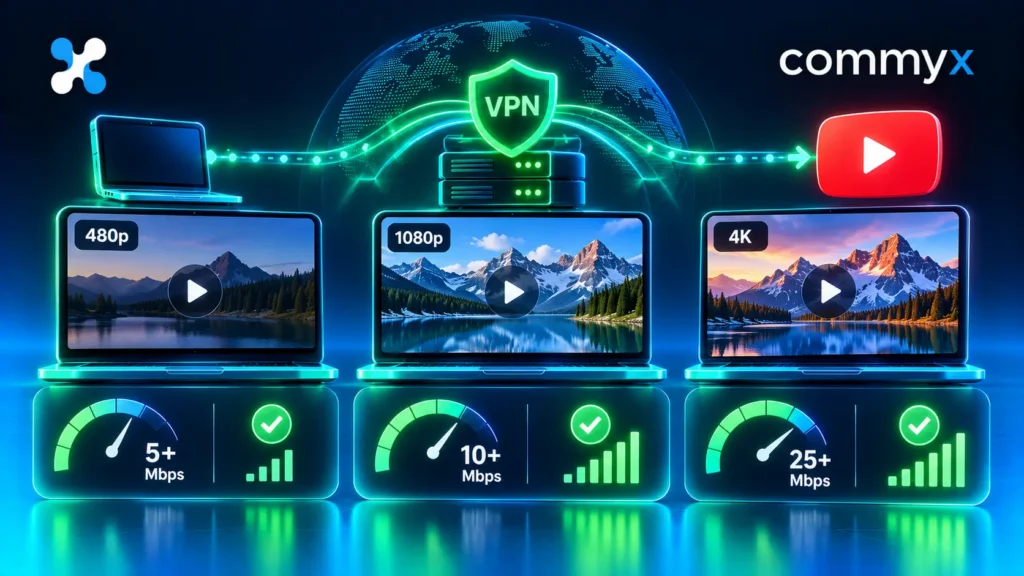
Стриминг видео в высоком качестве требует непрерывной и быстрой передачи данных. Падение скорости или нестабильный пинг приводят к падению разрешения до 480p или постоянной буферизации.
Требования к пропускной способности канала:
- Full HD (1080p, кодек H.264/AVC): стабильные 10–15 Мбит/с.
- 4K Ultra HD (2160p, кодек HEVC/H.265 или AV1): стабильные 35–50 Мбит/с.
- 4K HDR / Dolby Vision (высокий битрэйт): от 70 до 100 Мбит/с без потерь пакетов.
Минимальная скорость канала для стабильного воспроизведения:

Full HD (1080p)   ███████▒▒▒▒▒▒▒▒▒▒▒▒▒ 15 Мбит/с
4K UHD (HEVC)     ███████████████▒▒▒▒▒ 45 Мбит/с
4K HDR / Dolby    ████████████████████ 80+ Мбит/с
Проблема производительности процессора TV (Hardware Bottleneck)
Процессоры, устанавливаемые в Smart TV (даже в дорогие модели), сильно уступают по вычислительной мощности процессорам смартфонов. Алгоритмы шифрования требуют постоянных ресурсов CPU. Если слабому процессору телевизора приходится одновременно декодировать тяжелый видеопоток в 4K HEVC и расшифровывать VPN-трафик, наступает перегрев или троттлинг, из-за чего интерфейс ТВ начинает «лагать».
Решение: Если вы заметите подтормаживание плеера на Android TV, перенесите задачу шифрования трафика на роутер или внешнюю мощную приставку.
7. Диагностика ошибок
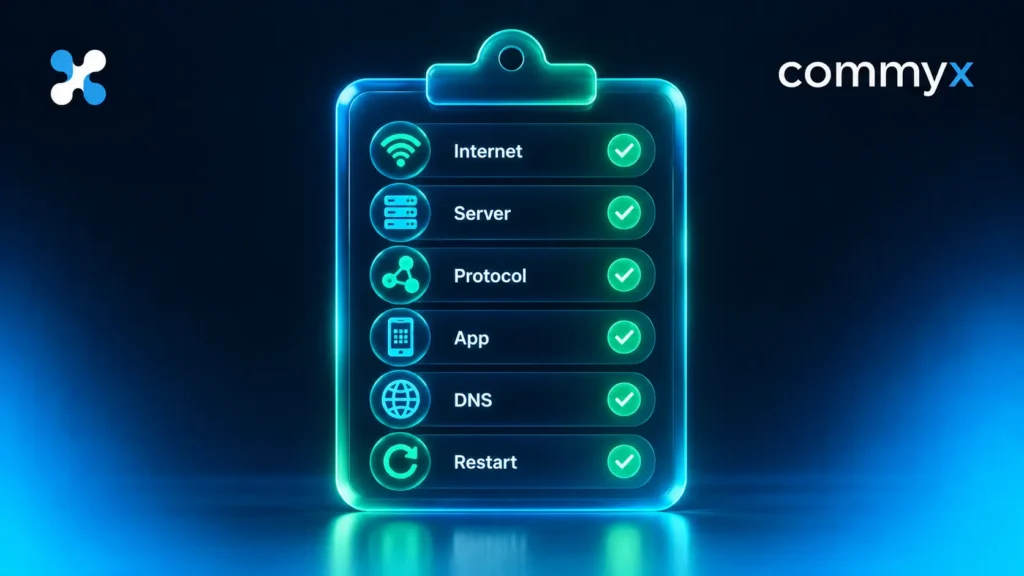
Если после настройки vpn для smart tv видео не грузится или приложение выдает ошибку, воспользуйтесь деревом поиска неисправностей.
Дерево локализации проблем
1. Ошибка «Нет подключения к интернету» при активном VPN
- Причина: Некорректно заданы параметры MTU (Maximum Transmission Unit) или блокировка используемого порта провайдером.
- Решение: В настройках приложения или роутера уменьшите значение MTU с 1500 до 1400 или 1360.
2. Кэширование региона в приложении Smart TV
- Причина: Приложения YouTube, Netflix и других сервисов сохраняют гео-метку в локальном кэше.
- Решение: На Android TV перейдите в Настройки -> Приложения -> Выберите нужное приложение -> Очистить кэш и Остановить. После этого перезапустите приложение.
3. Конфликт IPv4 и IPv6
- Причина: VPN-туннель защищает только IPv4-трафик, а телевизор отправляет запросы через IPv6 вашего провайдера.
- Решение: В настройках роутера или самого телевизора полностью отключите протокол IPv6.
4. Блокировки в сетях с белыми списками
- Причина: Провайдер блокирует стандартные VPN-протоколы на сетевом уровне.
- Решение: Используйте сервисы, адаптированные для работы в условиях строгого контроля трафика.
8. Как проверить IP-адрес телевизора и убедиться в безопасности
После настройки необходимо подтвердить, что сетевой адрес телевизора действительно изменился и реальный IP-адрес не утекает в сеть.
Пошаговая проверка через встроенный браузер Smart TV:
- Откройте любой браузер, установленный на телевизоре (Google Chrome, Open TV Browser, Samsung Internet).
- Введите в адресной строке адрес сервиса проверки IP (например,
2ip.ruилиwhoer.net). - Посмотрите на отображаемые данные:
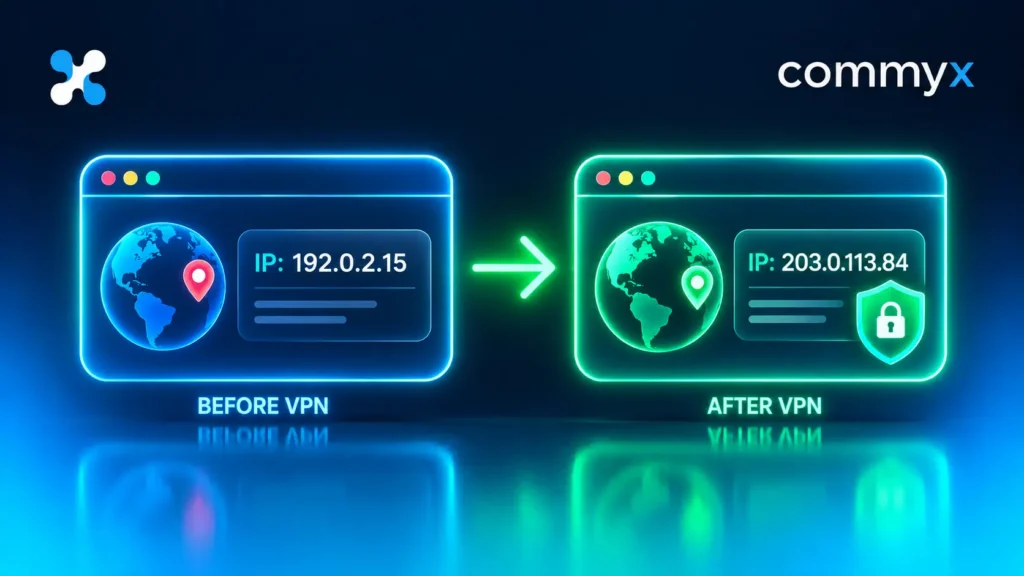
- IP-адрес: должен отличаться от вашего стандартного адреса без VPN.
- Страна и город: должны соответствовать выбранному серверу.
- DNS: не должны содержать IP-адреса вашего домашнего провайдера.
Согласно документации Android Developers по сетевому стеку, корректное управление состоянием соединений требует мониторинга физических и виртуальных интерфейсов, чтобы предотвратить спонтанный возврат трафика в открытую сеть:
«Class that answers queries about the state of network connectivity. It also notifies applications when network connectivity changes… The primary responsibilities of this class are to monitor network connections and attempt to ‘fail over’ to another network when connectivity to a network is lost.»
Android Developers Documentation
9. Пошаговые кейсы пользователей (Практические сценарии)
Сценарий А: «У меня телевизор Samsung 2023 года, хочу смотреть блокируемый контент, но не хочу покупать новый роутер»
- Проблема: Tizen OS не поддерживает VPN, менять домашний роутер дорого.
- Решение: Покупка компактной медиаприставки (например, Xiaomi TV Stick 4K). Приставка вставляется в HDMI-порт телевизора Samsung, питается от USB-разъема ТВ или розетки. На приставку за 3 минуты устанавливается VPN-клиент из Google Play. Телевизор используется просто как качественный экран.
Сценарий Б: «У меня Android TV, VPN подключается, но видео в 4K постоянно останавливается на загрузку»
- Проблема: Слабый Wi-Fi сигнал 2.4 ГГц или перегруженный бесплатный сервер.
- Решение:
- Переключить Wi-Fi на диапазон 5 ГГц или подключить ТВ сетевым кабелем Ethernet.
- В приложении переключиться на менее загруженный сервер, расположенный ближе географически.
- Проверить, не перегревается ли процессор ТВ (если да — настроить подключение через роутер).
Итоги и рекомендации
Подключение VPN к Smart TV — решаемая задача для любой платформы, если правильно выбрать подход:
- Для Android TV / Google TV лучше всего подходит прямая установка нативного приложения из Google Play или через APK.
- Для Samsung (Tizen) и LG (webOS) идеальным техническим решением остается настройка туннеля на роутере с разделением маршрутизации, а самым простым бытовым решением — покупка внешнего ТВ-стика на Android.
- Для просмотра 4K-видео критически важны географическая близость сервера, отсутствие перегрузок и поддержка устойчивых протоколов.
Если вы ищете сервис для телевизора или приставки на Android TV, который стабильно работает в том числе в сетях с белыми списками и не перегружен сложными настройками, обратите внимание на CommyX VPN. Сервис предоставляет 3 бесплатных дня для проверки скорости и совместимости с вашим оборудованием. Оформить тестовый период, выбрать тариф (от 150 ₽ в месяц за 1 устройство или годовой план от 1170 ₽) и получить параметры подключения можно за пару минут через официального Telegram-бота.