Быстрый ответ: увеличить шрифт в Telegram можно двумя способами. Первый — изменить размер текста в самом Telegram: Telegram официально пишет, что на Android настройка текста в Chat Settings увеличивает весь текст в чатах, включая превью ссылок и элементы ответов, а на iOS приложение умеет масштабировать шрифт шире, чем только в сообщениях. Второй способ — увеличить системный текст на устройстве: на iPhone это делается через Settings → Display & Brightness → Text Size или через Accessibility → Display & Text Size → Larger Text, а на Android — через Font size и Display size в настройках системы.
Шрифт меняется двумя способами: прямо в приложении для сообщений и через системные настройки устройства для всего интерфейса. Это позволяет подстроить вид под зрение или предпочтения. В 2026 году с обновлениями вроде автоадаптации размера текста под освещение и интеграцией с accessibility-функциями ОС, настройка стала проще и умнее, помогая избежать усталости глаз при долгом использовании. Например, теперь Telegram может автоматически увеличивать шрифт в вечернее время, основываясь на данных от датчиков устройства, что делает чтение чатов комфортнее для пользователей с чувствительными глазами.

Увеличение шрифта в приложении
Основной способ — настройка размера текста сообщений внутри Telegram. Это влияет только на чаты, не трогая меню или заголовки. Процесс одинаков для мобильных и десктопных версий, но с нюансами. Такой подход удобен, если хочешь изменить только содержимое сообщений, оставив интерфейс стандартным.
На мобильных устройствах
На телефоне открой приложение, перейди в «Настройки» (шестеренка или меню слева). Выбери «Чаты» или «Настройки чата». Там найдешь ползунок «Размер текста» — двигай вправо для увеличения. Изменения применяются сразу, без перезагрузки. Если спрашиваешь «как увеличить шрифт в телеграмме на телефоне», это базовый шаг: текст в сообщениях, контактах и описаниях станет крупнее. В практике это помогает, когда читаешь длинные треды или новости в каналах — буквы не сливаются.
В 2026 добавили опцию «Авторазмер»: приложение анализирует освещение через камеру и подстраивает шрифт, чтобы текст был читаемым в темноте или на солнце. Включи в том же разделе — полезно для пожилых пользователей или тех, кто много читает в транспорте. Чтобы активировать: зайди в «Чаты» > «Автоадаптация» > включи тумблер. Telegram использует машинное обучение для предсказания оптимального размера, основываясь на твоих предыдущих настройках.
Дополнительные фичи для текста
Для контактов конкретно: «как в телеграмме увеличить шрифт контактов» решается тем же ползунком, так как имена в списке следуют общему размеру текста. Если нужно selective, используй системные настройки ниже. Еще совет: комбинируй с жирным шрифтом — в «Чатах» есть опция «Жирный текст», которая делает буквы толще без увеличения размера, улучшая читаемость на экранах с низким разрешением.
Полезные советы:
- Тестируй в реальном чате: отправь сообщение себе и проверь вид.
- Если шрифт не меняется, проверь обновления app — в 2026 версии ниже 12.5 могут не поддерживать автофичи.
- Для групп: увеличенный шрифт помогает в быстром скролле, особенно в чатах с сотнями сообщений.
Масштаб интерфейса
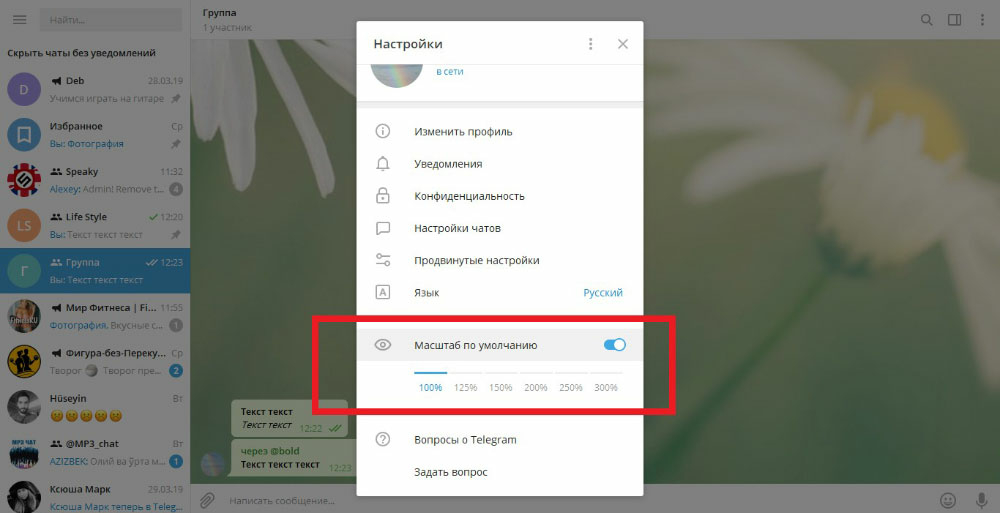
Масштаб интерфейса — это увеличение всего: кнопок, иконок, меню. В Telegram он регулируется отдельно от текста, чтобы не искажать дизайн. Это полезно для общего комфорта, когда мелкие элементы трудно нажимать.
На Android
На Android: в настройках app найди «Масштаб интерфейса» в разделе «Внешний вид». Ползунок позволяет увеличить до 200%. Это особенно полезно на больших экранах, как планшетах. «Масштаб интерфейса телеграм андроид» — именно здесь: изменения затрагивают панели, аватарки и списки. В 2026 добавили поддержку foldable-устройств, где масштаб адаптируется при раскладке.
Шаги подробно: 1) Открой Telegram; 2) Меню > Настройки > Внешний вид; 3) Ползунок «Масштаб»; 4) Подтверди. Если масштаб слишком большой, элементы могут налезать — тогда комбинируй с текстом только. Полезный совет: протестируй в тестовом чате, чтобы увидеть баланс. Для пользователей с моторными нарушениями это упрощает навигацию.
На iOS и другие нюансы
На iOS масштаб интегрирован с системой, но в Telegram есть свой: в «Настройках» > «Внешний вид» > «Масштаб». В 2026 обновление добавило синхронизацию с Dynamic Type iOS, так что приложение подхватывает системный масштаб автоматически. Если используешь iPad, масштаб помогает в multitasking-режиме.
Дополнительно: в премиум-версии есть кастомные темы с увеличенными элементами — включи в «Темы» > «Большой интерфейс». Это не только масштаб, но и контраст для лучшей видимости.
| Масштаб уровня | Влияние | Рекомендация |
|---|---|---|
| 100% (стандарт) | Нормальный вид | Для повседневного использования |
| 150% | Увеличены кнопки и меню | Для средних экранов |
| 200% | Максимум, для слабого зрения | Комбинируй с автояркостью |
Эта таблица помогает выбрать уровень.
Системный шрифт iOS/Android
Системные настройки влияют на Telegram, если app не переопределяет их. Это вариант для глобального изменения, затрагивающего все приложения.
Android-вариант
На Android: «увеличить шрифт в телеграмме андроид» часто сводится к ОС. В «Настройках» устройства > «Экран» > «Размер шрифта» или «Масштаб». Увеличь — Telegram подхватит для текста и интерфейса. В Android 16 (2026) добавили AI-адаптацию, где шрифт меняется по контексту apps. Например, в мессенджерах как Telegram он может быть крупнее, чем в браузере.
Шаги: 1) Настройки устройства; 2) Экран; 3) Размер шрифта > ползунок вправо. Плюс опция «Большой дисплей» для всего UI. Это идеально, если используешь несколько apps.
iOS-вариант
На iPhone: «как увеличить шрифт в телеграмме на айфоне» — иди в «Настройки» iOS > «Экран и яркость» > «Размер текста». Ползунок вправо, и Telegram отобразит крупнее. Для жирного шрифта включи «Жирный текст» там же — полезно для слабого зрения. В iOS 19 (2026) добавили «Динамический текст» с голосовым контролем.
В 2026 Telegram лучше интегрируется: если включишь «Увеличенный текст» в accessibility, app автоматически масштабирует чаты. Минус: может конфликтовать с внутренними настройками, так что проверь приоритет в Telegram > «Чаты» > «Использовать системный шрифт».
Советы по accessibility:
- Включи «Инверсия цветов» в ОС для высокого контраста.
- Используй Siri или Google Assistant для чтения сообщений вслух.
- Если зрение слабое, комбинируй с экранными ридерами как VoiceOver (iOS) или TalkBack (Android).
Как указано в руководстве Material Design от Google:
«People with low vision or those who prefer large text must be able to scale up the size of text in a UI. This adjustment is often performed through a device OS setting or in-app option. UIs should support a minimum text increase of 200%.»
Источник: https://m3.material.io/foundations/writing/text-resizing
Эта цитата подчеркивает стандарты доступности, которым следует мессенджер, позволяя масштабирование до 200%, что помогает миллионам пользователей с нарушениями зрения комфортно общаться, избегая барьеров в цифровом мире.
Настройки на ПК
На компьютере Telegram имеет отдельные опции. «Как увеличить шрифт в телеграмме на пк» — открой app, кликни меню (три полоски), «Настройки» > «Чаты» > «Размер текста». Ползунок для сообщений.
Windows и Linux
Для интерфейса: в «Настройках» > «Внешний вид» > «Масштаб интерфейса». Увеличь до 150-200% — удобно на больших мониторах. В Windows или Linux изменения мгновенные, в macOS может потребоваться рестарт. В 2026 добавили поддержку multi-monitor, где масштаб адаптируется по экрану.
Mac-специфика
«Как увеличить шрифт в телеграмме на макбуке» — то же, но учти системные: в macOS «Системные настройки» > «Экран» > «Масштаб». Telegram подхватывает, если не задан свой. В 2026 добавили поддержку Retina-дисплеев с автооптимизацией. Для веб-версии: Ctrl + (Windows) или Cmd + (Mac) для зума страницы.
Дополнительно: в десктопе есть горячие клавиши — Ctrl + колесико мыши для быстрого зума. Это ускоряет настройку во время работы.
| Платформа | Настройка в app | Системная настройка | Особенности 2026 |
|---|---|---|---|
| Android | Чаты > Размер текста | Экран > Размер шрифта | AI-адаптация по освещению |
| iOS | Настройки чата > Размер | Экран и яркость > Размер текста | Синхронизация с Dynamic Type |
| ПК/Windows | Чаты > Размер текста | Дисплей > Масштаб | Автооптимизация для высоких разрешений |
| Mac | Внешний вид > Масштаб | Экран > Масштаб | Поддержка Retina с зумом |
Эта таблица показывает ключевые пути.
Как указано в официальной документации Telegram:
«You can adjust the text size in chats via Settings > Chat Settings > Text Size slider.»
Источник: https://core.telegram.org/api/config#text-size

Что делать, если слишком крупно/мелко
Если шрифт стал слишком крупным: верни ползунок в центр или уменьши системный размер. Перезапусти app для сброса кэша. В 2026 есть кнопка «Сброс настроек» в «Чатах» для быстрого возврата к дефолту.
Если мелко: комбинируй app и систему. Проблемы в 2026 — редки, но если не применяется, очисти кэш в «Настройках» > «Данные и память». Для «как изменить шрифт в телеграмме навсегда» — настройки сохраняются в аккаунте, синхронизируясь на устройствах.
Общие советы:
- Используй темную тему для комфорта с крупным шрифтом.
- Включи «Большой текст» в accessibility ОС.
- Если глаза устают, настрой автояркость.
- Мониторь использование: в «Статистике» Telegram смотри время в app и корректируй размер.
- Для пожилых: поделись гайдом — простые шаги снижают барьер.
Если проблема persists, обратись в поддержку: @Telegram в app или сайт support.telegram.org.
Оптимальная связка настроек
Идеал — баланс: увеличь текст в app на 20-30%, масштаб интерфейса на 10%, системный шрифт под зрение. Для чтения каналов — крупный текст, для навигации — средний масштаб. В 2026 это дает комфорт без искажений, особенно с автофичами.
Примеры связок:
- Для слабого зрения: app-текст 200%, системный 150%, автоадаптация on.
- Для повседневки: app 120%, масштаб 110%.
- Для ПК: текст 130%, масштаб 150% на большом экране.
Это минимизирует усталость и повышает продуктивность.
| Связка | Текст в app | Масштаб | Системный | Для кого |
|---|---|---|---|---|
| Базовая | 120% | 110% | Стандарт | Обычные пользователи |
| Доступность | 200% | 150% | 130% | Слабое зрение |
| Про | 150% | 130% | 120% | Долгое использование |
Как увеличить шрифт в телеграм: итог
Лучший порядок такой: сначала попробуйте увеличить текст внутри самого Telegram, а уже потом — системный размер текста на iPhone или Android. Такой подход обычно удобнее, потому что вы сначала улучшаете читаемость именно в мессенджере и не ломаете привычный вид всего телефона. На Android Telegram отдельно указывает, что изменение text size в Chat Settings теперь затрагивает весь текст в чатах, а не только сами сообщения.
Если в Telegram мелко читать каналы, группы и длинные переписки, увеличивайте текст в самом приложении; если мелким кажется вообще всё на экране, подключайте системные настройки. На iPhone для этого есть Text Size и Larger Text, а на Android — Font size и Display size. И не стоит обещать пользователю “умные” автофункции, если рабочее решение уже есть в базовых настройках и работает без сложных сценариев.
Изучи каталоги тематических Telegram-чатов и каналов на CommyX, чтобы найти примеры настроек смартфонов, идеи для комфорта в Telegram и площадки для обмена опытом.