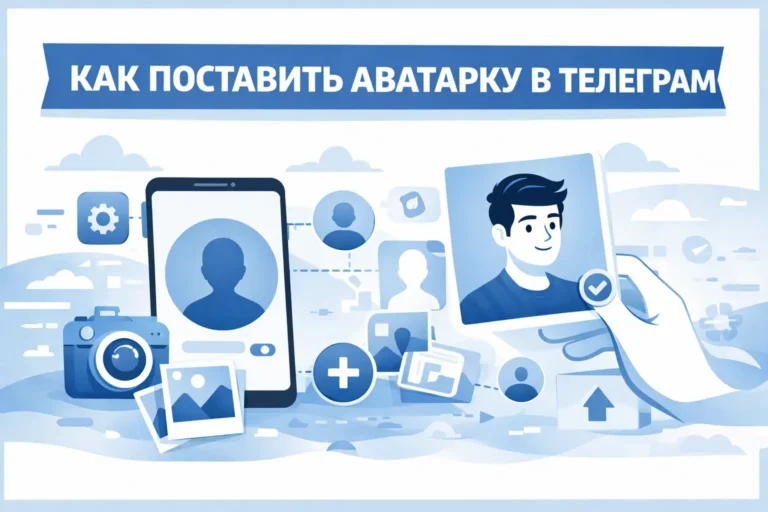
Чтобы поставить аватарку в Telegram, откройте профиль, выберите новое фото, видео или изображение из стикера/emoji и сохраните его как основное фото профиля. Но на практике важен не только сам шаг загрузки. Пользователь часто сталкивается с другими вопросами: почему аватарка стала мыльной, как вернуть старое фото, что увидят другие люди и как скрыть личную фотографию от части контактов.
Эта инструкция поможет не просто поменять картинку. Вы разберёте, какой тип аватарки выбрать для личного профиля, канала, бренда или анонимного аккаунта, как загрузить фото на телефоне и ПК, как работает профильное видео, где найти прошлые изображения и какие настройки приватности могут мешать отображению новой аватарки.
Быстрый ответ: чтобы поставить аватарку в Telegram, откройте Настройки → профиль → фото профиля и выберите изображение, видео, стикер или emoji. Для лучшего результата используйте квадратное изображение, где лицо, логотип или главный объект находятся в центре: Telegram показывает аватарку в круге, поэтому края могут обрезаться.
Если новая аватарка не отображается у других людей, сначала проверьте не само фото, а настройки приватности: Настройки → Конфиденциальность → Фотография профиля. Если фото не загружается вообще, проверьте интернет, VPN/прокси, обновление Telegram и кэш приложения.

Как поставить аватарку в Telegram: фото, видео и без потери качества
Наглядно показываем, как поставить или поменять аватарку в Telegram, добавить фото или видео в профиль, вернуть старое изображение и сделать так, чтобы аватарка выглядела четко, а не мыльно.
Быстрый выбор: какая аватарка вам нужна
Перед загрузкой изображения решите, какую задачу должна выполнять аватарка. Для личного профиля, канала, бренда и анонимного аккаунта логика будет разной.
| Сценарий | Что лучше поставить | Что проверить перед загрузкой |
|---|
| Личный профиль | Четкое фото лица или нейтральный портрет | Лицо видно даже в маленьком круге |
| Рабочий аккаунт | Профессиональное фото или простой визуальный знак | Нет случайного фона, шума и мелких деталей |
| Канал или бренд | Логотип, символ, маскот или контрастная графика | Текст читается в маленьком размере или его нет вообще |
| Анонимный аккаунт | Стикер, emoji, иллюстрация или абстрактный знак | По картинке нельзя легко узнать владельца |
| Тематическое сообщество | Образ, связанный с темой чата или канала | Картинка совпадает с ожиданиями аудитории |
| Временное оформление | Сезонная картинка или профильное видео | Старую аватарку можно вернуть через Set as Main |
Так пользователь не просто “ставит картинку”, а выбирает аватарку под задачу: личное общение, работа, канал, бренд, анонимность или временное оформление.
Оформляете аватарку для своего Telegram-сообщества?
Посмотрите, как изображения выглядят в карточках реальных Telegram-чатов рядом с названием и описанием. Так проще проверить, достаточно ли аватарка заметна и понятна в небольшом размере.
Как поставить или поменять аватарку на телефоне и ПК
Базовая логика в Telegram простая: вы открываете свой профиль, выбираете новое изображение и устанавливаете его как основное фото профиля. На телефоне это обычно делается через настройки и экран профиля, на десктопе — через меню профиля и редактирование изображения.
Telegram поддерживает профильные видео: вместо статичной фотографии можно загрузить короткий ролик и выбрать кадр, который будет отображаться как основная аватарка в списке чатов. Если вы раньше уже ставили другое фото или видео, его можно снова сделать основным через Set as Main. Это удобно, если вы тестируете разные варианты оформления и не хотите загружать один и тот же файл заново.
Если вам не нужна классическая фотография, Telegram также позволяет быстро превратить стикер или анимированный emoji в профильную картинку для аккаунта, группы или канала. Это особенно полезно для анонимных аккаунтов, тематических проектов и брендов, которым не нужен обычный портрет.
На мобильном устройстве
На Android и iPhone логика похожая, но названия кнопок могут немного отличаться в зависимости от версии приложения.
Чтобы поставить или поменять аватарку:
- Откройте Telegram.
- Перейдите в «Настройки».
- Нажмите на текущую аватарку или на блок профиля.
- Выберите действие для изменения фото профиля.
- Загрузите изображение из галереи, сделайте новый снимок или выберите доступный вариант с видео, emoji или стикером.
- Проверьте круглую обрезку: лицо, логотип или главный объект должны быть ближе к центру.
- Сохраните изменения.
Если вы используете профильное видео, Telegram позволяет выбрать кадр, который будет отображаться как статичная аватарка в чатах. Это важно: люди часто видят не сам ролик, а именно выбранный кадр.
На десктопе
На компьютере удобнее загружать заранее подготовленные изображения: логотипы, фотографии в хорошем качестве, аватарки для бренда или картинки, обработанные в редакторе.
Чтобы поменять аватарку на ПК:
- Откройте Telegram Desktop или веб-версию.
- Перейдите в меню профиля или настройки аккаунта.
- Нажмите на текущую аватарку.
- Выберите новое изображение или видео с компьютера.
- Проверьте кадрирование и сохраните изменения.
Если после замены вы всё ещё видите старую картинку, подождите немного или проверьте профиль с другого устройства. Иногда дело не в загрузке, а в кэше приложения или браузера.
Совет: если используешь несколько устройств, проверь, чтобы аватарка отображалась корректно везде — иногда веб-версия кэширует старую. Очисти кэш в браузере.

Что увидят другие пользователи после смены аватарки
После смены аватарки Telegram показывает новое изображение в профиле, списке чатов и диалогах. Но не все пользователи обязательно увидят одно и то же фото.
На отображение влияет приватность:
| Настройка | Что увидят другие |
|---|---|
| Фото профиля видно всем | Новую аватарку смогут увидеть все пользователи, которые открывают ваш профиль |
| Фото видно только контактам | Люди вне списка контактов могут не увидеть основное фото |
| Фото скрыто от всех | Фото будет видно только выбранным исключениям, если вы их добавили |
| Установлена публичная фотография профиля | Пользователи без доступа к личному фото увидят отдельную публичную картинку |
| Контакт назначил вам локальное фото | Этот человек может видеть не вашу реальную аватарку, а картинку, которую поставил только для себя |
Если кто-то говорит, что не видит вашу новую аватарку, проверьте не только загрузку, но и настройки: «Конфиденциальность» → «Фотографии профиля».
Несколько фото в профиле и выбор основной аватарки
Telegram хранит прошлые фото и видео профиля. Если вы уже меняли аватарку раньше, можно открыть галерею профиля, выбрать старое изображение и снова сделать его основным через Set as Main.
Это удобно в нескольких случаях:
- вы хотите вернуть старое удачное фото;
- тестируете новый стиль профиля;
- меняете аватарку под сезон, мероприятие или запуск проекта;
- хотите держать в профиле несколько изображений, но показывать главным только одно.
Важно: для личного профиля можно использовать историю фото и видео. Для канала или бренда обычно лучше держать один самый узнаваемый визуал, чтобы не путать аудиторию.
Дополнительно: музыка в профиле
Музыка в профиле не заменяет аватарку, но может дополнять оформление личной страницы. Telegram позволяет добавить аудиофайл из чата в профиль: трек будет отображаться под фотографией. Используйте это как дополнительный элемент стиля, а не как главный способ сделать профиль узнаваемым.
Для обычного пользователя этот блок можно пропустить. Для автора, музыканта, канала или личного бренда музыка может быть уместна, если она связана с образом профиля.

Как не терять качество при установке аватарки
Telegram всё равно адаптирует изображение под профиль, поэтому лучший результат начинается не с “секретной настройки”, а с хорошего исходника. Самый безопасный вариант — использовать чёткое квадратное изображение с запасом по качеству и располагать важные элементы ближе к центру, потому что аватарка отображается в круглой обрезке.
Для личного профиля лучше всего работают фотографии с хорошим светом и чистым фоном. Для бренда или канала — логотипы и графика с высоким контрастом, без мелкого текста по краям.
Если вы используете профильное видео, важно помнить, что статичный кадр тоже должен выглядеть аккуратно: Telegram позволяет выбрать кадр, который будет представлять видео как основное изображение в чатах.
Советы, как поставить аватарку в телеграм без потери качества:
- Готовьте изображение квадратным и с запасом по качеству. Практичный вариант для аватарки — от 1024×1024 px, особенно если это логотип или детальное изображение. Но это не официальный минимальный размер Telegram, а рекомендация для более четкого отображения на разных экранах.
- Формат: PNG для прозрачности (если логотип на фоне) или JPEG высокого качества (сохраняй в 100% в редакторе).
- Перед загрузкой обрежь в внешнем редакторе (Canva, Photoshop или даже встроенный в iOS) под круг — избегай автообрезки Telegram, которая может искажать края.
- Загружай напрямую из галереи или ПК, не через другие мессенджеры — меньше промежуточного сжатия и артефактов.
- Если изображение все равно выглядит размытым, лучше не улучшать его внутри Telegram, а подготовить новый исходник: упростить фон, увеличить контраст, убрать мелкий текст и проверить, как картинка выглядит в маленьком круге.
Кому подходит профильное видео, а кому лучше оставить фото
| Сценарий | Что выбрать | Почему |
|---|---|---|
| Личный творческий профиль | Профильное видео | Помогает добавить эмоцию и живой образ |
| Экспертный или рабочий аккаунт | Статичное фото | Выглядит спокойнее и профессиональнее |
| Канал или бренд | Логотип или статичная графика | Узнаваемость важнее движения |
| Анонимный аккаунт | Emoji, стикер или иллюстрация | Не раскрывает лицо |
| Сезонный запуск или промо | Временное видео или сезонная картинка | Можно быстро сменить и потом вернуть основной вариант |
| Аккаунт для общения с клиентами | Четкое фото лица | Клиентам проще доверять реальному человеку |
Когда смена аватарки может не сработать
Иногда пользователь всё делает правильно, но результат всё равно выглядит не так, как ожидалось.
| Проблема | Вероятная причина | Что сделать |
|---|---|---|
| Аватарка мыльная | Исходник маленький, сжатый или плохо обрезан | Загрузить новый квадратный файл лучшего качества |
| Обрезало лицо или логотип | Главный объект слишком близко к краю | Переместить объект ближе к центру |
| Фото не видно другим | Ограничена видимость profile photos | Проверить настройки конфиденциальности |
| У вас видно новое фото, у других старое | Кэш приложения или задержка обновления | Подождать, проверить с другого устройства |
| Видео выглядит странно в чатах | Неудачно выбран статичный кадр | Выбрать другой кадр для отображения |
| Логотип не читается | Слишком много мелких деталей | Сделать проще: один знак, контрастный фон, без мелкого текста |
Главное правило: если аватарка плохо выглядит в маленьком круге, она не подходит для Telegram, даже если красиво смотрится в полном размере.
Когда проблема не в аватарке, а в доступе к Telegram
Иногда аватарка не меняется или не отображается не из-за формата файла. Если Telegram работает нестабильно, не открывает профиль, не грузит медиа или обновляет фото только через VPN, причина может быть в сети.
| Что происходит | Возможная причина | Что сделать |
|---|---|---|
| Фото не загружается вообще | Telegram нестабильно подключается к сети | Проверить VPN, прокси, Wi-Fi и мобильный интернет |
| Новая аватарка видна у вас, но не у других | Кэш приложения или задержка обновления | Подождать, проверить с другого устройства |
| Не открывается экран профиля | Проблема с доступом к Telegram | Проверить, открывается ли Telegram через VPN/прокси |
| Фото загружается только с VPN | Ограничение доступа или проблема провайдера | Не менять файл, а сначала решить сетевой доступ |
| Не грузятся старые фото профиля | Сбой загрузки медиа | Проверить сеть, кэш и доступность Telegram |

Частые проблемы: размыто, не грузится, другие
Самая частая жалоба — размытая аватарка. Обычно причина в том, что исходное изображение было слишком маленьким, перегруженным деталями или неудачно обрезано под круг. В таком случае лучше не искать “скрытую настройку Telegram”, а заменить сам исходник на более чистый и резкий вариант.
Если изображение не загружается вообще, сначала стоит проверить самые простые вещи: стабильность интернета, актуальность версии Telegram и базовую перезагрузку приложения.
Если фото стоит у вас, но его не видят другие, проблема уже не в загрузке, а в настройках видимости профиля. Telegram отдельно позволяет управлять тем, кто видит ваши profile photos, и даже задавать публичную картинку для всех остальных.
| Сценарий | Что делает Telegram | Что важно помнить | Когда это особенно полезно |
|---|---|---|---|
| Обычное фото профиля | Показывает статичную аватарку в профиле и чатах | Лучше использовать чёткое квадратное изображение | Личный профиль, экспертный аккаунт, бренд |
| Профильное видео | Позволяет загрузить видео и выбрать кадр для статичной аватарки | Важно, чтобы и видео, и выбранный кадр смотрелись аккуратно | Когда нужен более живой профиль |
| Возврат к прошлой аватарке | Позволяет снова сделать старое фото или видео основным через Set as Main | Это удобнее, чем загружать удачный вариант заново | Если вы часто меняете стиль профиля |
| Фото для контакта | Можно поставить картинку контакту так, чтобы её видели только вы | Это не меняет его реальную публичную аватарку для остальных | Когда нужно удобнее различать людей в списке чатов |
| Публичная фото профиля | Позволяет задать отдельную картинку для тех, кто не входит в список видимости | Полезно при ограниченной приватности profile photos | Если вы хотите скрыть личное фото, но не оставлять профиль пустым |

Какая аватарка лучше для личного профиля, а какая — для канала или бренда
Для личного профиля лучше всего работает простое и узнаваемое изображение: лицо крупно, хороший свет, минимум лишнего фона и без мелких деталей по краям. Telegram показывает аватарку очень маленькой в списке чатов, поэтому сложный фон почти всегда мешает.
Для бренда, канала или экспертного проекта логика другая: аватарка должна быть не “красивой вообще”, а читаемой с маленького размера. Лучше всего работают контрастный логотип, один главный визуальный элемент или очень простой знак, который узнаётся даже в маленьком круге.
Если проекту не нужен обычный портрет, Telegram даёт ещё один полезный вариант: можно использовать sticker или animated emoji как profile picture. Это особенно уместно для анонимных тематических каналов, игровых сообществ и аккаунтов, где важнее стиль, чем лицо владельца.
Как отметил официальный блог Telegram:
«Вы также можете предложить удачную фотографию пользователю из списка контактов. Установить в профиль предложенную фотографию можно всего за два касания.»
Источник: https://telegram.org/blog/hidden-media-zero-storage-profile-pics?setln=ru
Эта цитата подчеркивает социальный аспект аватарок в Telegram — не только для себя, но и для помощи друзьям в оформлении профиля, что усиливает взаимодействие и личный бренд в сообществе.
Как отметил официальный блог Telegram в обновлении:
«You can quickly turn any sticker or animated emoji into a profile picture for your accounts, groups or channels.»
Источник: https://telegram.org/blog/profile-pics-emoji-translations?setln=en
Эта функция остается ключевой в 2026 году, позволяя креативно подходить к аватаркам без фото, что полезно для анонимных каналов или fun-аккаунтов.
Чек-лист идеальной аватарки
Чтобы аватарка была на высоте, пройдись по этому списку:
- Разрешение минимум 1024×1024 px для четкости
- Квадратный формат, обрезано под круг без важных элементов по краям
- Четкое лицо или логотип с хорошим контрастом и освещением
- Нейтральный или тематический фон, без отвлечений
- Формат PNG для прозрачности или JPEG высокого качества
- Тестировано на телефоне, ПК и в чатах
- Соответствует бренду или личности — профессионально или креативно
- Приватность настроена: публичная фото для скрытых профилей
- Интеграция с музыкой или стикерами для атмосферы
Если вы часто меняете оформление, оставьте в истории профиля несколько удачных вариантов, чтобы быстро возвращаться к ним через Set as Main. Для бренда или канала лучше не менять аватарку слишком часто: узнаваемость важнее сезонных экспериментов.
Аватарка готова? Проверьте оформление сообщества целиком
Если вы оформляете собственный Telegram-чат, посмотрите, как другие сообщества выглядят в каталоге: аватарка работает не отдельно, а вместе с названием, тематикой и коротким описанием.
Можно сначала сравнить карточки Telegram-чатов в CommyX, а когда оформление будет готово — отправить собственный чат в каталог.