
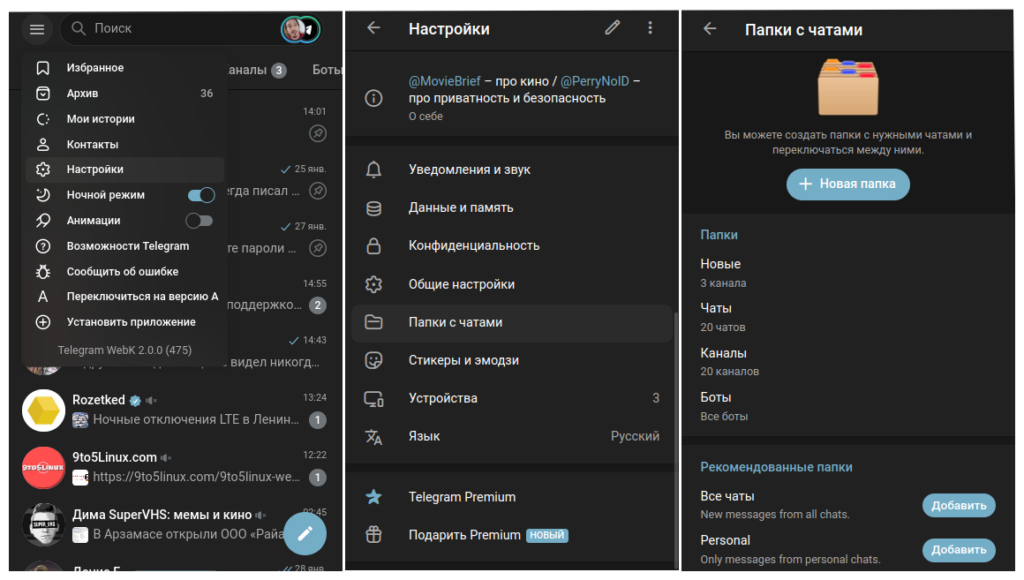
Быстрый ответ: чтобы сделать папки в Telegram, откройте Настройки → Папки чатов, нажмите Создать папку, придумайте название и выберите, какие чаты, группы или каналы туда включить. После сохранения папка появится как отдельная вкладка в списке чатов. Telegram также позволяет добавлять один и тот же чат в несколько папок и настраивать исключения, чтобы лента не засорялась.
Если у вас в Telegram накопилось слишком много диалогов, каналов и рабочих переписок, папки — самый простой способ быстро навести порядок без удаления чатов и без сложных настроек. Эта функция нужна не для “красоты интерфейса”, а для практики: отделить работу от личного, новости от групп, а важные переписки — от всего остального. Ниже разберем, где именно включаются папки, как их правильно создать и как настроить их так, чтобы они действительно экономили время, а не превращались в еще один бесполезный слой навигации.
Где включить папки
Папки в Telegram доступны по умолчанию, но для их активации зайдите в настройки. На мобильных устройствах это раздел «Настройки» > «Папки чатов». В десктопной версии — через боковое меню, где есть пункт «Папки». Если функция не видна, обновите приложение: в 2026 году Telegram регулярно добавляет улучшения, включая быстрый доступ к папкам из главного экрана. Это базовый шаг, чтобы начать организацию — без него чаты остаются в одной общей ленте. Проверьте версию приложения: если она устарела, новые опции, такие как AI-сортировка, не появятся. Включение папок также открывает доступ к дополнительным настройкам, вроде кастомизации иконок или цветов для вкладок, что делает интерфейс более интуитивным. Для пользователей с большим количеством устройств важно помнить о синхронизации: настройки папок переносятся автоматически через аккаунт, так что на телефоне и ПК всё будет одинаково. Если вы работаете в команде, поделитесь ссылкой на папку — это новинка 2026 года, упрощающая совместную работу. В целом, активация — это входная точка в мир организованного Telegram, где фокус на контенте, а не на хаосе.
Преимущества включения папок
Перед тем как перейти к созданию, стоит понять, зачем это нужно. Папки снижают стресс от уведомлений: вместо сотни пушей вы видите только релевантные. Они экономят время — поиск чата сокращается с минут до секунд. В 2026 году с интеграцией VR и AR в Telegram папки помогут группировать иммерсивный контент, делая мессенджер универсальной платформой. Плюс, это повышает конфиденциальность: личные чаты можно спрятать в отдельной вкладке с паролем.
Как создавать папки
Создать папку просто: в настройках выберите «Создать новую папку», придумайте название и добавьте чаты. Можно вручную выбирать диалоги или использовать фильтры по типам — контакты, группы, каналы, боты. После сохранения папка появляется как вкладка вверху или сбоку экрана. Чаты можно добавлять в несколько папок сразу, что удобно для пересекающихся тем. Начните с анализа вашего трафика: сколько чатов активны ежедневно? Это поможет выбрать правильные категории. В процессе создания добавьте иконки — Telegram предлагает эмодзи или кастомные изображения для визуализации. Если папка для фото, интегрируйте боты для автоматической сортировки медиа. После создания протестируйте: переключайтесь между вкладками, чтобы убедиться в удобстве. Если что-то не так, отредактируйте — функция гибкая.
На Android
Как сделать папки в телеграмме андроид: откройте меню (три полоски слева), перейдите в «Настройки» > «Папки чатов». Тапните «Создать папку», введите имя — например, «Работа» — и отметьте нужные чаты. Для групп: если хотите сделать папки в телеграмме в группе, добавьте их как тип «Группы». Сохраните, и вкладка готова. В 2026 году на Android добавили жесты: зажмите чат и перетащите в папку прямо из списка. Это ускоряет процесс для активных пользователей. Если у вас много устройств на Android, проверьте синхронизацию через Google-аккаунт. Для продвинутых: интегрируйте с виджетами на домашнем экране, чтобы открывать папки одним тапом. Избегайте ошибок, вроде добавления всех чатов сразу — начните с 5-10, чтобы не запутаться.
На iPhone
Как создать папки в телеграм на айфоне: зажмите кнопку «Чаты» внизу, выберите «Добавить папку». Укажите название, добавьте чаты — для каналов подойдет тип «Каналы», чтобы создать разделы в телеграм канале. Исключите ненужное, сохраните. Синхронизация с другими устройствами мгновенная. В свежих обновлениях iOS-интеграция позволяет добавлять папки через Siri-команды. Например, скажите «Siri, добавь чат в папку Работа» — и готово. Для пользователей с Apple Watch папки отображаются в упрощенном виде, фокусируясь на уведомлениях. Если вы занимаетесь фото, как в телеграмме создать папку для фото: используйте фильтры на медиа-чаты или боты для галереи. Это особенно полезно для креативщиков, хранящих вдохновение в Telegram.

В десктопной версии
На ПК: кликните по меню слева, «Настройки» > «Папки чатов». Создайте папку, добавьте чаты — удобно для больших экранов, где видно больше опций. Для фото: как в телеграмме создать папку для фото — используйте бота для галереи или фильтр по медиа-чатам, но прямой папки для файлов нет, всё через чаты. Папки с чатами в телеграм синхронизируются автоматически. В 2026 году десктоп добавили мультиоконный режим: открывайте несколько папок одновременно. Это идеально для multitaskers. Сколько папок можно создать в телеграм: до 10 без Premium, каждая до 100 чатов. С подпиской — до 30 по 200. В 2026 году лимиты выросли для Premium, учитывая интеграции с внешними сервисами. Для переводчиков: добавьте ботов-переводчиков (переводчик) в отдельную папку для быстрого доступа.
| Устройство | Шаги создания | Особенности в 2026 | Лимиты без Premium |
|---|---|---|---|
| Android | Меню > Настройки > Папки > Создать | Жесты перетаскивания, виджеты | 10 папок, 100 чатов |
| iPhone | Зажать Чаты > Добавить папку | Siri-интеграция, Watch-поддержка | 10 папок, 100 чатов |
| Десктоп | Меню > Настройки > Папки | Мультиокна, большой экран | 10 папок, 100 чатов |
Что класть в папки «Работа», «Новости», «Друзья»
Разделите чаты по сферам, чтобы упростить навигацию. В «Работа» добавьте профессиональные группы, каналы с обновлениями проектов и ботов для задач — это ускорит поиск. Для «Новости» соберите тематические каналы: политика, технологии, спорт. Исключите прочитанное, чтобы видеть только свежее. В «Друзья» — личные чаты и семейные группы, с фильтром на контакты. Пример: в «Работа» включите тип «Группы» для командных обсуждений, добавьте ботов-переводчиков (переводчик) для международных проектов. В «Новости» — каналы с AI-агрегаторами, актуальными в 2026. «Друзья» — для неконтактов с фильтром на упоминания, чтобы не пропустить важное. Расширьте на подкатегории: в «Работа» добавьте подпапку для «Клиенты», если бизнес большой. Для новостей — фильтры по регионам. Это делает систему scalable.
Примеры использования
Представьте фрилансера: «Работа» — клиенты и задачи, «Новости» — отраслевые обновления, «Друзья» — личное. Или студента: «Учеба» вместо «Работа», с группами курсов. В 2026 с AI папки могут самообновляться, добавляя релевантные каналы.
| Папка | Содержимое | Рекомендуемые фильтры | Полезные советы |
|---|---|---|---|
| Работа | Группы проектов, каналы с задачами, боты для напоминаний | Исключить прочитанное и архивированное | Закрепите ключевые чаты сверху для быстрого доступа; интегрируйте с календарем через мини-приложения |
| Новости | Тематические каналы (техно, финансы), новостные боты | Только непрочитанное, исключить без уведомлений | Mute все, кроме срочных; в 2026 добавьте AI-фильтры для персонализации |
| Друзья | Личные диалоги, семейные чаты | Тип «Контакты», исключить архивированные | Включите уведомления только на упоминания; добавьте чаты с фото-обменом |
Исключения и быстрые фильтры
Исключения помогают очистить папки: уберите архивированные чаты, прочитанные или без уведомлений. Быстрые фильтры — по типам: только каналы для новостей или боты для инструментов. В 2026 году добавили смарт-фильтры с AI, которые автоматически сортируют по активности. Для чатов: как сделать папки в чате телеграм — примените исключения на личные, чтобы не смешивать с группами. Фильтры можно комбинировать: например, «Каналы + Непрочитанное» для срочных новостей. Это снижает нагрузку на мозг.
«Папки с чатами позволяют организовывать пространство в Telegram, группируя чаты по темам и упрощая навигацию.»
Источник: https://telegram.org/tour/chat-folders/ru
Эта цитата подчеркивает базовую цель функции — организация, которая в 2026 году эволюционировала с AI, но принцип остается вечным: фокус на удобстве.
Ещё одна цитата от Павла Дурова, основателя Telegram:
«Any user can easily create a custom chat folder with up to 200 chats — and share it with friends, coworkers or followers by sending a single link.»
Источник: https://t.me/durov/230
Эта цитата раскрывает социальный аспект папок — не только личная организация, но и обмен с другими, что в 2026 году усилилось интеграциями для командной работы и сообществ. Дуров подчеркивает простоту и масштабируемость, мотивируя пользователей делиться настройками, что повышает вовлеченность в экосистему Telegram.
Дополнительные советы по фильтрам
Используйте AI-фильтры для предиктивной сортировки: мессенджер анализирует ваши привычки и предлагает добавить чаты. Для исключений: настройте автоархив после недели без активности. Это сохранит чистоту.

Типовые ошибки
Частая ошибка — перегруженные папки без фильтров: чаты накапливаются, и вкладка становится бесполезной. Решение: всегда добавляйте исключения. Ещё — игнор архива: неактивные чаты засоряют ленту, архивируйте их сразу. Не mute всё подряд — рискуете пропустить важное; настройте на упоминания. Статичные папки без обновлений: в 2026 с новыми интеграциями пересматривайте структуру раз в квартал. И не забывайте о лимитах — превышение блокирует создание новых. Другая ловушка: слишком много папок с начала — начните с 3, добавляйте постепенно. Игнор совместимости: на разных устройствах проверьте, как отображаются. Для новичков: не добавляйте ботов в личные папки, чтобы не смешивать.
Как избежать ошибок
Создайте чек-лист:
1) Определите цели.
2) Добавьте фильтры.
3) Тестируйте неделю.
4) Обновляйте. Это минимизирует проблемы.
Вывод
Если отвечать на вопрос прямо, то папки в Telegram делаются очень просто: заходите в Настройки, открываете Папки чатов, создаете новую папку, задаете ей имя и добавляете нужные чаты или типы чатов. После этого папка становится отдельной вкладкой, между которыми можно быстро переключаться. Один и тот же чат можно использовать сразу в нескольких папках, поэтому не нужно бояться, что вы “переместите” его куда-то и потеряете из виду.
Самый удобный подход — не пытаться сразу построить сложную систему, а начать с 3–4 понятных папок вроде «Работа», «Личное», «Новости» и «Непрочитанное». Этого обычно уже хватает, чтобы Telegram стал заметно удобнее. А если позже понадобится, папки можно редактировать, синхронизировать между устройствами и даже делиться отдельными подборками чатов по ссылке.
Финал
Чтобы вдохновиться, загляните на CommyX.com — там вы найдете каталоги телеграм сообществ по интересам. Это поможет с идеями для ваших папок. Зарегистрируйтесь бесплатно и получите персональные рекомендации — это шаг к идеальному Telegram!