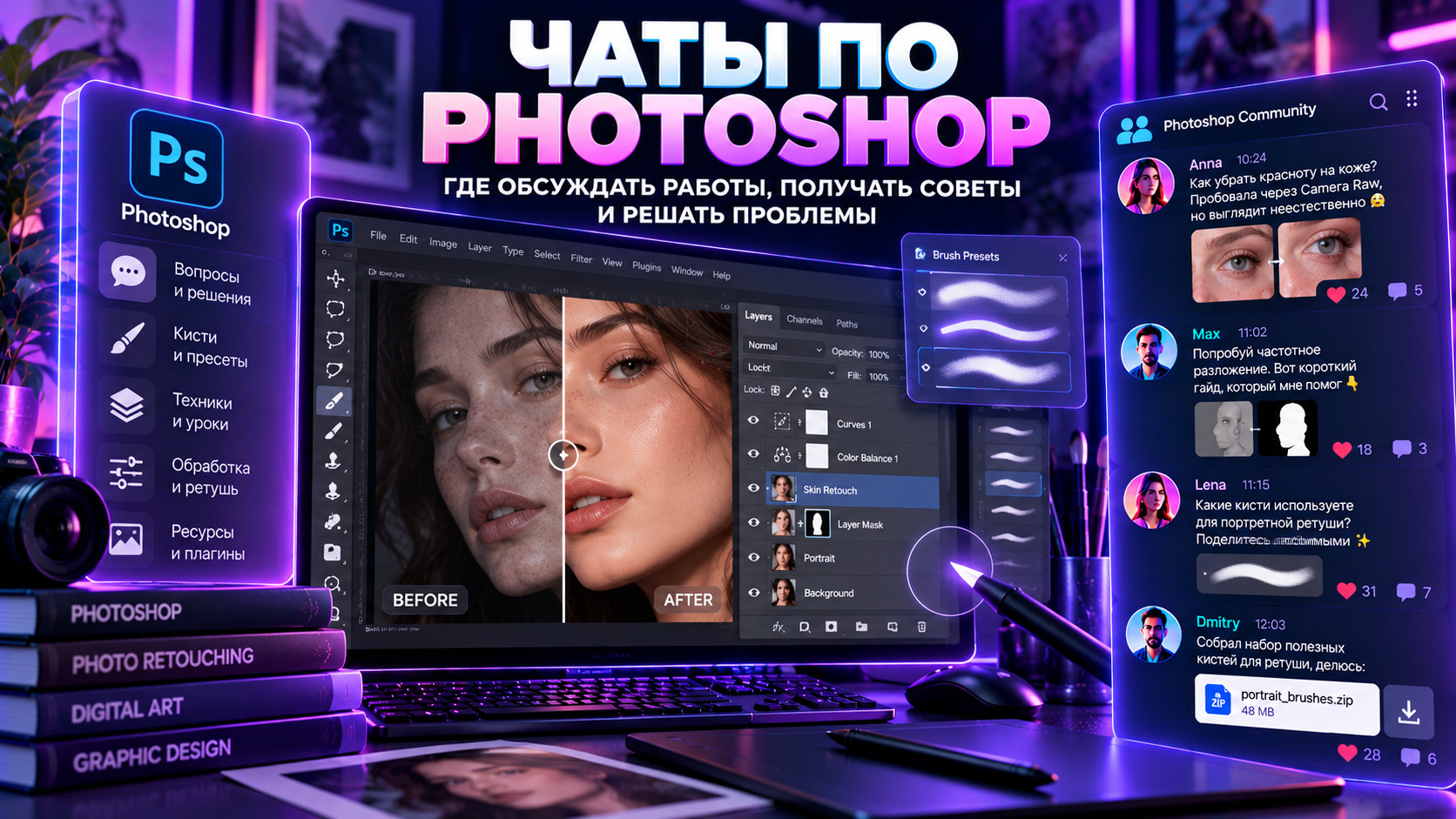
Photoshop-чаты и сообщества помогают разбираться с инструментами редактора, получать обратную связь на работы, находить уроки и обсуждать технические проблемы. Для общения на русском языке подходят Telegram-группы Graphic Chat и специализированные сообщества ретушёров. Если нужно решить сложную проблему с фильтрами, масками, слоями или видеокартой, полезнее обратиться в Adobe Photoshop Community, официальный Discord Adobe или тематический раздел Reddit.
Но не все площадки одинаково полезны. В одних обсуждают профессиональную ретушь и цветокоррекцию, в других — коллажи, постеры и дизайн для социальных сетей. Есть также информационные каналы, где публикуются уроки и PSD-материалы, но нельзя напрямую получить техническую консультацию.
Ниже собраны сообщества Photoshop с прямыми ссылками, сравнением форматов и практическими советами. Разберём, где обсуждать инструменты, как правильно задавать вопросы и что делать, если рабочий PSD нельзя показывать посторонним.
Лучшие Photoshop-чаты и сообщества: краткая подборка
Начните с одного сообщества для общения и одного технического ресурса, где можно искать готовые решения.
| Сообщество | Формат | Для чего подходит |
|---|---|---|
| Graphic Chat | Telegram, русский | Обсуждение графических программ, инструментов и дизайнерских задач |
| Photoshop For You | Telegram-канал | Уроки, эффекты, палитры, PSD-материалы и вдохновение |
| Сообщество ретушёров | Telegram, русский | Ретушь фотографий, обработка изображений, профессиональный опыт |
| Adobe Photoshop Discord | Официальный Discord | Техническая помощь, совместное обучение, обсуждение работ |
| Adobe Photoshop Community | Официальный форум | Ошибки программы, инструменты, совместимость и обновления |
| r/photoshop | Reddit, английский | Эффекты, вопросы по редактору, обсуждение техники |
| Graphic Design Forum | Профессиональный форум | Графический дизайн, типографика, печать, профессиональная критика |
Важное различие: Photoshop For You — канал с материалами, а Graphic Chat — связанная с ним группа для общения. Если вы хотите задать вопрос, выбирайте именно чат.
Перед вступлением проверьте правила публикации, актуальные темы и возможность отправлять скриншоты или ссылки на файлы.
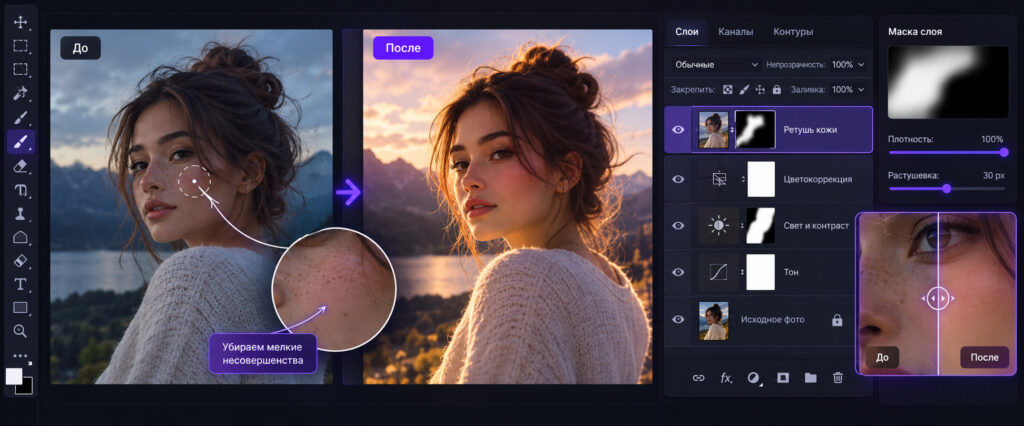
Русскоязычные Photoshop-чаты в Telegram
Telegram удобен для небольших технических вопросов, обсуждения результатов обработки и обмена опытом между дизайнерами.
Однако профессиональная польза группы зависит от её специализации.
Graphic Chat — общение о Photoshop и графическом дизайне
Ссылка: t.me/GraphicDesignChat
Graphic Chat — русскоязычная группа для обсуждения программ, используемых в графическом дизайне.
Это не исключительно Photoshop-сообщество: участники могут обсуждать и другие инструменты визуального производства.
Такой формат подходит, когда вопрос выходит за пределы одного редактора. Например, необходимо подготовить изображения для макета, совместить растровую графику с векторной или разобраться с передачей материалов между Photoshop и Illustrator.
У сообщества есть опубликованные правила и дополнительные ограничения на размещение сообщений. Перед тем как задавать вопрос или предлагать услуги, их необходимо изучить.
Photoshop For You — уроки, эффекты и материалы
Ссылка: t.me/photoshopforyou
Канал Adobe Photoshop | Graphic Design | Фотошоп публикует уроки, визуальные эффекты, палитры, текстуры и другие материалы для дизайнеров.
Это полезный источник практических примеров, но не полноценная площадка технической поддержки.
Его можно использовать для поиска новых приёмов обработки, изучения стилистических решений и расширения набора рабочих техник.
Если материал предполагает скачивание PSD, кистей или пресетов, обязательно проверяйте условия лицензирования и источник файла. Публикация материала в Telegram не означает автоматического разрешения на коммерческое использование.
Для общения канал рекомендует связанный Graphic Chat.
Сообщество ретушёров — обработка фотографий
Ссылка: t.me/retouch_community
Русскоязычная группа, связанная с обучающим проектом по профессиональной ретуши.
Она ориентирована на фотографов и специалистов по обработке изображений.
Этот формат стоит рассмотреть тем, кто регулярно работает с портретами, фотографиями для каталогов, цветокоррекцией и коммерческой ретушью.
Но если проблема касается сложной допечатной подготовки, типографики или верстки упаковки, профильный форум графических дизайнеров может оказаться полезнее.
Официальные сообщества Adobe Photoshop
Adobe Photoshop Discord
Ссылка: Adobe Photoshop в Discord
Adobe развивает собственный Discord-сервер для пользователей Photoshop.
Согласно официальному описанию, сообщество посвящено фотографии, композитингу, графическому дизайну, иллюстрации и другим направлениям работы с редактором.
На сервере предусмотрены обсуждения, обмен знаниями, творческие задания и возможность получать обратную связь.
Особенно полезен Discord для ситуаций, когда одного скриншота недостаточно и проблему удобнее показать в процессе работы.
Например, если сложная маска ведёт себя непредсказуемо при редактировании, можно обсудить последовательность действий и показать настройки инструмента.
Основной язык сервера — английский.
Adobe Photoshop Community
Ссылка: community.adobe.com/p/photoshop
Официальный форум Adobe — наиболее подходящая отправная точка при технических проблемах редактора.
Здесь существуют отдельные категории для вопросов, сообщений об ошибках, запросов новых функций и объявлений.
Форум особенно полезен, если:
- После обновления перестал работать инструмент.
- Возникают сбои при экспорте или сохранении.
- Не запускается фильтр.
- Появились проблемы с GPU.
- Определённая функция работает иначе, чем в предыдущей версии.
- Нужно разобраться в ограничениях форматов или цветовых режимов.
В отличие от общего дизайн-чата, здесь можно найти обсуждения с точными версиями программы и описанием технической конфигурации.
Когда лучше выбрать форум Adobe: если проблема относится к поведению Photoshop, а не к художественному качеству изображения.
r/photoshop — обсуждение эффектов и приёмов
Ссылка: reddit.com/r/photoshop
Сообщество Reddit объединяет пользователей Photoshop с разным уровнем опыта.
Здесь можно задавать вопросы по инструментам, обсуждать эффекты, публиковать результаты работы и искать объяснения отдельных техник.
Например, если вы увидели интересную обработку фотографии и хотите понять, как воспроизвести похожий эффект, тематическая публикация с референсом может оказаться полезнее обращения в техническую поддержку Adobe.
Но желательно формулировать задачу конкретно: указать, какие элементы эффекта требуется повторить, и что уже удалось сделать самостоятельно.
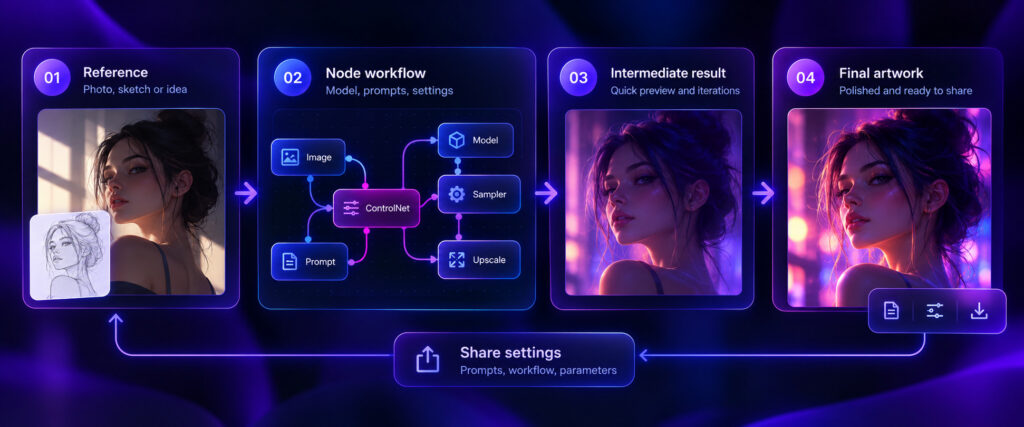
Сообщества Photoshop по специализациям
Работа в Photoshop охватывает несколько направлений. Для эффективного обмена опытом лучше выбирать группу, где обсуждают именно ваш тип задач.
Ретушь и цветокоррекция
Специалисты по ретуши обсуждают Dodge & Burn, работу с частотным разложением, выравнивание тона кожи, обработку RAW и сохранение естественной текстуры.
Распространённая задача — исправить цветовой оттенок кожи после съёмки с несколькими источниками света.
В таком случае полезно показать исходное изображение и результат обработки, описать используемые корректирующие слои и уточнить, какой оттенок требуется сохранить.
Для подобных вопросов лучше подходит сообщество ретушёров, а не общий чат пользователей графических редакторов.
Коллажирование и фотоманипуляции
При создании сложных коллажей возникают проблемы с перспективой, освещением, тенями и интеграцией объектов в новую сцену.
Участники тематических сообществ могут обсуждать Select and Mask, альфа-каналы, режимы наложения, корректирующие слои и Smart Objects.
Здесь важно оценивать не только техническую точность вырезки, но и убедительность всей композиции.
Даже аккуратно отделённый от фона объект может выглядеть чужеродно, если его освещение не соответствует окружающей сцене.
Постеры, текстовые эффекты и рекламная графика
В этом направлении обсуждают Layer Styles, карты смещения, текстуры, цвет, композицию и работу с типографикой.
Если речь идёт о коммерческом макете, стоит учитывать не только эффектность изображения, но и читаемость текста, формат носителя и ограничения печати.
Для таких проектов полезно дополнительно использовать профессиональный Graphic Design Forum.
На нём есть отдельные категории для программ, типографики, допечатной подготовки и критики работ.
Где искать помощь по кистям, маскам, слоям и фильтрам
При технических вопросах важно сначала определить тип проблемы, а уже затем выбирать площадку.
| Проблема | Где искать решение | Что подготовить |
|---|---|---|
| Неровная граница маски | Photoshop Discord, r/photoshop | Фрагмент изображения, настройки Select and Mask |
| Не работает фильтр | Adobe Community | Версия программы, цветовой режим, битность, название фильтра |
| Проблемы с графическим планшетом | Adobe Community, тематический чат | Модель устройства, ОС, драйвер, настройки кисти |
| Сложный эффект текста | r/photoshop, Graphic Chat | Референс и пример текущего результата |
| Ошибка смарт-объекта | Adobe Community | Структура слоёв, тип Smart Object, последовательность действий |
| Некорректная цветопередача | Adobe Community, профессиональные ретушёры | Профили, настройки документа и экспорта |
Почему фильтр Photoshop может быть недоступен
Иногда пользователь видит неактивный пункт меню и предполагает, что программа работает неправильно.
Однако причина может быть связана с техническими ограничениями конкретного инструмента.
В официальной документации Adobe указано:
“Some filters are available only for images with supported color depths and color modes.”
Перевод: «Некоторые фильтры доступны только для изображений с поддерживаемой глубиной цвета и цветовыми режимами».
Источник: Adobe — Issues while using filters and effects, обновлено 4 октября 2026 года.
Перед обращением в чат проверьте Image → Mode.
Некоторые фильтры требуют определённой битности, другие не работают в CMYK или Lab. Отдельные эффекты также зависят от поддержки видеокарты.
Не следует автоматически переводить любой документ в RGB, 8 бит. Такое преобразование может привести к потере данных или нарушить требования коммерческого проекта. Сначала сохраните копию и уточните ограничения конкретного фильтра.

Практический пример: как исправить ореол вокруг волос
Одна из распространённых проблем при работе с Photoshop — некорректная граница выделения.
Предположим, вы переносите портрет с белого фона на тёмный. После использования Select Subject и Select and Mask вокруг волос остаётся светлый ореол.
Причина не обязательно заключается в самой маске. На границе волос могли сохраниться пиксели с цветом исходного фона.
Перед публикацией вопроса в сообществе можно выполнить несколько проверок.
Шаг 1. Посмотрите изображение на контрастных фонах.
Переключите просмотр в Select and Mask между светлым и тёмным фоном. Так проще обнаружить остаточные цвета и неточные участки выделения.
Шаг 2. Проверьте режим уточнения краёв.
Photoshop предлагает режимы Color Aware и Object Aware. Выбор зависит от сложности изображения и характера фона.
Шаг 3. Используйте инструменты работы с волосами.
В Select and Mask доступны Refine Hair и Refine Edge Brush для уточнения сложных границ.
Шаг 4. Оцените загрязнение цвета по краям.
Если проблема связана с цветом предыдущего фона, рассмотрите подходящие средства деконтаминации, не изменяя сразу исходный рабочий слой.
Шаг 5. Сравните результат.
Проверьте изображение в масштабе 100% и в том размере, в котором оно будет использоваться.
Если проблема сохраняется, отправьте в сообщество пример границы на двух фонах и настройки выделения.
Такой запрос позволяет участникам определить, связана ли проблема с маской, остаточным цветом или недостаточным качеством исходного изображения.
Как показать PSD-проблему без раскрытия данных клиента
Рабочие PSD-файлы могут содержать коммерческие материалы, неанонсированные продукты, фотографии людей и другую конфиденциальную информацию.
Поэтому для технической консультации не стоит публиковать полный исходник, если без него можно обойтись.
Как подготовить безопасный пример
- Создайте отдельную копию документа. Не экспериментируйте с единственным экземпляром рабочего файла.
- Оставьте только необходимые слои. Удалите элементы, которые не влияют на воспроизведение ошибки.
- Замените закрытые материалы. Используйте нейтральные изображения и тестовые фигуры.
- Сохраните технические условия. Если проблема связана с профилем, битностью или эффектами слоя, соответствующие настройки должны остаться неизменными.
- Проверьте содержимое файла. Удалите ненужные метаданные, ссылки на внешние ресурсы и сведения о заказчике.
Особое внимание уделите связанным смарт-объектам. Они могут ссылаться на файлы из рабочей среды компании или содержать материалы, которые нельзя распространять.
Для большинства вопросов достаточно скриншота интерфейса и небольшого тестового проекта.
Если всё же необходимо передать PSD, предоставляйте доступ только к специально подготовленной копии, предварительно проверив её содержимое.
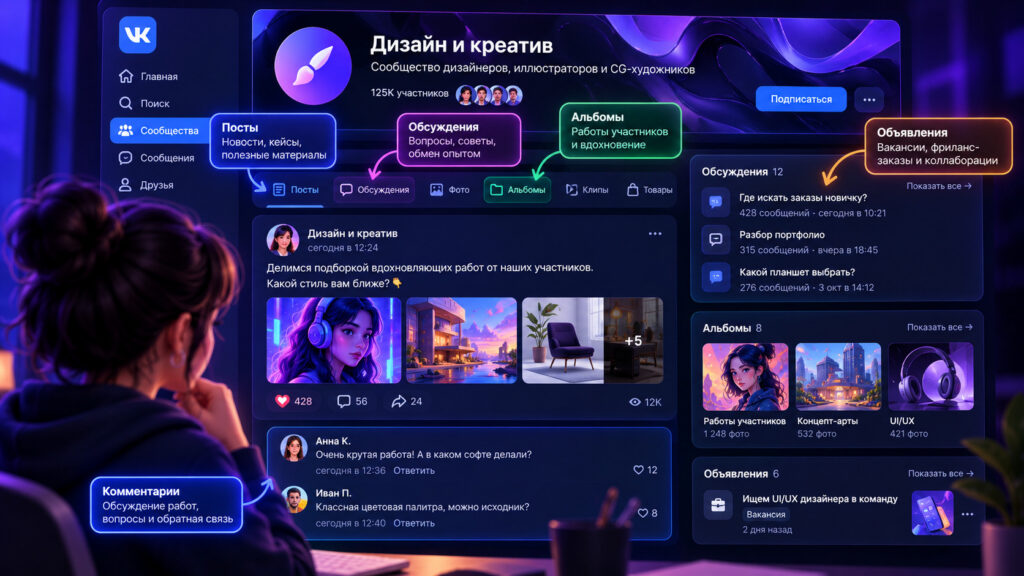
Как получить конструктивную критику Photoshop-работы
Профессиональное сообщество полезно не только для диагностики программы.
Дизайнеры и ретушёры могут помочь оценить композицию, цвет, качество обработки и соответствие изображения задаче.
Однако просьба «Оцените картинку» не даёт участникам достаточного контекста.
Что указать перед публикацией
Назначение изображения. Например, рекламный баннер, постер, карточка товара или портретная ретушь.
Этап работы. Черновик, промежуточная обработка или финальная проверка.
Ограничения проекта. Брендбук, требования к формату, исходным материалам или цветопередаче.
Конкретный вопрос. Например, насколько естественно выглядит тень, читается ли заголовок или не потеряна ли текстура кожи.
Пример запроса на ревью
Подготавливаю рекламный постер с несколькими объектами, собранными из разных фотографий. Композиция готова, но центральный предмет выглядит слишком плоским относительно фона. Прикладываю текущий вариант и референс освещения. Что стоит проверить в первую очередь: направление света, контактную тень или цветовую температуру?
Такой запрос помогает получить рекомендации по конкретному визуальному решению.
Для подробной профессиональной критики можно использовать раздел The Crit Pit на Graphic Design Forum. А для коротких вопросов по отдельному эффекту подойдут тематические обсуждения на Reddit.
Шаблон вопроса в Photoshop-чате
Если проблема техническая, полезно заранее подготовить минимальное описание.
Версия Photoshop:
[Версия программы и операционная система]

Задача:
[Какой результат должен получиться]

Что происходит:
[Описание ошибки или нежелательного эффекта]

Параметры документа:
[RGB/CMYK, 8/16/32 бит, размеры, профиль при необходимости]

Что уже проверил:
[Последовательность действий и результаты]

Вложения:
[Скриншот слоёв, настроек инструмента, пример результата]

Вопрос:
[Какую конкретную причину или решение требуется найти]
Для вопросов по маскам, режимам наложения и смарт-объектам показывайте панель Layers, выбранный инструмент и проблемный участок изображения.
Но не обязательно всегда прикладывать весь экран. Главное, чтобы участники видели все параметры, которые влияют на проблему.
Telegram, Discord или форум: что лучше для Photoshop
| Критерий | Telegram | Discord | Форум и Reddit |
|---|---|---|---|
| Быстрые вопросы | Удобен | Удобен | Возможны, но не основной сценарий |
| Демонстрация работы | Скриншоты и короткие видео | Демонстрация экрана и обсуждения | Изображения, видео и описания |
| Сложные технические ошибки | Ограничен форматом чата | Подходит для совместной диагностики | Удобен для последовательного разбора |
| Поиск старых ответов | Через поиск внутри чата | Через каналы и историю | Часто доступен через поисковые системы |
| Критика работ | Подходит для короткого фидбэка | Подходит для творческих обсуждений | Удобна для развёрнутых комментариев |
Практически полезнее сочетать две площадки.
Например, Graphic Chat можно использовать для повседневных вопросов, а Adobe Photoshop Community — для технических проблем, связанных с функциями программы.
Если основная специализация — ретушь, логичнее дополнить технический форум сообществом ретушёров.

Как отличить полезный Photoshop-чат от рекламного канала
Профессиональную ценность сообщества не следует определять только по количеству участников.
Обратите внимание на четыре признака.
Качество ответов. Участники объясняют действия, предлагают настройки и указывают ограничения методов.
Специализация. В группе действительно обсуждают Photoshop или близкие вам задачи.
Модерация. Есть правила, ограничивающие спам, навязчивую рекламу и распространение сомнительных файлов.
Обратная связь. Участники готовы обсуждать проблемы и объяснять решения, а не только публиковать собственные работы.
Отдельно стоит избегать сообществ, где предлагают устанавливать неизвестные плагины, взломанные сборки Photoshop или скрипты из непроверенных архивов.
Если вам нужен определённый эффект или инструмент, сначала проверьте, существует ли официальная документация или надёжный источник дополнения.
FAQ: частые вопросы о Photoshop-сообществах
Где найти Photoshop-чат в Telegram?
Для общения о графических программах подходит Graphic Chat. Для ретуши и обработки фотографий можно рассмотреть специализированное Сообщество ретушёров.
Есть ли официальный Discord Photoshop?
Да. Adobe поддерживает Discord-сервер Photoshop, где можно общаться с другими пользователями, обсуждать инструменты и публиковать творческие работы.
Где задавать вопросы по ошибкам Photoshop?
Начните с Adobe Photoshop Community. Если проблема относится к определённой функции, проверьте документацию Adobe и существующие темы по тексту ошибки.
Где найти уроки Photoshop в Telegram?
Канал Photoshop For You публикует уроки, эффекты, палитры и материалы для графического дизайна. При скачивании ресурсов проверяйте лицензии и источники.
Где получить профессиональную критику работы?
Для графического дизайна подходит Graphic Design Forum, а для отдельных эффектов и фотоманипуляций — r/photoshop. Лучше задавать конкретный вопрос и объяснять назначение работы.
Можно ли отправлять PSD-файл в открытый чат?
Да, если это специально подготовленный файл и у вас есть права на распространение всех его материалов. Для коммерческих проектов безопаснее использовать обезличенные примеры и скриншоты без конфиденциальной информации.
Как выбрать сообщество для начинающего пользователя Photoshop?
Начните с одного русскоязычного чата и официальной документации Adobe. По мере развития навыков подключайте специализированные сообщества ретушёров, коллажистов или графических дизайнеров.
Вывод: какие Photoshop-сообщества выбрать
Для повседневного общения на русском языке можно начать с Graphic Chat. Для изучения эффектов и поиска материалов полезен канал Photoshop For You. Ретушёрам стоит обратить внимание на специализированное профессиональное сообщество.
Если проблема техническая, наиболее подходящими площадками будут Adobe Photoshop Community, официальный Discord и r/photoshop.
Лучше выбрать два источника помощи с разными задачами, чем вступать во множество групп без понятной цели.
Если вы хотите найти дополнительные Telegram-чаты по ретуши, графическому дизайну и обработке изображений, откройте раздел дизайнерских сообществ CommyX. Выберите группы по своей специализации и проверьте правила перед публикацией работ или вопросов.