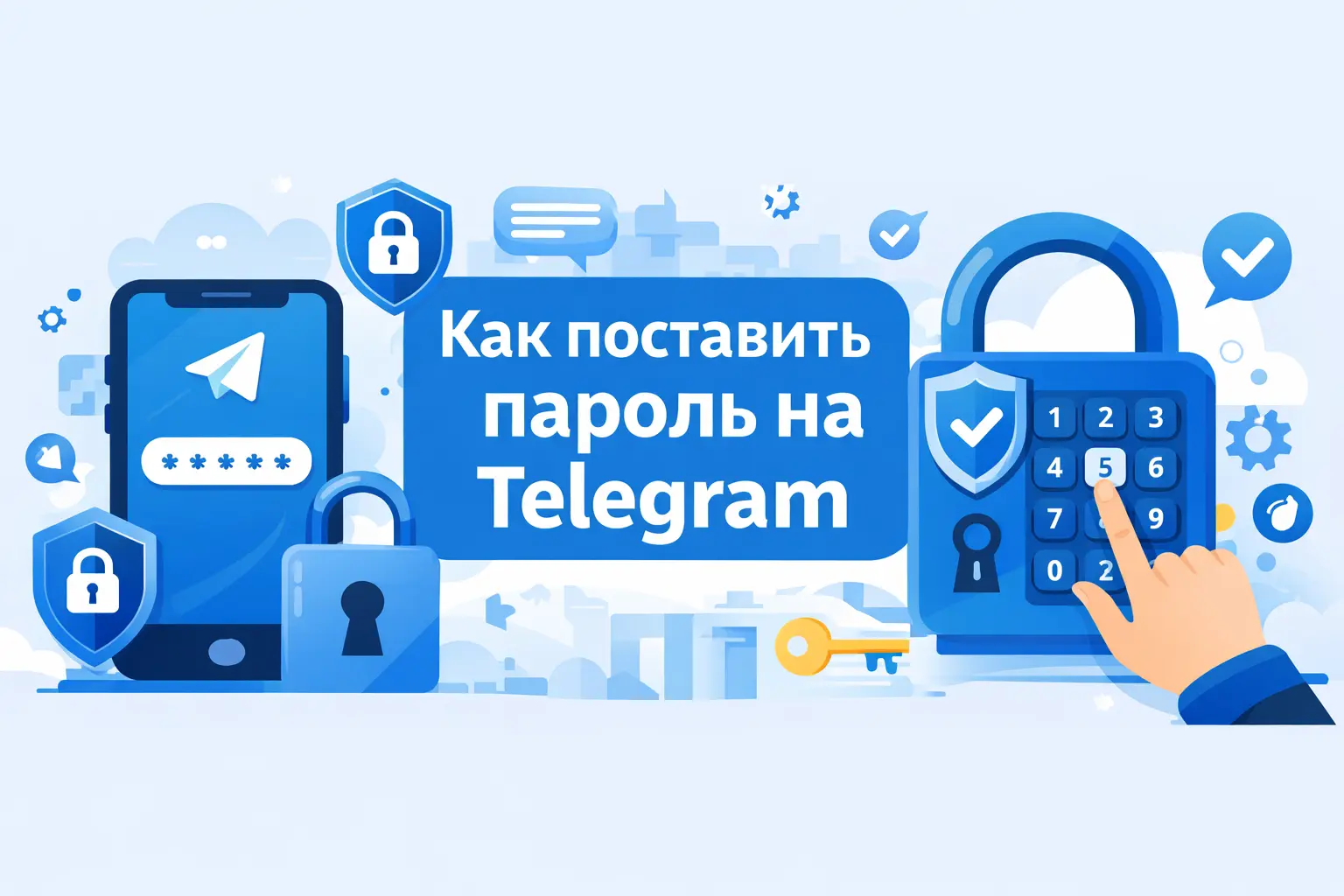
Быстрый ответ: если вы хотите поставить пароль на Telegram, сначала определитесь, о какой защите идет речь. Для блокировки самого приложения нужен локальный код-пароль в разделе Настройки → Конфиденциальность и безопасность. Он защищает ваши чаты, если кто-то возьмет в руки уже разблокированный телефон или компьютер. А если вы хотите защитить сам вход в аккаунт Telegram на новых устройствах, нужно отдельно включить двухэтапную проверку — это уже другой пароль, который запрашивается вместе с кодом входа.
Если вы ищете, как поставить пароль на телеграм, то важно понять: это не только защита от хакеров в сети, но прежде всего барьер от тех, кто может физически взять ваш телефон, планшет или получить доступ к активным сессиям на других устройствах. В 2026 году Telegram значительно усилил акцент на приватности, внедрив продвинутую биометрию, интеграцию с искусственным интеллектом для автоматического обнаружения подозрительных входов и даже опции для премиум-пользователей, такие как аппаратные ключи безопасности.
Однако базовая концепция остается неизменной — предотвратить случайный или неавторизованный просмотр ваших чатов, контактов, файлов и секретных сообщений. Без надежного пароля любой человек, разблокировавший ваш гаджет, сможет прочитать личную переписку или даже отправить сообщения от вашего имени.
Пароль на приложение, комбинированный с двухфакторной аутентификацией, помогает изолировать аккаунт, особенно в сценариях, когда телефон попадает в ремонт, теряется или используется в общественных местах. Кроме того, с ростом киберугроз, таких как фишинг и SIM-свопинг, эти меры становятся не роскошью, а необходимостью.
В этой статье мы подробно разберем шаги по настройке на различных устройствах — от простого PIN-кода до полного контроля над сессиями, — чтобы вы могли быстро и эффективно обезопасить свой профиль, минимизируя риски и сохраняя удобство использования.
Блокировка приложения: код и биометрия
Первый и наиболее доступный уровень защиты — это установка локального пароля непосредственно на приложение Telegram. Этот механизм включает PIN-код или биометрические данные, которые запрашиваются каждый раз при запуске приложения или возвращении к нему после паузы. Такая блокировка предотвращает несанкционированный доступ, если кто-то взял ваш телефон в руки.
Настройка на мобильных устройствах
На телефоне процесс настройки максимально прост и занимает считанные минуты. Откройте Telegram, перейдите в раздел «Настройки» — это значок шестеренки в нижней панели на iOS или в боковом меню на Android. Затем выберите «Приватность и безопасность» и найдите пункт «Код-пароль». Включите эту опцию, введите четырех- или шестизначный код, а затем подтвердите его повторным вводом. Для повышения удобства активируйте «Разблокировка биометрией»: на устройствах Apple это Face ID или Touch ID, на Android — сканер отпечатка пальца или система распознавания лица.
Если вы интересуетесь, как поставить пароль на телеграмм на телефоне, обратите внимание на специфику платформы. На Android-устройствах, включая модели Samsung, после ввода кода приложение автоматически предложит использовать биометрию, если она настроена в системе телефона. Для Samsung с интерфейсом One UI в 2026 году предусмотрена глубокая интеграция с Knox Security, что добавляет дополнительный слой шифрования данных. На iPhone, независимо от модели — будь то iPhone 11 или iPhone 13, — шаги идентичны: в разделе «Код-пароль» выберите «Включить код», введите последовательность цифр, и Face ID активируется по умолчанию, если биометрия уже используется для разблокировки устройства. Это особенно удобно, поскольку позволяет разблокировать Telegram одним взглядом или касанием, без необходимости каждый раз набирать код вручную.
Настройка на компьютере и веб-версии
На компьютере, в десктопной версии Telegram для Windows или macOS, настройка аналогична мобильной. Зайдите в «Настройки» > «Приватность и безопасность» > «Код-пароль», введите желаемый код и подтвердите. Биометрия здесь применяется реже: на MacBook с Touch ID вы можете использовать отпечаток пальца, а на Windows — интегрировать с Windows Hello для facial recognition или PIN. Если вы ищете, как поставить пароль на телеграм на компьютере, помните, что эта защита локальна и не синхронизируется между устройствами — настройте ее отдельно на каждом ПК.
Для веб-версии (Telegram Web) прямого пароля на приложение нет, поскольку она работает через браузер. Здесь защита полагается на сессии браузера, но для усиления рекомендуется использовать расширения вроде Password Manager или всегда активировать 2FA. В 2026 году Telegram ввел «Умную блокировку» на основе ИИ, которая автоматически активируется при подозрительной активности, такой как частая смена IP-адресов или необычное время входа, делая веб-доступ безопаснее.
Эта блокировка эффективна только на том устройстве, где она настроена, и не влияет на другие сессии. Рекомендуем комбинировать ее с другими мерами для комплексной защиты.

Таймер автоблокировки
После установки основного пароля обязательно настройте таймер автоблокировки — это функция, при которой приложение самостоятельно заблокируется через заданный промежуток времени бездействия. Это критично в ситуациях, когда вы оставляете телефон открытым на столе или в сумке, предотвращая доступ посторонних.
В разделе «Приватность и безопасность» > «Код-пароль» найдите опцию «Автоблокировка» и выберите подходящий интервал: от 1 минуты до 1 часа, или установите кастомный до 5 часов. На мобильных устройствах это работает seamlessly: для Android на Samsung или других моделях после выбора интервала приложение закроется автоматически, требуя ввода кода или биометрии при возвращении. На iPhone (модели 11, 13 и выше) Face ID сработает мгновенно, минимизируя любые неудобства. В обновлениях 2026 года Telegram добавил адаптивный таймер на базе ИИ, который анализирует ваши привычки использования и сокращает интервал в потенциально рискованных ситуациях, таких как подключение к общественному Wi-Fi или по геолокации в crowded местах.
На десктопной версии для ПК автоблокировка настраивается аналогично: выберите время в настройках, и при бездействии окно приложения заблокируется, требуя код. Для веб-версии сессия истекает автоматически через механизмы браузера, но без персонализированного таймера — здесь полезно установить расширения для авто-логаута.
Без автоблокировки даже сильный пароль теряет эффективность, если приложение остается открытым. Мы рекомендуем начинать с 5-10 минут — это оптимальный баланс между безопасностью и повседневным удобством, особенно для активных пользователей.

Двухэтапная аутентификация: пароль на вход
Двухфакторная аутентификация (2FA) представляет собой облачный пароль, который добавляется к стандартному SMS-коду при входе в аккаунт на новом устройстве. Это мощный инструмент против фишинга, SIM-свопинга и других атак, где злоумышленники пытаются перехватить одноразовые коды.
Чтобы активировать, перейдите в «Настройки» > «Приватность и безопасность» > «Двухэтапная проверка». Нажмите «Включить двухэтапную проверку», введите сложный пароль (сочетание букв, цифр и символов для максимальной стойкости), подтвердите его и обязательно добавьте email для восстановления. На мобильных устройствах — Android или iOS — процесс занимает секунды и одинаков. После настройки при логине на ПК, веб или новом телефоне потребуется этот пароль в дополнение к SMS-коду. В 2026 году для премиум-пользователей Telegram интегрировал поддержку аппаратных ключей, таких как YubiKey, что делает 2FA еще надежнее.
Как указано в официальной документации Telegram:
«Logging in with an SMS code is an industry standard in messaging, but if you’re looking for more security or have reasons to doubt your mobile carrier or government, we recommend protecting your cloud chats with an additional password. You can do this in Settings > Privacy and Security > 2-Step Verification.»
Источник: https://telegram.org/faq
Эта цитата подчеркивает важность дополнительного слоя защиты помимо SMS, что особенно актуально в 2026 году, когда атаки на мобильные операторы стали частыми, и ИИ-инструменты хакеров эволюционировали.
Еще одна ключевая цитата от экспертов Group-IB:
«In order to prevent such attacks, users must increase their level of cyber awareness: at least use multi-factor authentication wherever possible and add a mandatory additional factor to SMS, which is available on Telegram.»
Источник: https://www.group-ib.com/media-center/press-releases/telegram-two-factor-authorization
Эта цитата подчеркивает, что встроенные механизмы Telegram эффективны только при активном использовании, и в эпоху растущих киберугроз 2026 года, таких как интерсепт чатов, 2FA становится обязательным шагом для предотвращения реальных инцидентов, помогая читателям осознать практическую ценность.
Управление активными сессиями и устройствами
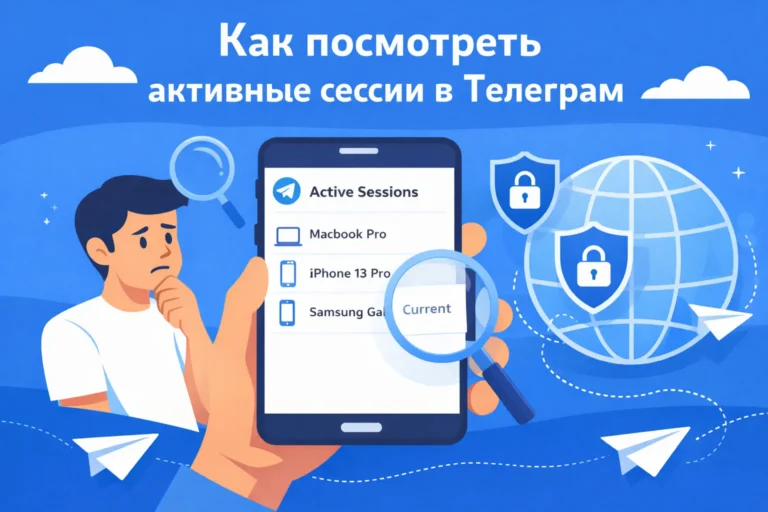
Полный контроль над аккаунтом подразумевает мониторинг всех активных сессий — это список устройств, где открыт ваш Telegram, с деталями вроде IP-адреса и времени последнего входа. В «Настройки» > «Устройства» или «Активные сессии» вы увидите этот перечень и сможете завершить любую подозрительную сессию одним касанием, что немедленно выкинет аккаунт с того устройства.
На мобильных устройствах список детализирован: для Android на Samsung покажет модель гаджета и ОС, для iPhone — версию iOS и тип устройства. Завершение сессии на удаленном ПК заставит пользователя заново логиниться с вводом 2FA. В веб-версии сессии управляются через браузер, но вы можете закрыть их все из мобильного приложения для централизованного контроля.
В 2026 году Telegram добавил push-уведомления о новых сессиях с ИИ-анализом: если вход происходит из unusual локации или в необычное время, придет алерт с опцией немедленной блокировки. Регулярно проверяйте этот раздел — это простой способ выявить компрометацию и предотвратить дальнейший доступ.

Типовые ошибки: забытый пароль и восстановление
Пользователи часто сталкиваются с типичными ошибками, такими как забытый локальный код или облачный пароль 2FA. Если забыли PIN приложения на телефоне, единственный выход — переустановка Telegram: это сотрет секретные чаты, но обычные сообщения синхронизируются из облака. Для 2FA, если потеряли облачный пароль, используйте привязанный email: Telegram отправит код для сброса. Без email придется обращаться в поддержку для полной деактивации аккаунта, что приведет к потере всех данных.
На iPhone (модели 11 или 13) восстановление возможно через iCloud Backup, если он включен. На Android — через Google Drive или встроенный бэкап. Общие ошибки включают использование слабых кодов вроде «1234», отсутствие email в 2FA или игнорирование проверки сессий. В 2026 году ИИ в Telegram предлагает генерировать сильные пароли автоматически в настройках, снижая риск.
Дополнительно, вот список полезных советов по избежанию ошибок:
- Используйте менеджер паролей для хранения кодов.
- Тестируйте восстановление email заранее.
- Включайте уведомления о сессиях.
- Избегайте публичных Wi-Fi без VPN.
Еще одна таблица для сравнения рисков:
| Ошибка | Последствия | Как избежать | Пример сценария |
|---|---|---|---|
| Слабый код | Легкий взлом | Используйте сложные комбинации | «1234» взламывается за секунды |
| Забытый 2FA | Потеря аккаунта | Привяжите email | Без email — полная деактивация |
| Игнор сессий | Несанкционированный доступ | Проверяйте еженедельно | Вход из другого города без уведомления |
| Нет биометрии | Медленный доступ | Активируйте Face ID/Touch ID | Удобнее и безопаснее PIN |
Минимальный набор защиты за 5 минут
Чтобы поставить пароль на телеграм быстро и эффективно, следуйте этому расширенному минимальному набору:
1) Включите локальный код с биометрией для немедленной блокировки.
2) Установите автоблокировку на 5-10 минут с учетом ИИ-адаптации.
3) Активируйте двухфакторную аутентификацию с надежным паролем и email для восстановления.
4) Проверьте и очистите активные сессии, включив уведомления.
5) Протестируйте все на практике, чтобы убедиться в работоспособности. Этот подход создаст надежный щит от повседневных угроз, интегрируя новинки 2026 года для максимальной защиты без лишних хлопот.
Для дополнительной поддержки вот мини-FAQ:
- Что если телефон украден? Немедленно завершите все сессии через веб и смените 2FA.
- Совместимо ли с Instagram? Аналогично, но в Instagram 2FA в настройках аккаунта.
- Работает ли на старых устройствах? Да, но без продвинутой биометрии.
Вывод
Поставить пароль на Telegram можно в двух разных смыслах. Первый — это код на само приложение, который нужен для защиты переписок на уже авторизованном устройстве. Второй — это дополнительный пароль для входа в аккаунт через 2-Step Verification, который нужен, чтобы одного номера телефона или SMS-кода было недостаточно для логина. Эти две функции не заменяют друг друга, а работают вместе.
Если хотите быстро закрыть базовые риски, поставьте локальный код на приложение, включите автоблокировку и биометрию, а затем отдельно активируйте двухэтапную проверку с почтой восстановления. Такой набор защищает и от любопытных людей рядом с вашим устройством, и от попыток входа в аккаунт на новом устройстве. А если вы уже вошли в Telegram на своем устройстве, можно дополнительно настроить passkey — это современная альтернатива SMS-коду для входа.
Изучите каталоги тематических Telegram-чатов и каналов на CommyX, чтобы найти примеры, идеи и площадки для первых посевов. CommyX предлагает удобный поиск по темам безопасности, где вы можете обнаружить сообщества экспертов, делиться опытом и даже найти партнеров для совместных проектов по приватности — зарегистрируйтесь на CommyX.com, чтобы получить доступ к эксклюзивным ресурсам и начать укреплять свою цифровую защиту прямо сейчас!