Быстрый ответ:
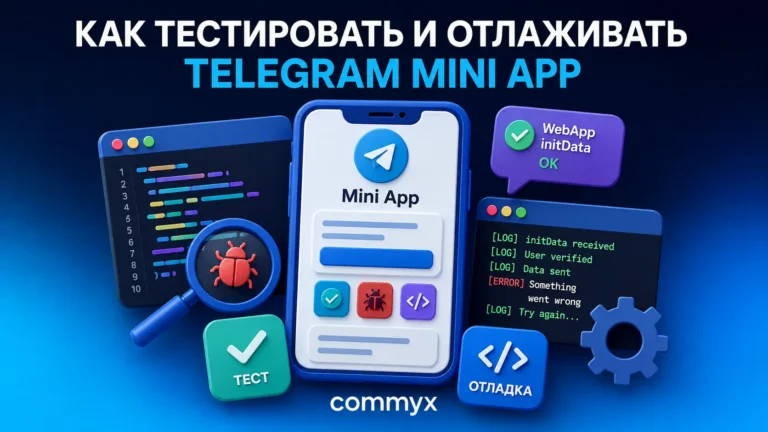
Для эффективной отладки mini app нужно тестировать приложение прямо внутри Telegram на реальном устройстве или через десктопный клиент. Стандартный локальный веб-браузер не передает специфический контекст initData и свойства viewport, поэтому используйте безопасный туннель (например, ngrok или localtunnel) с валидным HTTPS-сертификатом. Настройте удаленную отладку через Safari для iOS или Chrome DevTools для Android, чтобы перехватывать ошибки JS, критические сбои рендеринга и сетевые запросы к backend.
Если вы создаете Web3-сервис, кликер или интерактивное приложение с интеграцией цифровых активов, критически важно сразу тестировать его в условиях, максимально близких к боевым. Ознакомьтесь с каталогом вручную отобранных NFT-чатов CommyX, чтобы изучить успешные механики интеграции Mini Apps, найти комьюнити для закрытого бета-теста и собрать обратную связь от опытных участников рынка.
Главная точка отказа: почему код работает в браузере, но ломается в Telegram
Большинство сбоев при разработке и запуске Telegram Mini Apps происходит на стыке веб-приложения и контейнера Telegram API. В обычном десктопном браузере у разработчика есть доступ к стандартным событиям DOM, прозрачной маршрутизации и открытому окружению. Однако внутри мессенджера веб-приложение изолировано в системном WebView (WKWebView на iOS или Android WebView / Chrome Custom Tabs).
Главные структурные отличия, о которых часто забывают разработчики на этапе прототипирования:
- Инициализация
initDataиinitDataUnsafe: В обычном браузере объектwindow.Telegram.WebApp.initDataполностью пуст. Если ваш бэкенд завязан на валидацию этих данных для аутентификации, обычный локальный запуск сразу выдаст ошибку доступа или возвратит401 Unauthorized. - Специфика мобильного WebView: Safari на iOS и Chrome WebView на Android интерпретируют viewport, жест прокрутки, свайпы для закрытия окна и безопасные зоны (safe areas) совершенно не так, как десктопный Chrome.
- Строгие требования к сетевому протоколу HTTPS: Telegram категорически отказывается открывать WebApp по HTTP (за исключением локального адреса
localhost, который работает исключительно на десктопном клиенте и недоступен для мобильных устройств без проксирования). - Кэширование статичного бандла: Встроенный WebView интенсивно кэширует JS-скрипты, CSS-стили и медиафайлы. Из-за этого свежие правки на сервере часто не отображаются у тестировщиков без принудительного сброса кэша или смены хэшей файлов (cache busting).
Если ваш debug telegram mini app процесс строится только на кликах в обычном окне браузера с включенной эмуляцией мобильных устройств (Device Mode в DevTools), вы пропустите до 80% критических багов отображения, навигации и безопасности.
Архитектурные особенности: разница между iOS, Android и Telegram Desktop
Среда исполнения Telegram Mini Apps не монолитна. Поведение одного и того же веб-приложения может кардинально различаться в зависимости от операционной системы и версии самого клиента Telegram. Понимание этих нюансов избавляет от десятков часов поиска причин неожиданных багов.
Контейнер iOS (WKWebView)
На устройствах Apple приложение работает поверх движка WebKit. Главные нюансы здесь связаны с высотой экрана, обработкой жестов и спецификацией WebView:
- Свайп вниз для закрытия: По умолчанию свайп сверху вниз по поверхности приложения может сворачивать весь WebApp. Чтобы избежать этого при вертикальной прокрутке внутренних списков, необходимо настраивать параметры CSS (
touch-action: pan-y) и контролировать поведение через JS. - Виртуальная клавиатура: При фокусе на полях ввода текстовая клавиатура iOS поднимает интерфейс и может сжимать viewport, перекрывая фиксированные кнопки (
position: fixed). - Безопасные зоны (Safe Area Insets): Верхняя челка (Dynamic Island) и нижний индикатор домой требуют обязательного учета CSS-переменных, иначе интерфейс наложится на системные элементы управления.
Контейнер Android (Android WebView)
На устройствах под управлением Android приложение работает на базе Chromium.
- Производительность: На бюджетных смартфонах тяжелые React-компоненты и сложная CSS-анимация могут давать ощутимые задержки рендеринга.
- Обработка аппаратной кнопки «Назад»: Стандартное нажатие системной кнопки «Назад» на смартфоне по умолчанию может закрывать Mini App вместо того, чтобы перемещать пользователя по истории внутри приложения, если вы не перехватили событие через
Telegram.WebApp.BackButton.
Десктопные клиенты (macOS / Windows / Linux)
Telegram Desktop использует встроенные контейнеры Qt/Chromium или системный WebKit. Здесь интерфейс отображается в виде всплывающего окна или боковой панели. Главная опасность — тестирование исключительно на десктопе дает ложное чувство идеальной работы, так как десктоп игнорирует сенсорные события (touch events) и ограничения мобильных GPU.
Способы локального запуска: Localhost, HTTPS и туннелирование
Чтобы запустить веб-приложение внутри интерфейса Telegram, боту необходимо передать URL. Адрес вида http://localhost:3000 будет работать исключительно на том же компьютере, где запущен клиент Telegram Desktop. На мобильном телефоне такой адрес просто не откроется, так как смартфон попытается поискать веб-сервер внутри собственной локальной сети.
Для организации полноценного тестового окружения применяются два основных подхода:
1. SSL-туннелирование (Ngrok, Localtunnel, Cloudflare Tunnels)
Этот метод пробрасывает ваш локальный веб-сервер (например, запущенный через Vite, Webpack или Next.js) на внешний зашифрованный HTTPS-адрес.
Схема работы следующая: сначала вы запускаете локальный проект (npm run dev), который стартует на localhost:5173. Затем активируете туннель командой ngrok http 5173 и получаете временный зашифрованный адрес вида [https://a1b2-cd34.ngrok-free.app](https://a1b2-cd34.ngrok-free.app). В завершение указываете полученную ссылку в настройках бота через BotFather (в разделе Web App URL или Menu Button).
2. Staging-сервер с тестовым ботом
Для командной разработки лучше сразу настроить изолированный тестовый контур. Создайте отдельного бота у BotFather (например, my_app_dev_bot) и привяжите его к поддомену вашего staging-сервера (например, [https://stage.example.com](https://stage.example.com)). Это позволит всей команде QA тестировать фичи в окружении, максимально приближенном к продакшну.
Относительно параметров запуска, работы с контекстом и безопасной валидации данных официальная документация Telegram дает четкие руководящие указания:
«Для проверки подлинности данных, переданных в Web App, используйте HMAC-SHA256 с секретным ключом, полученным из токена вашего бота.»
Telegram Web Apps Documentation
Профессиональная отладка (Remote Debugging) на реальных устройствах
Когда вам требуется полноценный telegram mini app debug на реальном смартфоне, встроенных средств мобильного клиента не хватает, а выводить ошибки через alert() или точки на экране чрезвычайно неудобно. Чтобы получить полную панель разработчика (Console, Network, Application, Elements) мобильного WebView, настройте отладку по кабелю.
Инструкция для Android (через Chrome DevTools)
- Перейдите в Настройки -> О телефоне и нажмите 7 раз на «Номер сборки», чтобы включить режим разработчика.
- В разделе Настройки -> Для разработчиков активируйте «Отладку по USB».
- Подключите смартфон к ПК с помощью USB-кабеля и разрешите отладку на экране телефона.
- Откройте на компьютере браузер Chrome и перейдите по адресу
chrome://inspect/#devices. - Откройте Telegram на смартфоне и запустите ваш Mini App.
- На экране компьютера в списке
chrome://inspectпоявится имя вашего смартфона и запущенная страница WebView. Нажмите кнопку Inspect. - Перед вами откроется стандартная панель Chrome DevTools, транслирующая экран смартфона, консоль ошибок и сетевые запросы в реальном времени.
Инструкция для iOS (через Safari Web Inspector)
- На iPhone открываем Настройки -> Safari -> Дополнения и включаем тумблер Веб-инспектор.
- Подключаем iPhone к компьютеру Mac с помощью кабеля Lightning / USB-C.
- Открываем браузер Safari на Mac и заходим в Настройки -> Дополнительно, где отмечаем пункт «Показывать меню «Разработка» в строке меню».
- Запускаем Mini App внутри Telegram на iPhone.
- В Safari на Mac переходим в верхнее меню Разработка -> [Имя вашего iPhone] -> [Название вашей Mini App] и кликаем по нему.
- Открывается полноценный инспектор WebKit с доступом к DOM-дереву, консоли и отладчику JS.
Настройка отладки в Telegram Desktop
В десктопной версии Telegram на Windows и macOS также можно использовать отладчик, не подключая мобильные устройства:
- Зайдите в Настройки -> Продвинутые настройки.
- Прокрутите список в самый низ и активируйте пункт Show Developer Tools или Experimental Settings (в зависимости от версии клиента).
- В некоторых версиях достаточно вызвать контекстное меню правой кнопкой мыши прямо по области Mini App и выбрать пункт Просмотреть код (Inspect Element).
Эмуляторы и специализированные библиотеки отладки
Если у вас нет возможности подключить реальный физический смартфон, можно прибегнуть к программным инструментам отладки:
- Eruda или vConsole: Это специальные библиотеки, которые внедряют консоль разработчика прямо поверх интерфейса вашего веб-приложения. Они отрисовывают плавающую кнопку, при нажатии на которую открывается консоль, вкладка Network и DOM-дерево прямо внутри Telegram на телефоне. Для подключения достаточно добавить один скрипт в
<head>вашего приложения на этапе staging-сборки. - Telegram Mini Apps Mock Tools (@telegram-apps/sdk): Набор утилит, позволяющих эмулировать среду Telegram внутри обычного браузера. Вы можете вручную задавать параметры темы, передавать тестовый
initData, менять ориентацию экрана и проверять реакцию компонента на вызовы API.
Валидация initData, темы, хуков и работы платежей
Для обеспечения безопасности и комфорта пользователей необходимо детально отлаживать специфические интерфейсные и серверные механизмы Telegram.
1. Безопасность и проверка initData
Строка initData содержит зашифрованный набор сведений о пользователе (ID, имя, username, язык, аватар) и параметрах запуска. Бэкенд обязательно должен сверять HMAC-SHA256 подпись этих данных с использованием токена бота.
В процессе разработки частой ошибкой становится передача неотфильтрованных или поддельных данных. Никогда не доверяйте объекту initDataUnsafe на стороне клиента для совершения критических операций (покупки, перевод денег, изменение профиля), так как его можно скомпоновать вручную в JS-консоли.
2. Динамическая смена темы и цветовая палитра
Telegram передает веб-приложению системные CSS-переменные темы. Приложение должно корректно откликаться на переключение дневного и ночного режимов без перезагрузки страницы.
Отслеживайте изменение через событие:
JavaScript
Telegram.WebApp.onEvent('themeChanged', function() {
    document.body.style.backgroundColor = Telegram.WebApp.themeParams.bg_color;
});
3. Нативные элементы управления
- MainButton и BackButton: Убедитесь, что встроенная нижняя кнопка Telegram (
Telegram.WebApp.MainButton) правильно меняет состояния (show(),hide(),enable(),disable(),showProgress()). - HapticFeedback: Тактильные отклики (вибрация) улучшают UX. Проверяйте вызовы
Telegram.WebApp.HapticFeedback.impactOccurred('medium')на реальных смартфонах, так как эмуляторы не передают вибрацию.
4. Тестирование встроенных платежей (Telegram Payments)
Для отладки приема оплаты нельзя использовать реальные банковские карты.
- Перейдите в BotFather, выберите вашего бота и откройте раздел Bot Settings -> Payments.
- Выберите платежный провайдер в тестовом режиме (например, Stripe Test или ЮKassa Test).
- Получите тестовый токен и вставьте его в конфигурацию бэкенда.
- При отладке используйте тестовые номера карт, предоставленные соответствующим провайдером.
Справочник проблем: Симптом — Причина — Решение
Для быстрой диагностики возникающих ошибок используйте эту сводную таблицу:
| Симптом ошибки | Возможная причина | Практическое решение |
| Белый экран (White Screen of Death) при запуске | Ошибка синтаксиса JS, не поддерживаемая старыми WebView, или сбой импорта бандла | Подключите remote debugger или библиотеку Eruda, проверьте консоль на наличие фатальных Uncaught Error |
Ошибка 403 Forbidden / 401 Unauthorized | Некорректная валидация initData на бэкенде или просроченный параметр auth_date | Проверьте алгоритм генерации HMAC-SHA256, убедитесь, что серверное время синхронизировано (NTP) |
| Приложение не открывается по ngrok-ссылке | Истек срок действия туннеля или появляется промежуточная страница предупреждения Ngrok | Добавьте специальный заголовок ngrok-skip-browser-warning: true в запросы или перейдите на Cloudflare Tunnels |
| Интерфейс перекрывается элементами мессенджера | Не учитываются безопасные зоны (safe areas) WebView или размер контейнера | Вызовите метод Telegram.WebApp.expand() при старте и используйте CSS-переменные var(--tg-viewport-height) |
| Нет отклика при нажатии на кнопки в iOS | Проблемы с обработкой click событий в WKWebView или перекрытие прозрачным div | Добавьте CSS-свойство cursor: pointer для интерактивных элементов или используйте события touchstart / touchend |
| Платежная система выдает ошибку при оплате | Использован боевой токен платежного шлюза вместо тестового или не настроен webhook | Переключите бота в тестовый режим оплаты в BotFather и проверьте обработку события pre_checkout_query |
| Кэш не обновляется после деплоя | WebView закэшировал старые версии файлов JS/CSS на устройстве | Внедрите хеширование имен файлов в сборщике (например, main.a8f9b2.js) и настройте заголовки Cache-Control: no-cache |
Практический сценарий: отладка реального бага авторизации и сети
Рассмотрим типичную ситуацию из практики разработки приложения для заказа товаров.
Исходные условия:
Разработчик создает Mini App на React. Локально в браузере с моковыми данными все работает отлично. После привязки приложения к боту через telegram mini app localhost и попытке открыть его с мобильного телефона Android появляется бесконечный индикатор загрузки, а списки товаров не отображаются.
Шаги по диагностике и устранению проблемы:
- Организация канала связи: Запускаем туннель для фронтенда (
npx localtunnel --port 3000) и отдельный туннель для локального API бэкенда (npx localtunnel --port 8080). - Анализ трафика через Remote Debugging: Подключаем смартфон к ноутбуку по USB, открываем
chrome://inspect/#devicesи запускаем инспектор. - Обнаружение ошибки в Console: В консоли видим ошибку:
Mixed Content: The page at 'https://...' was loaded over HTTPS, but requested an insecure XMLHttpRequest endpoint 'http://localhost:8080/api/v1/products'. - Устранение сетевого блока: Меняем базовый URL API в конфигурации фронтенда на зашифрованный HTTPS-адрес туннеля бэкенда.
- Обнаружение ошибки CORS и initData: После повторного запуска получаем ошибку
401 Unauthorized. Переходим во вкладку Network, выбираем запрос/api/v1/authи видим, что заголовки авторизации пустые. - Фиксирование решения: Добавляем автоматический перехватчик (interceptor) в Axios/Fetch, который при каждом запросе извлекает
window.Telegram.WebApp.initDataи передает его в заголовкеAuthorization: Bearer <initData>. Приложение успешно авторизуется и загружает каталог.
Ограничения и точки отказа: когда стандартные методы не работают
Даже при полном соблюдении инструкций вы можете столкнуться с ограничениями самой платформы Telegram, которые невозможно обойти обычным кодом.
- Ограничения на локальное хранилище (LocalStorage / IndexedDB): В некоторых версиях iOS WebView может очищать
localStorageпри нехватке памяти на устройстве или закрытии мессенджера. Для хранения критически важных пользовательских данных используйте облачное хранилище Telegram CloudStorage (Telegram.WebApp.CloudStorage) или сохраняйте состояние на своем бэкенде. - Запрет на работу с файловой системой: Внутри WebView ограничен доступ к прямой скачке произвольных файлов на устройство. Если ваше приложение должно генерировать PDF-отчеты или архивы, лучше отправлять их пользователю в личные сообщения через бота с помощью API методa
sendDocument. - Автовоспроизведение аудио и видео: Браузерные контейнеры блокируют автоматическое воспроизведение звуков и видео без прямого взаимодействия пользователя с экраном (first touch).
- Ограничения по памяти (RAM Crash): Если ваше Mini App использует тяжелые 3D-сцены (Three.js) или обрабатывает большие массивы данных прямо на клиенте, операционная система мобильного телефона может принудительно завершить процесс WebView без вывода ошибок в консоль.
Чек-лист перед выпуском Mini App в продакшн
- [ ] Проверена валидация HMAC-SHA256 подписи
initDataна бэкенде. - [ ] Внедрен вызов метода
Telegram.WebApp.ready()сразу после загрузки DOM. - [ ] Настроена корректная адаптивность под темную и светлую темы (
colorScheme). - [ ] Приложение корректно расширяется на весь экран при вызове
expand(). - [ ] Все API-запросы переведены на реальный HTTPS-домен с валидным SSL-сертификатом.
- [ ] Настроена обработка нажатий на встроенные кнопки
MainButtonиBackButton. - [ ] Настроена обработка ошибок сети и вывод дружелюбных уведомлений пользователю.
- [ ] Тестовые платежные токены заменены на боевые конфигурации провайдера.
- [ ] Проверено отображение интерфейса на экранах с разным соотношением сторон (от iPhone SE до планшетов).
Заключение
Системный подбор инструментов отладки и строгое соблюдение регламентов проверки коренным образом меняют качество финального Telegram Mini App. Понимание того, как окружение изолированного WebView реагирует на сетевые запросы, жест подписи initData и спецификации мобильных ОС, экономит десятки часов разработки и защищает ваш сервис от фатальных ошибок на этапе релиза.
Главный секрет стабильной работы веб-приложений в Telegram заключается в том, чтобы отказаться от иллюзии полного контроля, которую дает обычный десктопный браузер. Настраивайте сквозное HTTPS-туннелирование, подключайте Remote Debugging на физических iOS и Android смартфонах с первых дней верстки, а также проверяйте каждый интерфейсный элемент в реальном клиенте мессенджера. Только так вы обеспечите предсказуемый UX, безопасность платежей и высокую скорость работы приложения для конечного пользователя.
Качественно отлаженный debug telegram mini app процесс — это фундамент, но успешный запуск приложения немыслим без первичной целевой аудитории и профильных комьюнити. Чтобы презентовать готовый проект энтузиастам, провести первичные посевы и собрать целевой фидбек от живых пользователей, перейдите в каталог проверенных NFT-чатов CommyX. В нем собраны тематические площадки, подходящие для поиска партнеров, тестирования Web3-проектов и масштабирования вашего бизнеса в Telegram.